


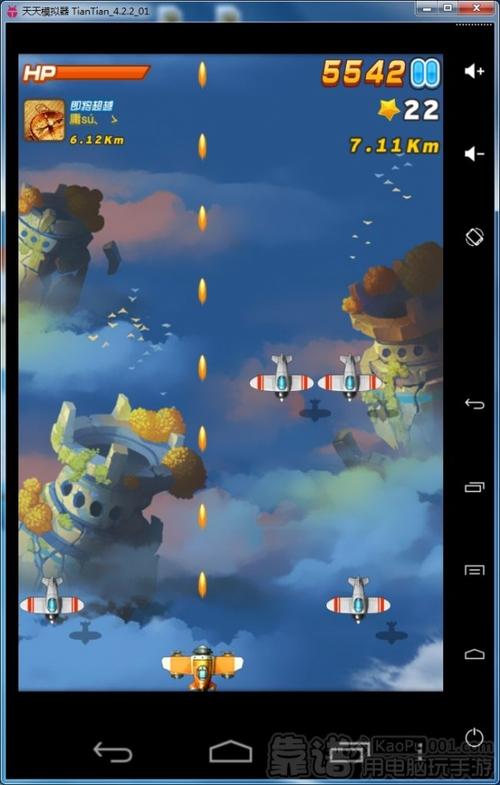
天天模拟器主要是一款电脑(Windows)端的安卓模拟器,并没有一个官方的、独立的“手机版”应用。
(图片来源网络,侵删)
你通常所说的“天天模拟器手机版”,其实是指 在安卓手机上安装并运行“天天模拟器”电脑客户端的安装包,或者更常见的是,寻找与天天模拟器功能类似的、可以在手机上直接运行的安卓模拟器。
下面我为你提供两种最常见的需求和解决方案:
在安卓手机上安装和运行电脑版的天天模拟器
这是最接近“天天模拟器手机版”需求的方案,它的原理是,通过一个“服务器”App在你的电脑和手机之间建立一个连接,让你可以在手机上远程操控电脑上已经安装好的天天模拟器。
这种方法的核心是:你的电脑必须先安装好天天模拟器,并且电脑和手机连接在同一个Wi-Fi网络下。

(图片来源网络,侵删)
操作步骤:
-
在电脑上安装天天模拟器
- 访问天天模拟器的官方网站或可靠的软件下载站(如:pc6.com、当下载站等)下载并安装Windows版本的客户端。
- 完成安装并启动模拟器。
-
在手机上安装“服务器”App
- 在手机的浏览器中搜索关键词:“天天模拟器 手机控制” 或 “天天模拟器 移动端”。
- 你会找到一个名为 “天天模拟器手机助手” 或类似名称的APK安装包,请务必从官方网站或可信渠道下载。
- 下载后,在手机上安装这个App。
-
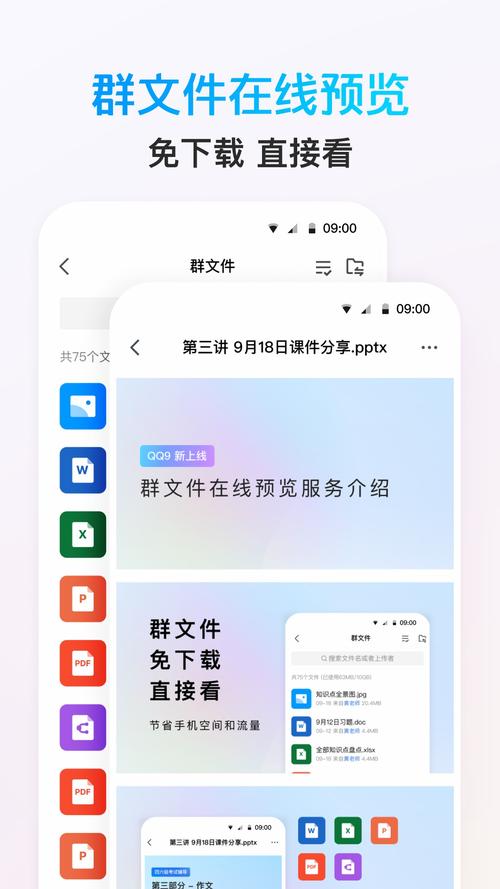
连接手机与电脑
 (图片来源网络,侵删)
- 确保你的电脑和手机连接在同一个Wi-Fi网络下。
- 打开手机上刚刚安装的“天天模拟器手机助手”App。
- App会自动扫描局域网内运行了天天模拟器的电脑,并显示你的电脑名称。
- 点击连接,按照提示完成配对(有时需要在电脑上确认)。
-
开始使用
连接成功后,你就可以在手机屏幕上看到电脑模拟器的界面,并通过触摸屏来操作模拟器里的任何应用和游戏了。
优点:
- 可以直接使用你熟悉的天天模拟器环境。
- 性能取决于你的电脑配置,通常比纯手机模拟器更流畅。
缺点:
- 必须同时开着电脑,比较耗电和占用资源。
- 设置相对复杂。
下载与天天模拟器功能类似的安卓手机模拟器App
如果你只是想在手机上直接运行安卓应用/游戏,而不想依赖电脑,那么你应该选择一款专门为手机设计的安卓模拟器,这类应用通常也被称为“多开器”或“游戏空间”。
这类应用在安卓应用商店(如Google Play Store、华为应用市场、小米应用商店等)中非常常见。
一些热门且可靠的替代选择:
-
MEmu Play (多多模拟器)
- 特点:非常流行,性能优秀,支持多开,兼容性好,很多游戏玩家首选。
- 下载:可以在各大安卓应用商店搜索“MEmu”或“多多模拟器”下载。
-
BlueStacks (蓝叠)
- 特点:全球知名的安卓模拟器,PC端和移动端都有,移动端版本专注于让你在手机上玩PC版的BlueStacks。
- 下载:在应用商店搜索“BlueStacks”。
-
GameLoop (原腾讯手游助手)
- 特点:由腾讯官方推出,对腾讯系游戏(如《王者荣耀》、《和平精英》)的优化和兼容性是最好的。
- 下载:在应用商店搜索“GameLoop”。
-
网易MUMU (网易手游模拟器)
- 特点:网易出品,对网易自家的游戏支持很好,界面简洁,操作方便。
- 下载:在应用商店搜索“网易MUMU”。
-
LDPlayer (雷电模拟器)
- 特点:性能强劲,更新快,对各种新游戏的适配速度很快。
- 下载:在应用商店搜索“LDPlayer”。
这些App的使用方法都非常简单:
- 直接从应用商店下载并安装。
- 打开App,它会模拟出一个安卓系统桌面。
- 你可以直接在App内搜索并下载你想要的安卓应用和游戏,或者通过安装APK文件的方式来添加应用。
⚠️ 重要安全提醒
- 官方渠道优先:无论下载哪种软件,请务必尽量通过其官方网站或手机自带的应用商店(如华为、小米、OPPO、VIVO的应用商店,或Google Play Store)进行下载,这是避免下载到捆绑病毒或恶意软件的最安全方式。
- 谨慎下载APK:如果需要从第三方网站下载APK文件,请选择知名、信誉好的网站,并注意查看用户评价,安装时,如果系统提示权限过高,要格外警惕。
- 开启安全安装:在手机的“设置” -> “安全”中,开启“未知来源应用”的选项时,只在你需要安装时开启,用完后及时关闭,以增强安全性。
- 想在手机上远程控制电脑的天天模拟器?请使用方案一。
- 想在手机上直接运行安卓应用/游戏?请使用方案二,并选择一款类似 MEmu、BlueStacks、GameLoop 等的专业手机模拟器App。
希望这个详细的解答能帮助你顺利解决问题!


