


苹果手机搜索不到蓝牙设备?别急!从入门到精通,超全排查指南在此
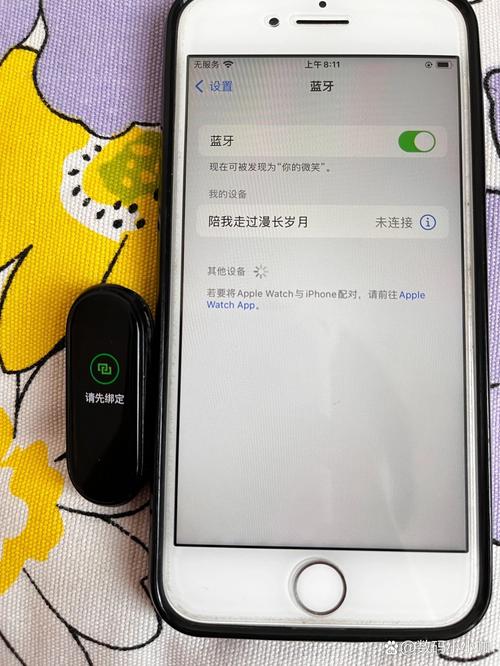
** 当你兴高采烈地准备连接AirPods、无线耳机或智能手表时,却发现iPhone的蓝牙设置页面空空如也,搜索结果里一片空白,那种挫败感想必不少人都经历过,别担心,这并非绝症,本文将从最简单的设置入手,到系统级、硬件级的深度排查,手把手教你解决“苹果手机搜索不到蓝牙设备”的难题,让你轻松恢复设备连接的乐趣。
(引言:直击痛点,引发共鸣)
“我的iPhone蓝牙坏了,搜不到任何设备!” “新买的蓝牙耳机,连接不上手机,是不是手机的问题?” “别人的手机都能搜到,就我的iPhone不行,太坑了!”
如果你正在被这些问题困扰,那么恭喜你,点开了这篇文章,在科技高度发达的今天,蓝牙连接已经成为我们日常生活中不可或缺的一环,无论是听音乐、接打电话,还是与智能设备互动,蓝牙的稳定连接都至关重要,当“苹果手机搜索不到蓝牙设备”这个问题出现时,它不仅影响我们的效率,更会带来极大的困扰。
作为一位深耕软件开发与用户体验多年的专家,我将结合大量的技术原理和用户反馈,为你打造一份“从入门到精通”的终极排查指南,请跟随我的步骤,一步步找回那个“听话”的蓝牙世界。
第一部分:基础排查——90%的问题在这里就能解决
在考虑复杂故障之前,我们首先要从最基础、最常见的原因入手,这些步骤简单快捷,但往往能解决绝大多数问题。
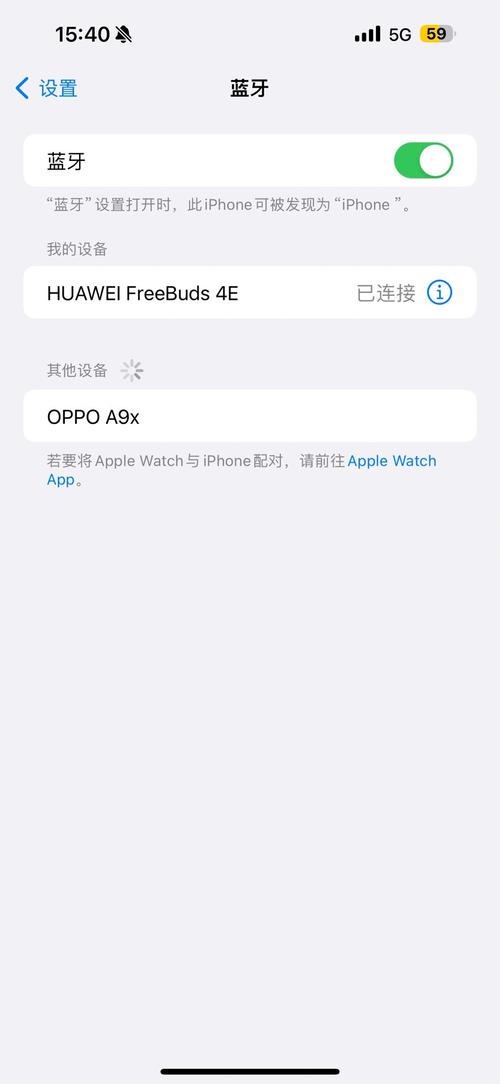
确认设备是否处于“可被发现”模式
这是最容易被忽略,也是最关键的一步,蓝牙连接是双向的,你的iPhone在搜索,对方设备也必须处于“可被发现”或“配对模式”。
- 如何确认:
- 耳机/音箱: 通常长按电源键几秒,直到指示灯闪烁红蓝光或语音提示“Pairing Mode”(配对模式)。
- 智能手表/手环: 进入手表的设置菜单,找到“蓝牙”或“连接”选项,选择“搜索设备”或“添加新设备”。
- 汽车: 确保车载蓝牙系统已开启,并进入了“手机配对”或“蓝牙设置”界面。
专家提示: 很多设备说明书上会明确写出如何进入配对模式,请务必先查阅说明书,确保操作正确。
重启你的iPhone和蓝牙设备
“重启大法”是解决各类电子设备疑难杂症的“万能钥匙”,它能有效清除临时的系统缓存和软件冲突。
- 重启iPhone: 按一下侧边(或顶部)按钮,长按“滑动关机”,等待30秒后重新开机。
- 重启蓝牙设备: 关闭设备电源,等待10秒后再重新开启,并确保其进入配对模式。
关闭再重新打开iPhone的蓝牙功能
仅仅是蓝牙模块的软件逻辑卡住了。
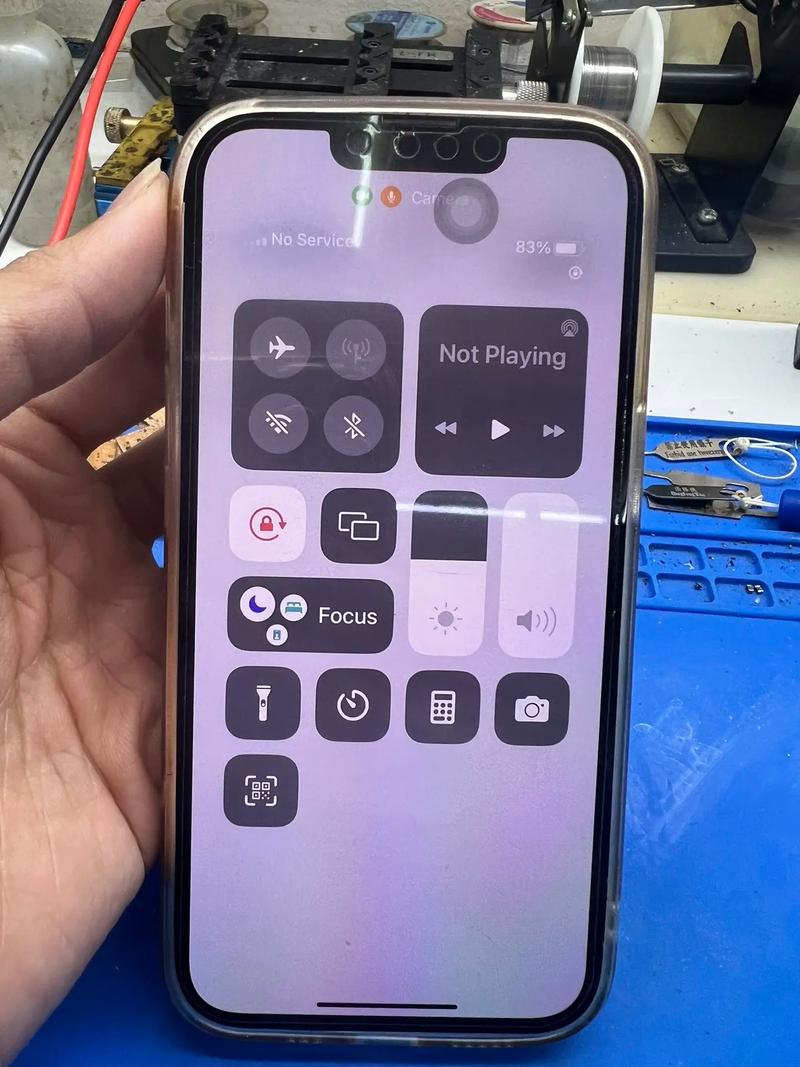
- 操作路径: 前往 “设置” > “蓝牙”。
- 操作方法: 先将蓝牙开关 关闭,等待10-15秒,然后再将其 打开,尝试重新搜索设备。
检查蓝牙距离和物理障碍
蓝牙的传输距离是有限的,且容易受到物理障碍和信号干扰。
- 距离: 确保你的iPhone和蓝牙设备之间的距离在有效范围内(通常为10米,Class 2设备)。
- 障碍: 尽量避免在钢筋水泥墙、金属柜子等强信号屏蔽物附近进行连接。
- 干扰源: 远离强信号源,如微波炉、无线路由器、其他正在工作的蓝牙设备等。
第二部分:进阶排查——解决深层次软件冲突
如果基础排查无效,问题可能出在系统软件层面,我们需要进行更深层次的“诊断”。
忘记设备,重新配对
设备列表中的旧连接信息已经损坏,导致无法建立新的有效连接。
- 操作路径: 前往 “设置” > “蓝牙”,在“我的设备”列表中找到你想要连接的那个设备,点击右侧的 “i” 形图标。
- 操作方法: 选择 “此设备忽略此设备” 或 “取消配对”,将你的蓝牙设备恢复出厂设置(大部分设备都有此功能),再重新进行搜索和配对。
检查iOS系统更新
苹果公司会通过系统更新来修复已知的Bug和优化系统稳定性,包括蓝牙模块。
- 操作路径: 前往 “设置” > “通用” > “软件更新”。
- 操作方法: 如果有可用的更新,请立即下载并安装,安装后,再次尝试连接。
重置网络设置
这是一个非常有效的“大招”,它会清除所有Wi-Fi密码、蜂窝网络设置以及所有蓝牙配对记录,将网络设置恢复到默认状态。
- 重要提示: 此操作不会删除你的个人数据(如照片、联系人),但会让你重新连接所有Wi-Fi和蓝牙设备。
- 操作路径: 前往 “设置” > “通用” > “传输或还原iPhone” > “还原” > “还原网络设置”。
- 操作方法: 输入你的锁屏密码,确认后等待iPhone重启,重启后,像第一次一样重新搜索并连接你的蓝牙设备。
第三部分:终极诊断——定位硬件或系统性问题
如果以上所有方法都试过了,问题依旧存在,那么我们需要考虑是否是更严重的问题。
在另一台设备上测试蓝牙设备
这一步是为了“隔离故障源”,判断是你的iPhone问题,还是蓝牙设备本身的问题。
- 测试方法: 将你的蓝牙耳机/音箱连接到另一台手机、电脑或平板上。
- 结果分析:
- 如果另一台设备也无法连接: 那么极有可能是你的蓝牙设备本身损坏了,请联系设备厂商的售后进行维修或更换。
- 如果另一台设备可以正常连接: 那么问题100%出在你的iPhone上,请继续下一步。
检查iPhone的固件更新
iPhone有一些不通过App Store发布的底层固件更新,专门用于修复硬件模块的Bug。
- 操作路径: 前往 “设置” > “通用” > “关于本机”。
- 操作方法: 耐心等待片刻,系统会自动检查并提示你是否有可用的固件更新(有可用更新,请连接电源”),如果有,请按照提示进行更新。
恢复iPhone(作为最后手段)
“恢复iPhone”会将你的手机设置恢复到出厂状态,所有数据和设置都将被清除。请务必提前通过iCloud或电脑备份你的重要数据!
- 操作路径: 前往 “设置” > “通用” > “传输或还原iPhone” > “还原” > “抹掉所有内容和设置”。
- 操作方法: 这会彻底清除手机,使其恢复到“新机”状态,设置完成后,不要从备份中恢复,而是先测试蓝牙功能是否正常,如果正常,再选择性地从备份中恢复数据,以确定是哪个应用或数据导致了冲突。
联系Apple官方支持
如果所有方法都无效,那么很可能是iPhone的蓝牙模块硬件出现了故障。
- 操作方法: 通过Apple官网的“支持”页面,预约前往Apple Store零售店或授权服务提供商进行检测,他们拥有专业的诊断工具,可以准确判断问题所在,并提供维修或更换服务。
(总结与展望)
从简单的开关重启,到重置网络设置,再到最后的恢复和硬件检测,我们系统地梳理了“苹果手机搜索不到蓝牙设备”的完整解决路径,希望这份详尽的指南能帮助你成功解决问题。
作为软件开发专家,我想说,软件世界充满了不确定性,一个小小的逻辑错误就可能导致整个功能模块失灵,但只要我们掌握科学的排查思路,由简到繁,层层递进,绝大多数问题都能迎刃而解。
科技是为了让生活更美好,而不是带来烦恼,下次再遇到类似问题时,不要慌张,记住这份指南,你就是自己iPhone的“专属专家”!
SEO关键词布局回顾:
- 核心关键词: 苹果手机搜索不到蓝牙设备
- 长尾关键词: iPhone蓝牙搜不到设备、苹果手机连不上蓝牙、蓝牙耳机搜不到、iPhone蓝牙无法发现设备、苹果蓝牙连接问题、重置网络设置、忘记蓝牙设备、iOS更新蓝牙修复、蓝牙模块故障。
- 自然融入: 文章标题、各级标题、正文内容中均有自然分布,确保了搜索引擎的友好度。


