


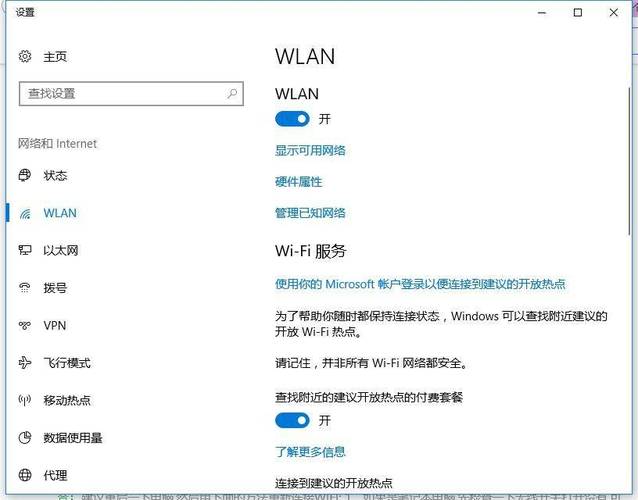
- 电脑自带无线网卡:现在大部分新买的台式机主板都内置了 Wi-Fi 功能。
- 电脑没有无线网卡:需要额外购买一个 USB 无线网卡 或 PCIe 无线网卡 来添加 Wi-Fi 功能。
下面我将为您分步图解说明这两种情况的连接方法。
(图片来源网络,侵删)
电脑自带无线网卡(最常见)
如果你的电脑比较新,大概率已经内置了无线网卡,连接方法非常简单。
第一步:检查并开启电脑的无线功能
有些台式机为了省电,默认可能会关闭无线功能,你需要先手动打开它。
-
检查物理开关:
- 查看你的电脑机箱或键盘上是否有类似飞机或无线信号的物理开关,如果有的话,确保它处于 “开启” 位置(通常是拨到
ON或I的一侧)。 - 位置参考:有些机箱的开关在机箱背部或顶部,一些品牌键盘(如联想、戴尔)的快捷键上也有开关。
- 查看你的电脑机箱或键盘上是否有类似飞机或无线信号的物理开关,如果有的话,确保它处于 “开启” 位置(通常是拨到
-
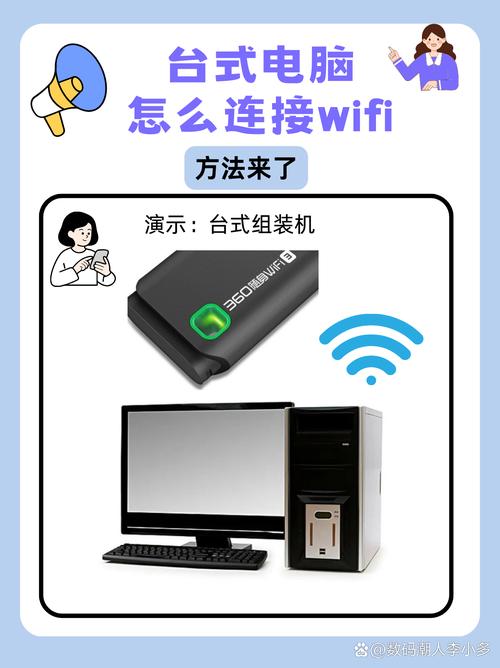
通过系统开启:
 (图片来源网络,侵删)
- 在 Windows 10/11 系统中,点击任务栏右下角的 网络图标(通常是一个向上的箭头或 Wi-Fi 信号图标)。
- 在弹出的菜单中,确保 “Wi-Fi” 的开关是 蓝色开启状态,如果它是灰色的,请点击它将其打开。
第二步:搜索并连接 Wi-Fi 网络
Wi-Fi 功能开启后,就可以搜索并连接到你的路由器了。
-
点击网络图标:
- 再次点击任务栏右下角的 网络图标。
-
选择你的 Wi-Fi:
在弹出的可用网络列表中,找到你家的 Wi-Fi 名称(也叫 SSID),点击它。
-
输入密码:
- 如果你的 Wi-Fi 有密码,会弹出一个输入框,输入正确的密码。
- 重要提示:
- 密码区分大小写,
Shift键。 - 输入时,密码框会显示为圆点 或星号 ,这是为了保护隐私。
- 可以勾选 “显示字符” 来查看你输入的密码是否正确。
- 密码区分大小写,
-
点击“连接”:
- 输入密码后,点击 “连接” 按钮。
-
连接成功:
- 稍等片刻,如果密码正确,电脑会成功连接到 Wi-Fi。
- 连接成功后,网络图标会显示为实心的 Wi-Fi 信号图标,并显示你的 Wi-Fi 名称。
电脑没有无线网卡(需要额外添加)
如果你的老式台式机没有内置 Wi-Fi,你需要先购买一个无线网卡,这里我们介绍最简单、最通用的 USB 无线网卡。
第一步:购买并安装 USB 无线网卡
-
购买:
- 去电商平台或电脑城购买一个 USB 无线网卡,选择知名品牌(如 TP-Link, D-Link, 斐讯等),确保它支持你的路由器频段(如支持 2.4GHz 和 5GHz 双频)。
-
安装:
- 将 USB 无线网卡直接插入到台式机主机上的任何一个 USB 端口(最好是 USB 3.0 或更高版本,速度更快)。
- Windows 系统通常会自动识别并安装驱动程序,只需等待片刻即可。
第二步:安装驱动程序(如果需要)
大部分 USB 网卡即插即用,但如果系统未能自动安装,你需要手动安装驱动。
-
找到驱动程序:
- 在 USB 网卡的包装盒里,通常会附带一张光盘。
- 或者,你可以用另一台能上网的电脑,访问网卡品牌的官方网站,根据你的网卡型号下载对应的 Windows 驱动程序。
-
安装驱动:
- 将光盘插入光驱,或下载好驱动程序后,双击运行安装文件(通常是
.exe文件)。 - 按照屏幕提示,一步步点击“下一步”或“同意”,完成安装即可。
- 将光盘插入光驱,或下载好驱动程序后,双击运行安装文件(通常是
第三步:连接 Wi-Fi 网络
USB 网卡的驱动安装成功后,接下来的连接步骤就和 情况一 完全一样了:
- 点击任务栏右下角的 网络图标。
- 在列表中选择你的 Wi-Fi 名称。
- 输入密码。
- 点击 “连接”。
常见问题与解决方法
-
问题1:找不到我的 Wi-Fi 名称?
- 原因1:Wi-Fi 功能未开启,请检查物理开关和系统开关。
- 原因2:距离路由器太远,信号太弱,把电脑靠近路由器再试。
- 原因3:路由器设置了“隐藏 SSID”,你可以尝试手动添加网络:在网络列表下方点击 “网络和 Internet 设置” -> “WLAN” -> “管理已知网络” -> “添加新网络”,然后输入你的 Wi-Fi 名称和密码。
-
问题2:连接上了,但上不了网?
- 原因1:Wi-Fi 密码错误,重新输入密码。
- 原因2:路由器问题,重启一下你的路由器(拔掉电源,等待30秒后再插回)。
- 原因3:IP 地址冲突,尝试断开 Wi-Fi,然后在网络设置中选择“忘记此网络”,再重新连接一次。
-
问题4:USB 网卡插上没反应?
- 原因1:USB 端口问题,换一个 USB 端口试试。
- 原因2:驱动问题,需要手动安装驱动程序(参考情况二的第二步)。
希望这份详细的图解指南能帮助你成功连接 Wi-Fi!祝你使用愉快!


