


完全关闭 Siri 和“嘿 Siri”(最彻底的方法)
这个方法会禁用 Siri 的所有功能,包括通过按键唤醒、语音唤醒(“嘿 Siri”)以及通过电源按钮唤醒。
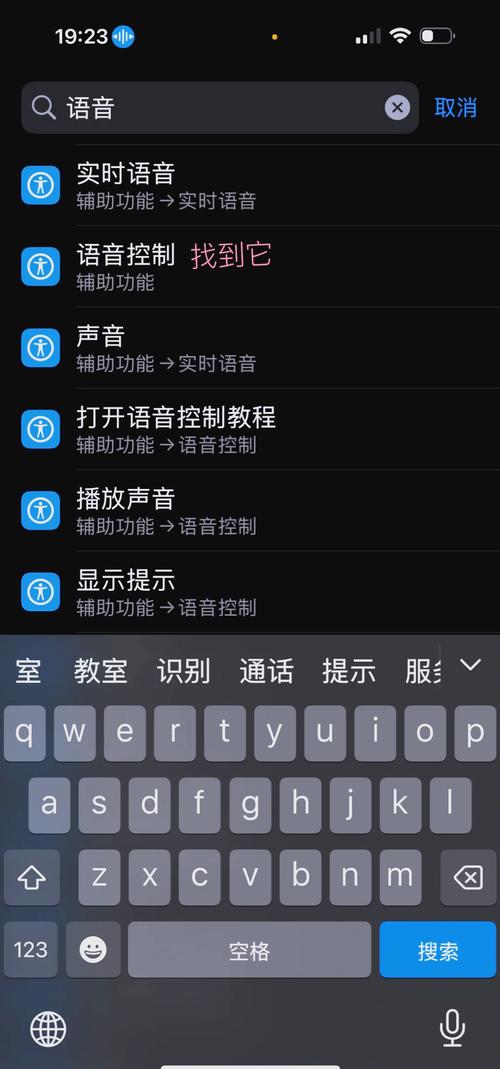
(图片来源网络,侵删)
操作步骤:
- 打开 iPhone 上的 “设置” App。
- 向下滑动,找到并点击 “Siri 与搜索”。
- 您会看到几个主要的开关。将它们全部关闭:
- 用“嘿 Siri”唤醒:关闭后,您就不能再说“嘿 Siri”来激活 Siri 了。
- 按键唤醒 Siri:关闭后,按住侧边按钮(或主屏幕按钮,取决于您的 iPhone 型号)就无法唤醒 Siri。
- 允许通知时 Siri 建议功能:关闭后,Siri 不会根据通知内容提供建议。
- 锁定屏幕上显示 Siri 建议:关闭后,锁屏界面不会显示 Siri 的快捷建议。
- 锁屏时使用“嘿 Siri”:关闭后,即使手机锁屏,也无法用“嘿 Siri”唤醒。
- 听我说“嘿 Siri”:这是最重要的一步,关闭此选项后,iPhone 将不再学习您的声音,也就彻底无法响应“嘿 Siri”了。
完成以上步骤后,Siri 已被完全禁用。
仅关闭“嘿 Siri”,但保留按键唤醒
如果您不习惯“嘿 Siri”的唤醒方式,但有时仍想按住侧边按钮使用 Siri,可以只关闭语音唤醒。
操作步骤:
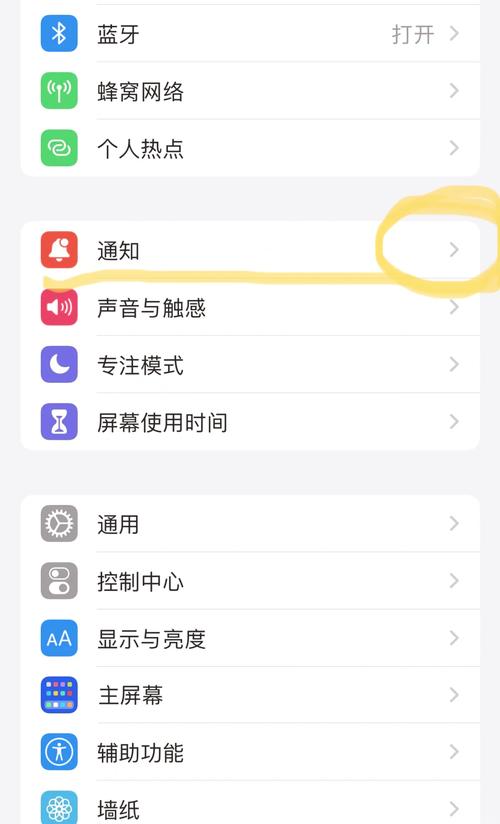
(图片来源网络,侵删)
- 打开 “设置” > “Siri 与搜索”。
- 只关闭 “用‘嘿 Siri’唤醒” 和 “锁屏时使用‘嘿 Siri’” 这两个开关即可。
- 其他选项(如“按键唤醒 Siri”)保持开启。
这样,您依然可以通过长按侧边按钮来使用 Siri。
禁用 Siri 的数据收集(保留功能,但保护隐私)
如果您不想完全关闭 Siri,但担心 Siri 在学习您的习惯和收集数据,可以关闭“Siri 与 Dictation”的个性化数据。
操作步骤:
- 打开 “设置” > “Siri 与搜索”。
- 点击 “Siri 与 Dictation 的历史记录”。
- 您可以选择 “清除 Siri 与 Dictation 的历史记录” 来删除已收集的数据。
- 返回上一级,在 “Siri 与 Dictation 的历史记录” 页面,关闭 “在 App 和 Apple 网站中个性化 Siri 与 Dictation” 的开关。
这样,Siri 仍然可以为您服务,但不会基于您的个人数据来提供更“智能”的建议,隐私性更高。

(图片来源网络,侵删)
关闭“Siri 搜索”(在 App 中搜索)
这个功能允许您使用 Spotlight 搜索(从主屏幕向下滑动)来搜索手机内的 App、联系人、照片以及网页内容,关闭后,搜索范围会受到限制。
操作步骤:
- 打开 “设置” > “Siri 与搜索”。
- 找到 “Siri 搜索” 这个开关,并将其关闭。
关闭后,您仍然可以搜索 App 和联系人,但无法搜索照片、邮件、备忘录和网页等内容。
总结与建议
| 您的需求 | 推荐操作 | 关闭的选项 |
|---|---|---|
| 彻底不用 Siri | 方法一 | 关闭所有开关,特别是“听我说‘嘿 Siri’” |
| 不想用语音唤醒,但想手动用 | 方法二 | 只关闭“用‘嘿 Siri’唤醒” |
| 想用 Siri,但担心隐私 | 方法三 | 关闭“Siri 与 Dictation 的历史记录”中的个性化 |
| 不想让 Siri 搜索我的照片等 | 方法四 | 关闭“Siri 搜索” |
小提示: 关闭 Siri 后,一些依赖于 Siri 的快捷指令(Shortcuts)或特定功能(比如通过语音“嘿 Siri”来播放音乐)将无法使用,但手机的整体运行速度和流畅度可能会有非常微小的提升,并且电池续航也可能略有改善。
希望这些信息能帮助您成功管理 iPhone 上的 Siri!


