


(主标题+副标题,兼顾SEO与吸引力)
二手苹果手机怎么设置ID?保姆级教程,告别“激活锁”,轻松上手! 从旧ID解绑到新ID激活,一步不落!附常见问题与风险规避指南,让你买机无忧,用机安心。

Meta Description,用于百度搜索结果展示)
还在为二手iPhone激活锁而烦恼?本文手把手教你如何安全、正确地为二手苹果手机设置Apple ID,涵盖前机主ID解绑、激活流程、iCloud设置、FaceTime与iMessage激活等全步骤,并附上风险提示与常见问题解答,助你轻松完成二手iPhone的“身份认证”,畅享果粉生态。
引言:为什么二手iPhone设置ID如此重要?
在二手交易市场,苹果iPhone因其卓越的性能和保值率,一直备受青睐,许多购机新手在拿到心仪的二手iPhone后,都会遇到一个“拦路虎”——激活锁,这个由前机主Apple ID锁定的安全机制,既是苹果保护用户隐私的“金钟罩”,也可能成为新手手中的“紧箍咒”。
正确地为二手iPhone设置ID,不仅仅是解锁手机、进入桌面的第一步,更是确保你成为这台手机唯一合法使用者的关键,它关系到你的个人数据安全、iCloud云服务能否正常使用,以及未来能否顺利升级系统。
别担心,作为你的专属专家,我将为你提供一份详尽、无坑的二手iPhone ID设置全攻略,跟着我操作,让你从“小白”秒变“大神”!
第一部分:激活前的“必修课”——风险排查与准备工作
在兴奋地按下开机键之前,请务必完成以下准备工作,这能帮你规避90%以上的购机风险。
核心前提:确认iPhone已“激活解锁”
这是最最重要的一步!如果手机仍被前机主的Apple ID锁定,你将无法完成激活。
- 如何确认?
- 当面交易: 要求卖家开机,连接Wi-Fi,尝试进入“App Store”或“iCloud”设置,如果提示“此iPhone正受 Activation Lock 保护,需要输入与iPhone关联的Apple ID和密码”,则说明手机未解锁。请勿购买!
- 线上交易: 要求卖家提供手机的IMEI码(在“设置”>“通用”>“关于本机”中查看),然后通过苹果官方的iCloud激活锁状态查询页面 进行在线验证,这是最权威、最可靠的方法。
与卖家确认:完成“退出登录”
即使手机已解锁,也请卖家在交易前,务必在自己的手机上完成以下操作:
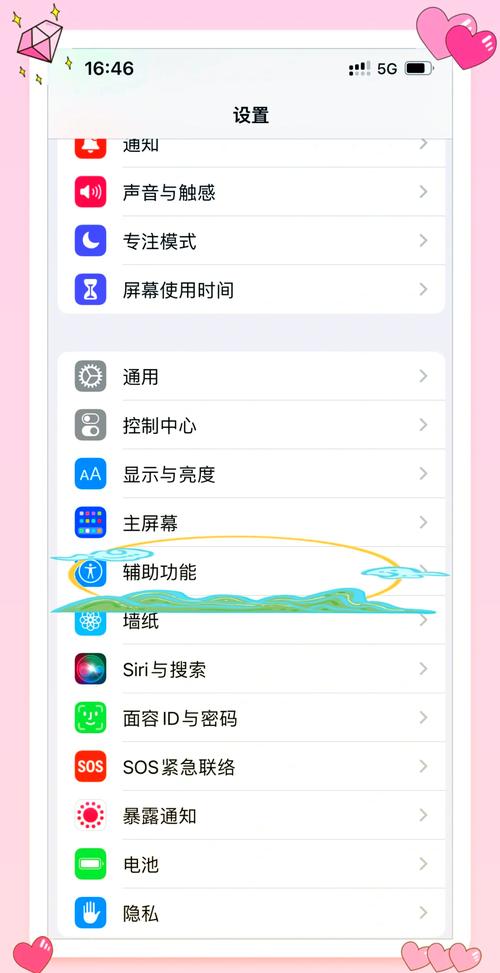
- 打开 “设置” > “[你的姓名]” > “iCloud”。
- 向下滑动,点击 “退出登录”。
- 系统会提示是否要保留“iCloud”中的数据(如照片、备忘录等),选择 “关闭并删除” 或 “保留” 均可,但必须退出登录。
- 如果开启了“查找我的iPhone”,需要输入Apple ID密码才能退出登录。
为什么这步很重要? 极少数情况下,即使卖家声称已解锁,但其Apple ID的某些服务(如iMessage、FaceTime)可能仍处于登录状态,导致你激活后无法正常使用。
准备你的“新身份”——一个全新的Apple ID
为了数据安全和服务的纯净性,强烈建议你为这台二手iPhone注册一个全新的Apple ID,而不是继续使用旧ID,你可以通过电脑浏览器访问 Apple ID官网 或直接在iPhone的“设置”中注册。
第二部分:正式激活——手把手教你设置新ID
准备工作就绪,现在让我们开始激动人心的激活过程!
Step 1:开机与语言选择
- 长按iPhone侧边(或顶部)的电源键,直到看到苹果Logo出现。
- 手机会自动进入“你好”欢迎界面,根据提示,选择你的语言和国家/地区。
Step 2:连接Wi-Fi
激活iPhone必须连接到互联网,选择一个可用的Wi-Fi网络并输入密码,如果没有Wi-Fi,也可以插入一张有流量的SIM卡。
专家提示: 确保网络稳定,否则激活过程可能会中断或失败。
Step 3:激活与“App与数据”界面
-
iPhone会自动尝试激活,这个过程需要连接苹果服务器,请耐心等待,通常需要几分钟。
-
激活成功后,你会看到“App与数据”界面,这里有四个选项:
- 设置为新iPhone:(新手首选) 这是最干净、最推荐的方式,它会帮你将手机恢复到初始的纯净状态,所有前机主的数据都已清除。
- 从iCloud云备份恢复
- 从iTunes或Finder备份恢复
- 直接从iPhone传输
请选择 “设置为新iPhone”。
Step 4:登录/创建你的Apple ID
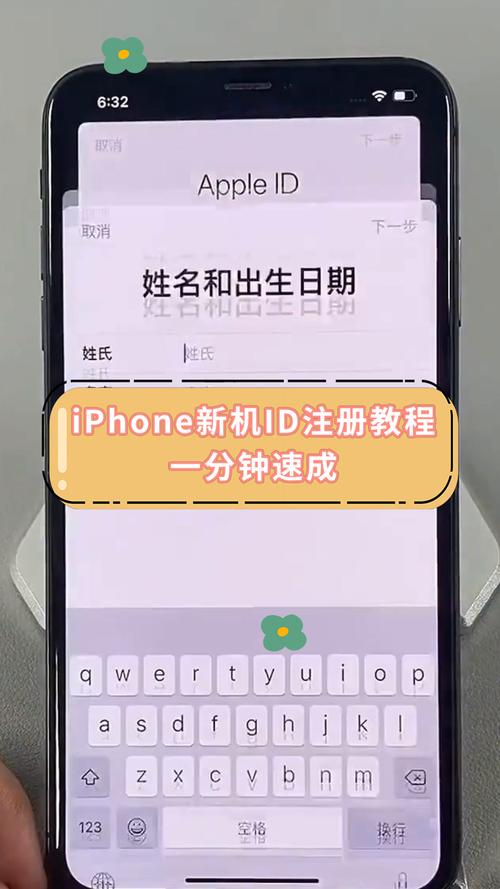
这是核心步骤!在“登录Apple ID”界面,选择 “忘记密码或没有Apple ID?”,然后点击 “创建免费Apple ID”。
按照屏幕提示,输入你的姓名、生日、电子邮箱地址(将作为你的Apple ID)和密码,设置安全问题并填写答案,用于账户找回,阅读并同意条款与条件,点击“下一步”。
Step 5:开启“查找我的iPhone”
这是苹果生态安全的核心功能,强烈建议你开启它。
- 开启的好处:
- 防盗防丢: 如果手机丢失或被盗,你可以通过“查找”App定位设备、播放声音、丢失模式锁定或远程抹掉数据。
- 激活锁保护: 开启后,即使别人拿到你的手机,没有你的Apple ID和密码也无法激活,保护你的财产安全。
输入你的手机号码,用于在丢失时接收通知,之后,系统会发送一条验证码到你的手机,输入即可完成验证。
Step 6:同意条款与设置面容ID/触控ID
- 阅读并同意“Siri与字典”的条款。
- 接下来是设置面容ID(Face ID)或触控ID(Touch ID),按照提示操作,完成面部扫描或指纹录入,这极大地提升了日常解锁和Apple Pay的安全性。
- 如果不想设置,也可以选择“稍后设置”。
Step 7:完成初始设置
系统会询问你是否要使用“屏幕使用时间”功能(可设置家长控制或使用报告),以及是否同意发送诊断与用量数据给苹果,根据你的喜好选择即可。
至此,你的二手iPhone已经成功激活,并设置好了属于你自己的Apple ID!你可以看到主屏幕,开始探索你的新手机了。
第三部分:激活后的“进阶配置”——让你的iPhone更完美
激活只是开始,为了让你的二手iPhone体验更上一层楼,请完成以下设置。
登录iCloud
- 进入 “设置” > “[你的姓名]” > “iCloud”。
- 你可以开启或关闭各项iCloud服务,如“照片”(开启后所有照片会自动同步到iCloud相册)、“备忘录”、“通讯录”等,开启“iCloud云备份”,可以定期将手机数据备份到云端。
登录App Store
- 打开 “App Store”,点击右上角的头像。
- 你会看到你刚刚创建的Apple ID,点击它,即可登录,你可以自由下载App了。
激活iMessage与FaceTime
- 进入 “设置” > “消息”,找到 “iMessage” 并打开它。
- 进入 “设置” > “FaceTime”,打开 “FaceTime”。
- 系统可能会提示你登录Apple ID以激活,直接登录即可,有时激活会有延迟,如果提示“等待激活”,可以稍等片刻或重启手机。
第四部分:常见问题与风险规避(Q&A)
Q1: 为什么我的二手iPhone激活时,提示“无法激活,此iPhone已与Apple ID关联”? A: 这说明卖家没有真正解锁手机,或者他/她忘记了退出iCloud,请立即联系卖家解决,若无法解决,请考虑退货。
Q2: 我设置了新Apple ID,但前机主的iCloud照片/数据还在,怎么办? A: 这通常发生在卖家没有完全退出iCloud,进入“设置”>“[你的姓名]”>“iCloud”,向下滑动,确保你已退出登录,如果仍有数据残留,可以尝试进入“设置”>“通用”>“iPhone储存空间”,找到并删除相关的“iCloud照片”或“备忘录”等数据。
Q3: 二手iPhone可以登录原机主的Apple ID吗? A: 强烈不建议! 除非你100%信任前机主,这样做会共享对方的iCloud数据(照片、通讯录等),且未来如果对方退出登录或开启“丢失模式”,你的手机可能会出现问题,为安全起见,请始终使用自己的新ID。
Q4: 激活iMessage/FaceTime很慢,一直显示“等待激活”? A: 这是常见问题,可以尝试以下方法:
- 确保手机连接稳定的Wi-Fi或蜂窝网络。
- 进入“设置”>“通用”>“关机”,重启手机。
- 如果还是不行,可以耐心等待几个小时,有时苹果服务器需要时间来同步。
Q5: 在哪里可以安全地购买已解锁的二手iPhone? A: 推荐官方认证的翻新机(如Apple Certified Refurbished)、信誉良好的大型电商平台(如京东自营、天猫官方旗舰店)或提供官方解锁凭证的个人卖家,购买时,一定要坚持通过苹果官网查询激活锁状态。
恭喜你!现在你已经完全掌握了二手苹果手机设置ID的全过程,从最初的谨慎排查,到激活时的每一步操作,再到后续的个性化配置,你已经为自己的新iPhone建立了一个安全、纯净的使用环境。
安全永远是第一位的,在二手交易中,保持警惕,仔细验证,就能最大程度地避免踩坑,希望这篇保姆级教程能真正帮到你,让你享受苹果生态系统带来的卓越体验,祝你用机愉快!


