


手机号码本身是无法像照片或文件一样直接“备份”到手机或iCloud里的。

(图片来源网络,侵删)
手机号码是您SIM卡(或eSIM)里的一项信息,它是由您的移动运营商(如中国移动、中国联通、中国电信)管理的,而不是由苹果公司或您的iPhone设备本身管理的。
我们可以把这个问题理解为:“如何确保更换手机或重置手机后,我能方便地恢复我的手机号码,并且不丢失与这个号码相关的联系人?”
针对这个核心需求,iPhone提供了非常完善和自动化的解决方案,以下是详细说明和操作步骤:
核心概念:备份的是“关联”,而不是号码本身
iPhone备份(无论是iCloud备份还是电脑备份)的核心目标是备份您的数据,而不是备份SIM卡信息,当您在新iPhone上恢复备份时,系统会引导您重新激活手机,这时您只需要插入新的SIM卡(或使用eSIM),手机号码就“回来”了,备份里的联系人信息也会被同步回来,这样别人就能通过原来的号码找到您。
(图片来源网络,侵删)
正确的“备份手机号码”操作方法(实际上是备份联系人)
要确保您的手机号码和联系人万无一失,您需要做的是将通讯录(联系人)进行备份,苹果提供了两种最主流、最简单的方法:
使用iCloud自动备份(最推荐)
这是最方便、最省心的方法,只要设置一次,之后就会在后台自动备份。
操作步骤:
- 连接Wi-Fi:iCloud备份需要稳定的网络连接。
- 进入设置:打开iPhone的“设置”应用。
- 点击您的Apple ID:在设置界面的顶部,点击您的姓名。
- 进入iCloud:在Apple ID菜单中,点击“iCloud”。
- 确保iCloud云备份已开启:
- 找到并点击“iCloud云备份”选项。
- 将开关滑动到绿色(开启)状态。
- 立即备份(可选):
- 开启后,iPhone通常会在每天连接电源、锁定并连接Wi-Fi时自动备份。
- 如果您想立即手动备份一次,可以点击“立即备份”。
- 检查备份空间:
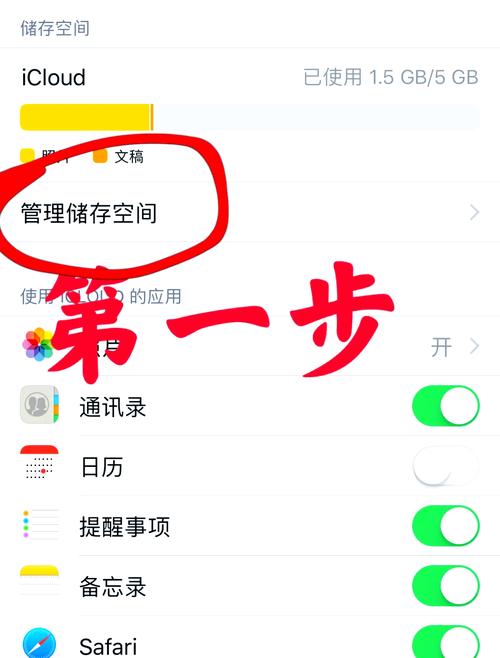
- 返回上一级“iCloud”菜单,点击“管理账户存储”。
- 确保您的iCloud空间足够存放备份(通常是5GB免费,如果不够可以升级)。
优点:
- 自动化:设置后无需任何操作。
- 方便:换新手机时,只需登录同一个Apple ID,恢复iCloud备份即可。
- 安全:数据存储在苹果的服务器上,即使手机丢失或损坏,数据仍在。
使用电脑进行备份(iTunes或Finder)
如果您不习惯使用iCloud,或者数据量很大,使用电脑备份也是一个非常可靠的选择。
操作步骤:
对于 macOS Catalina (10.15) 或更高版本,以及所有Windows PC:
- 连接电脑:用数据线将iPhone连接到电脑。
- 打开Finder(Mac)或 iTunes(Windows)。
- 信任此电脑:在iPhone上,会弹出一个提示,询问“是否信任此电脑?”,请点击“信任”并输入您的锁屏密码。
- 找到您的设备:
- 在Finder侧边栏中点击您的iPhone。
- 在iTunes中,点击左上角的手机图标。
- 选择备份方式:
- 在“常规”或“选项卡下,找到“备份”部分。
- 选择 “备份到这台Mac” 或 “备份到这台电脑”。
- 立即备份:点击“立即备份”按钮。
- 加密备份(强烈推荐):
- 在点击“立即备份”之前,勾选“加密本地备份”。
- 这样可以备份您的健康数据、密码、Wi-Fi密码等敏感信息,并且需要设置密码才能恢复。请务必记住这个备份密码!
优点:
- 本地存储:备份在您的电脑上,不占用iCloud空间。
- 可控性强:可以随时手动备份。
- 加密选项:可以保护最敏感的数据。
换新手机或重置手机后如何恢复?
无论您使用哪种方法备份,恢复流程都非常简单:
- 开机并激活:打开您的iPhone,按照屏幕上的指示开始设置流程。
- 选择“从iCloud云备份恢复”或“从Mac或PC恢复”:在“App与数据”界面,选择您希望的恢复方式。
- 登录并选择备份:
- 如果是iCloud备份,请登录您的Apple ID,然后从列表中选择一个最新的备份。
- 如果是电脑备份,请将手机连接到之前备份的电脑,并按照提示选择恢复备份。
- 等待恢复完成:手机会自动下载并恢复所有数据,这可能需要一些时间,请保持连接Wi-Fi和电源。
- 重新插入SIM卡:在激活过程中或激活完成后,将您的SIM卡插入新手机(或确认eSIM已转移),您的手机号码就回来了。
- 检查联系人:恢复完成后,打开“电话”或“信息”App,您的所有联系人应该都回来了。
| 您想做的事情 | 正确的操作方法 |
|---|---|
| 备份手机号码 | 备份通讯录(联系人) |
| 推荐方法 | 开启iCloud云备份(设置 > [您的姓名] > iCloud > iCloud云备份) |
| 备用方法 | 使用电脑备份(连接电脑,用Finder或iTunes选择“备份到此电脑”并建议加密) |
| 恢复方法 | 换新手机时,在设置过程中选择从之前的备份恢复,并确保SIM卡已插入。 |
您不需要手动备份手机号码,只需要确保您的联系人被iCloud或电脑自动备份了,这样,无论您是换手机还是重置,您的号码和联系人都能无缝衔接。


