


核心设置方法:创建文本替换
这个方法的核心思想是,用简单的符号(拼音)作为“快捷方式”,然后替换成一段手写内容作为“输出内容”。

(图片来源网络,侵删)
详细步骤:
-
打开“设置”
- 在 iPhone 主屏幕上找到并点击蓝色的 “设置” 图标。
-
进入“键盘”设置
- 向下滑动,找到并点击 “通用”。
- 在通用设置中,继续向下滑动,点击 “键盘”。
-
添加新的文本替换
- 在键盘设置页面,点击 “文本替换”。
- 点击右上角的 号,添加一个新的替换条目。
-
填写“短语”和“输入码”
 (图片来源网络,侵删)
- 短语: 在这里输入您想要的手写内容,您可以:
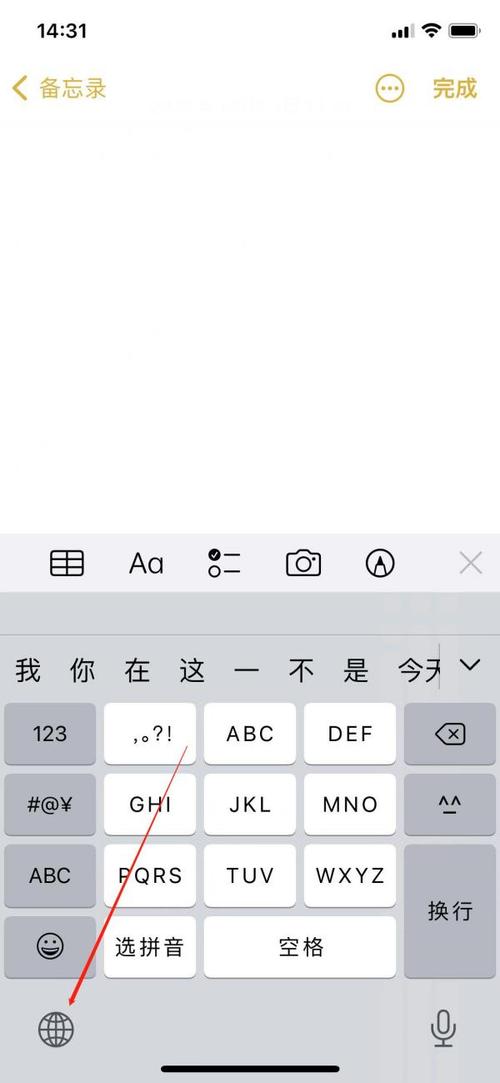
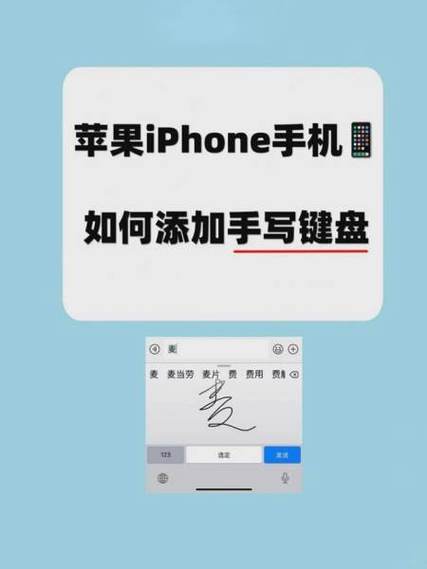
- 直接用手指书写: 点击输入框,调出键盘,然后点击左下角的 “手写” 图标(一个铅笔画的小方框),用手指在屏幕上写出您想要的文字或符号。
- 复制粘贴: 从其他地方(如备忘录、网页)复制您喜欢的文字或图案(如✨、❤️),然后粘贴到这里。
- 输入码: 这是您未来用来快速调用手写内容的“快捷方式”,可以设置成拼音、缩写或任何您容易记住的符号,如果想输入“平安喜樂”,可以设置输入码为
pingan。
- 短语: 在这里输入您想要的手写内容,您可以:
-
保存设置
- 填写完毕后,点击右上角的 “存储” 即可。
举个例子:
- 目标: 快速输入 。
- 设置步骤:
- 打开“文本替换”,点击“+”。
- 短语: 长按输入框,选择“粘贴”,然后输入 。
- 输入码: 输入
star或xingxing。 - 点击“存储”。
在任何可以输入的地方,只要打出 star,键盘上方就会自动提示 ,您点击一下即可输入。
如何使用已经设置好的手写输入?
设置完成后,使用起来非常简单:
(图片来源网络,侵删)
- 在任何文本输入框(如微信、备忘录、短信等),调出键盘。
- 输入您之前设置的“输入码”(
pingan)。 - 键盘上方会出现您设置的“短语”(
平安喜樂)。 - 直接点击这个短语,或者按空格键,就能快速输入了。
高级技巧与注意事项
如何输入复杂的手写签名或图案?
这个功能非常强大,您可以创建一个独特的电子签名。
- 步骤:
- 打开自带的 “备忘录” App。
- 新建一个备忘录,点击底部的 号,选择 “扫描文稿”。
- 将您的签名或手绘图案放在纸上,对准镜头,它会自动识别并裁剪。
- 保存这个扫描图片。
- 现在回到 “设置” > “通用” > “键盘” > “文本替换”。
- 点击“+”新建一个替换项。
- 短语: 点击输入框,选择“插入照片”,从相册中选择您刚刚保存的签名图片。
- 输入码: 设置一个快捷方式,
signature。 - 保存。
这样,在任何地方输入 signature,就能一键插入您的电子签名了。
如何删除不再需要的文本替换?
- 进入 “设置” > “通用” > “键盘” > “文本替换”。
- 找到您想删除的项目,点击它。
- 向下滑动到页面最底部,点击 “删除文本替换” 即可。
重要提示
- iPhone 自带手写键盘: 这是指您在输入时可以直接用手指在键盘上书写汉字或符号,这是一种临时的输入方式,而我们上面教的是永久保存并快速调用,两者功能不同。
- 快捷方式长度: “输入码”建议设置得简短一些,比如2-5个字符,这样输入起来更快,如果设置得太长,可能还不如直接输入原短语方便。
- 隐私保护: 请勿在“短语”中保存任何密码、身份证号等敏感个人信息,以防手机丢失时泄露。
其他相关手写功能
除了上述的自定义手写,iPhone 还有一些其他与“写”相关的功能:
-
实况文本:
在 iPhone 摄像头对准包含文字的图片、海报或屏幕时,屏幕上会出现一个图标,您可以点击它来识别、复制、翻译或搜索这些文字,这算是一种“光学手写识别”。
-
旁白功能中的手写输入:
在“设置” > “辅助功能” > “旁白”中,开启“手写”后,可以在不显示键盘的情况下,用手指在屏幕上直接输入文字,这主要视障用户使用。
| 功能 | 作用 | 适用场景 |
|---|---|---|
| 文本替换 | 核心方法,将自定义的手写内容(文字、符号、图片)与一个快捷码绑定,一键调用。 | 创建常用语、签名、特殊符号、表情包等。 |
| 自带手写键盘 | 临时输入,在键盘界面直接用手书写,识别后输入。 | 临时输入不常用的汉字或符号。 |
| 实况文本 | 图像识别,用摄像头识别现实世界或图片中的文字。 | 快速获取图片、海报、菜单上的文字信息。 |
对于绝大多数用户来说,掌握“文本替换”功能,就足以满足日常快速输入手写内容的需求了,希望这个详细的教程能帮到您!


