


核心方法总结
- 对于 Windows 10: 最简单的方法是通过 “设置” 应用。
- 对于 Windows 11: 最简单的方法是通过 “高级启动选项”,通常在无法正常开机时通过连续强制关机来触发。
通过 Windows 设置应用(适用于 Windows 10 和 Windows 11)
这是在 Windows 还能正常启动时首选的、最标准的方法。

(图片来源网络,侵删)
对于 Windows 10:
- 打开设置:点击“开始”菜单,然后点击齿轮图标 ⚙️,或者按下键盘上的
Windows + I快捷键。 - 进入更新和安全:在设置窗口中,点击“更新和安全”。
- 选择恢复:在左侧菜单中,选择“恢复”选项。
- 启动高级启动:在右侧“高级启动”区域,点击“立即重新启动”按钮。
- 进入安全模式:电脑会重启并进入一个蓝色的“选择一个选项”界面。
- 依次点击 “疑难解答” > “高级选项” > “启动设置”。
- 点击“重启”按钮。
- 电脑再次重启后,您会看到一个包含数字选项的列表。
- 按下键盘上的数字
4或F4键,即可进入 安全模式。 - 如果需要进入“带网络连接的安全模式”,请按
5或F5键。
对于 Windows 11:
- 打开设置:点击“开始”菜单,然后点击“设置”图标 ⚙️,或者按下键盘上的
Windows + I快捷键。 - 进入系统:在设置窗口中,点击左侧的“系统”选项。
- 恢复选项:向下滚动,在右侧找到“恢复”选项并点击。
- 高级启动:在“高级启动”区域,点击“立即重新启动”按钮。
- 进入安全模式:接下来的步骤与 Windows 10 类似。
- 电脑重启后,进入“选择一个选项”界面。
- 依次点击 “疑难解答” > “高级选项” > “启动设置”。
- 点击“重启”按钮。
- 重启后,按下数字
4或F4键进入 安全模式。 - 按下
5或F5键进入“带网络连接的安全模式”。
通过系统配置工具(msconfig)
此方法也适用于 Windows 10 和 11,但需要您能正常进入桌面。
- 打开运行对话框:按下键盘上的
Windows + R键。 - 输入命令:在弹出的“运行”对话框中,输入
msconfig然后按回车。 - 进入引导选项:在弹出的“系统配置”窗口中,切换到 “引导” 选项卡。
- 勾选安全模式:在“引导选项”区域,勾选 “安全启动” 复选框。
- 选择类型:在下方的下拉菜单中,您可以选择:
- 最小:标准的安全模式。
- 带网络连接的安全模式:允许联网。
- 带命令提示符的安全模式:启动后只显示命令行界面。
- 应用并重启:点击“应用” > “确定”,系统会提示您立即重启,点击“重启”即可。
注意: 使用此方法进入安全模式后,下次正常启动时,必须手动取消勾选“安全启动”,否则会一直停留在安全模式。
通过强制重启(适用于无法正常开机的戴尔电脑)
如果您的戴尔电脑无法进入桌面,卡在某个界面或蓝屏,可以尝试此方法进入 Windows 恢复环境,然后选择安全模式,此方法在 Windows 10 和 11 中通用。
- 强制关机:按住电脑的电源按钮,直到电脑完全关机。
- 强制重启:等待大约5-10秒后,再次按住电源按钮,让电脑启动。
- 再次强制关机:当看到戴尔 Logo 或 Windows 启动画面出现时,立即再次按住电源按钮强制关机。
- 重复操作:重复 步骤2和3 两次,也就是说,总共进行 “开机-强制关机-开机-强制关机-开机” 的三次循环。
- 进入自动修复:在第三次开机时,Windows 会检测到启动失败,并自动进入 “自动修复” 界面。
- 进入高级选项:
- 在“自动修复”界面,点击 “高级选项”。
- 然后依次点击 “疑难解答” > “高级选项” > “启动设置” > “重启”。
- 选择安全模式:电脑重启后,按下数字
4或F5键,即可进入相应的安全模式。
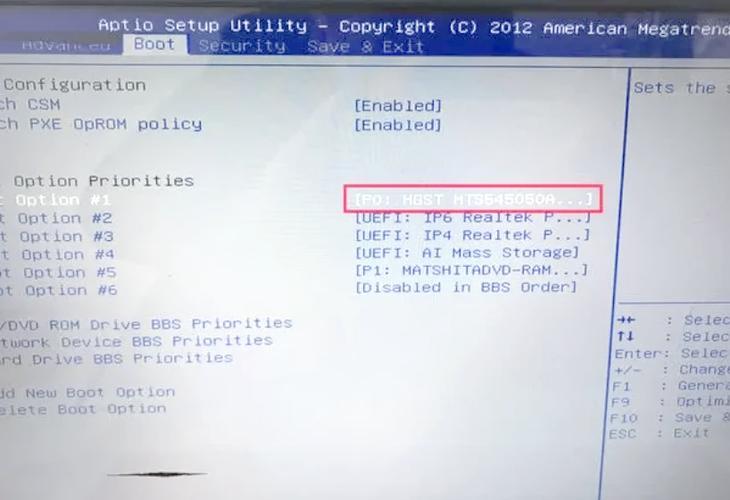
戴尔 BIOS/UEFI 中进入安全模式
重要提示: 从 BIOS/UEFI 进入的安全模式通常是 “网络安全模式” (Safe Mode with Networking),并且是系统级的修复选项,与 Windows 内置的安全模式略有不同,一般不建议普通用户轻易使用,除非其他方法都无效。

(图片来源网络,侵删)
- 开机进入 BIOS:开机时,连续按
F2或F12键(具体取决于您的戴尔机型),进入 BIOS/UEFI 设置界面。 - 找到安全模式选项:
- 在 BIOS 菜单中,使用方向键导航。
- 通常在
Boot(启动)、System Configuration(系统配置)或Advanced(高级)等选项卡下可以找到Safe Boot或Network Safe Boot的选项。
- 启用并重启:启用该选项,然后按
F10保存设置并退出,电脑将重启并进入网络安全模式。
总结与建议
| 场景 | 推荐方法 | 操作系统 |
|---|---|---|
| 能正常进入系统 | 通过 Windows 设置 | Win 10 / Win 11 |
| 能进入系统,习惯传统方式 | 通过系统配置 | Win 10 / Win 11 |
| 无法正常开机,卡在启动界面 | 通过强制重启 | Win 10 / Win 11 |
| 高级用户或系统级修复 | 通过 BIOS/UEFI | Win 10 / Win 11 |
对于绝大多数用户来说,方法一 是最简单、最安全的选择,如果遇到问题无法进入系统,方法三 是最有效的应急方案。
希望这些信息能帮助您成功进入戴尔电脑的安全模式!
(图片来源网络,侵删)


