


第一部分:通用基本连接步骤(适用于 Windows 和 macOS)
无论您使用的是 Windows 笔记本还是 MacBook,基本流程都大同小异。
(图片来源网络,侵删)
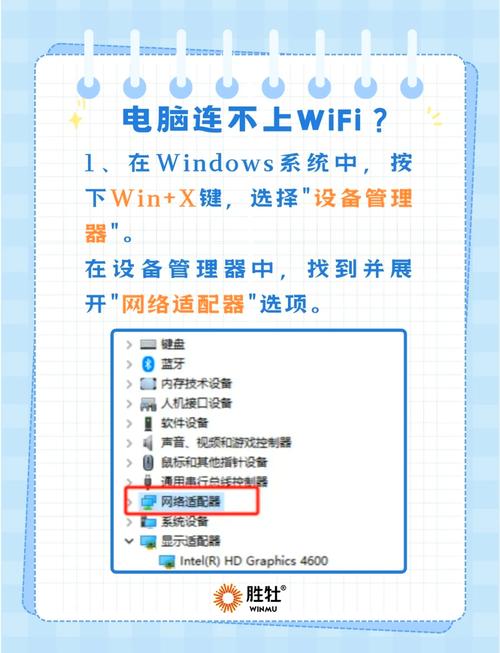
找到并打开无线网络开关
确保你的笔记本电脑的 Wi-Fi 功能已经开启,因为误操作或省电模式,Wi-Fi 可能会被关闭。
-
Windows 系统:
- 任务栏图标: 查看屏幕右下角的任务栏,找到类似 Wi-Fi 信号的图标(通常是几条弧线)。
- 飞行模式: 如果图标上有一个飞机 ✈️ 标志,说明“飞行模式”开启了,点击它关闭即可。
- 物理开关: 一些老款笔记本侧面或键盘上会有一个物理的 Wi-Fi 开关,请确保它处于“开”的位置。
-
macOS 系统:
- 菜单栏图标: 点击屏幕右上角菜单栏中的 Wi-Fi 图标(类似几条弧线)。
- 状态: Wi-Fi 是关闭的,图标会显示为灰色,点击“打开 Wi-Fi”。
扫描并选择无线网络
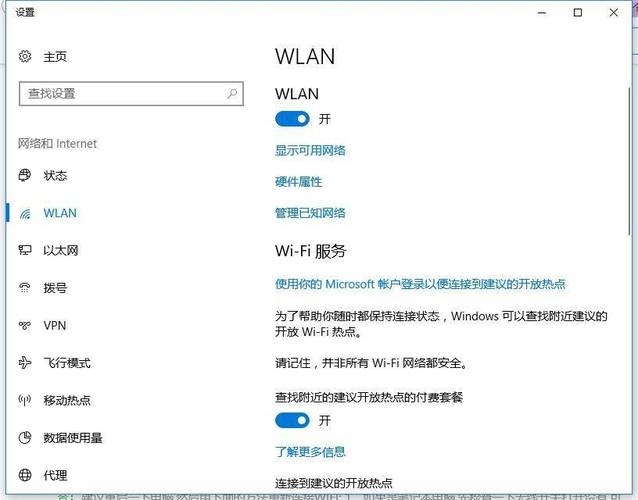
开启 Wi-Fi 后,电脑会自动搜索附近可用的无线网络。
(图片来源网络,侵删)
-
Windows 系统:
- 点击任务栏右下角的 Wi-Fi 图标。
- 一个列表会弹出,显示所有可用的网络,网络名称通常被称为 SSID(服务集标识符)。
- 找到您要连接的 Wi-Fi 名称,点击它。
-
macOS 系统:
- 点击屏幕右上角的 Wi-Fi 图标。
- 从下拉菜单中选择您要连接的 Wi-Fi 网络。
输入网络密码
如果您选择的网络是加密的(家庭和办公室网络几乎都是),就需要输入密码。
- 点击“连接”后,会弹出一个输入框。
- 在“网络安全密钥”或“密码”栏中,输入您的 Wi-Fi 密码。
- 重要提示:
- 密码是区分大小写的。
- 输入时,为了安全,密码会显示为一串圆点 。
- 如果您不确定密码,可以点击密码框右侧的眼睛图标 👁️ 来显示或隐藏密码。
- 输入完成后,点击“连接”或“下一步”。
成功连接!
如果密码正确,几秒钟后,您的笔记本电脑就会成功连接到该无线网络,您会看到任务栏或菜单栏的 Wi-Fi 图标变为实心,并且通常会显示“已连接”的状态。

(图片来源网络,侵删)
第二部分:分系统详细指南
A. Windows 10 / Windows 11 系统详细步骤
-
通过任务栏快速连接(最常用):
- 点击任务栏右下角的 网络图标 (Wi-Fi 或以太网图标)。
- 在“可用网络”列表中,找到您的 Wi-Fi 名称,点击它。
- 点击“连接”。
- 在弹出的窗口中输入密码,然后再次点击“连接”。
-
通过“设置”应用连接:
- 点击“开始”菜单,选择“设置”(齿轮图标 ⚙️)。
- 进入“网络和 Internet”。
- 选择“Wi-Fi”。
- 点击“显示可用网络”,然后从列表中选择您的 Wi-Fi,输入密码并连接。
-
通过“控制面板”连接(传统方式):
- 在任务栏搜索框中搜索“网络和共享中心”并打开它。
- 在左侧点击“更改适配器设置”。
- 右键点击“Wi-Fi”图标,选择“连接/断开连接”。
- 然后选择网络并输入密码。
B. macOS (苹果 MacBook) 系统详细步骤
-
通过菜单栏连接(最常用):
- 点击屏幕右上角的 Wi-Fi 图标。
- 在下拉菜单中,选择您想加入的网络。
- 如果需要密码,系统会自动弹出密码输入框,输入后点击“加入”。
-
通过“系统设置”连接:
- 点击屏幕左上角的 苹果菜单 。
- 选择“系统设置”(System Settings)。
- 在左侧边栏中,点击“Wi-Fi”。
- 确保 Wi-Fi 开关已打开,然后点击“网络名称”旁边的下拉菜单,选择您的网络,输入密码后点击“加入”。
第三部分:常见问题与解决方法
如果连接失败,可以尝试以下排查步骤:
问题1:找不到我的 Wi-Fi 网络(列表里没有)
- 原因1:距离太远。 确保您在 Wi-Fi 路由器的有效范围内。
- 原因2:路由器问题。 检查路由器电源是否开启,所有指示灯是否正常工作(Power、Internet、Wi-Fi 灯是亮的)。
- 原因3:5GHz/2.4GHz 频段问题。 有些路由器会广播两个不同频段的网络(如
MyHomeWiFi和MyHomeWiFi_5G),如果您的电脑较旧,可能不支持 5GHz 频段,请尝试连接另一个。 - 解决方法: 重启路由器和电脑,这是最简单也最有效的解决方法,将路由器电源拔掉,等待一分钟,再重新插上,也重启一下您的笔记本电脑。
问题2:能找到网络,但连接失败或输入密码后没反应
- 原因1:密码错误。 这是最常见的原因,请仔细核对密码,注意大小写和特殊字符,可以在路由器的管理页面重新设置一个简单的密码再试。
- 原因2:Wi-Fi 被隔离。 有些路由器设置了“客户端隔离”或“AP 隔离”功能,这会阻止连接到该网络的设备互相访问,但通常不影响连接互联网本身,如果只是无法连接,可以暂时关闭此功能测试。
- 原因3:路由器设置了连接设备数量上限。 如果连接的设备太多,可能会拒绝新的连接请求。
- 解决方法:
- 忘除此网络:在 Wi-Fi 列表中,右键点击您的网络,选择“忘记”,然后重新搜索并输入密码连接。
- 重置路由器:将路由器恢复出厂设置,然后重新配置,这是最后的手段。
问题3:连接成功,但上不了网
- 原因1:路由器未连接互联网。 检查路由器的 WAN 口(通常是蓝色)是否连接了入户的网线(光猫或网线),检查光猫或入户网线是否正常。
- 原因2:IP 地址冲突或获取失败。 电脑可能没有正确从路由器获取到网络地址。
- 解决方法:
- 运行 Windows 网络疑难解答: 在 Windows 的“设置”>“网络和 Internet”>“状态”中,找到“网络疑难解答”,让系统自动检测并修复问题。
- 重启设备: 再次重启电脑和路由器。
- 释放并更新 IP 地址(高级操作):
- 在 Windows 搜索框中输入
cmd,右键点击“命令提示符”,选择“以管理员身份运行”。 - 依次输入以下命令,每输完一行按一次回车:
ipconfig /release ipconfig /renew - 这会释放旧的 IP 地址并请求一个新的。
- 在 Windows 搜索框中输入
第四部分:连接公共 Wi-Fi(如咖啡店、机场)的额外提示
- 确认网络名称: 连接前,最好向店员确认正确的 Wi-Fi 名称,避免连接到黑客设置的“同名”钓鱼网络。
- 注意安全: 公共 Wi-Fi 通常不安全,不要进行网上银行、支付密码等敏感操作。
- 使用 VPN: 如果需要在公共网络上处理敏感信息,建议使用 VPN(虚拟专用网络)来加密您的数据流量。
- 自动登录: 很多公共 Wi-Fi 需要您在浏览器中打开一个网页并点击“同意”条款才能上网,连接成功后,系统会自动跳转到这个页面。
希望这份详细的指南能帮助您顺利连接到无线网络!


