


核心步骤 (通用流程)
无论你使用什么电脑系统(Windows 或 macOS),基本逻辑都是一样的:

(图片来源网络,侵删)
- 找到视频文件:在你的电脑上找到你想要复制的视频文件。
- 连接U盘:将U盘插入电脑的USB接口。
- 复制视频:将视频文件“复制”到电脑的内存中。
- 粘贴到U盘:将“复制”好的视频文件“粘贴”到U盘里。
- 安全弹出U盘:操作完成后,安全弹出U盘再拔出。
在 Windows 系统上操作
这是最常见的情况,操作非常直观。
步骤 1:找到视频文件
视频文件通常保存在“下载”文件夹、你的“视频”文件夹,或者其他你指定的位置。
- 通过文件资源管理器查找:打开“此电脑”,然后导航到包含视频的文件夹。
- 通过搜索查找:点击任务栏上的搜索图标(放大镜),输入视频的文件名,然后按回车键。
步骤 2:连接并识别U盘
- 将U盘插入电脑的任意一个USB-A接口(通常是长方形的接口)。
- 等待几秒钟,电脑会自动识别U盘。
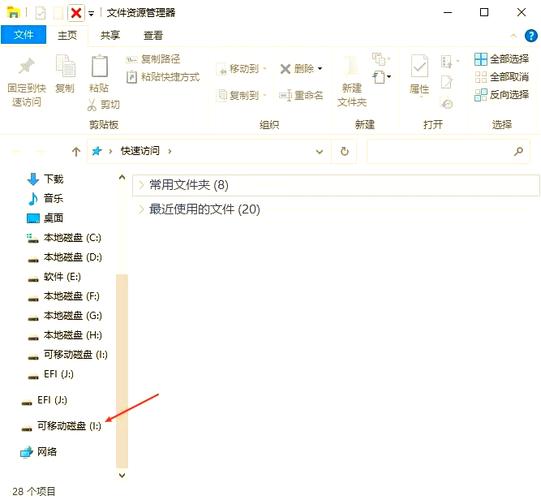
- 打开“此电脑”,你应该在“设备和驱动器”下看到一个可移动磁盘,这就是你的U盘,通常它会显示为你U盘的品牌名称(如 SanDisk, Kingston)或一个通用名称(如 “可移动磁盘 (E:)”),记下它的盘符(E: 或 F:)。
步骤 3:复制视频文件
- 在文件资源管理器中找到你的视频文件。
- 右键单击该视频文件。
- 在弹出的菜单中,选择 “复制” (Copy)。
步骤 4:粘贴到U盘
- 在文件资源管理器中,打开你的U盘(双击它进入)。
- 在U盘的空白处右键单击。
- 在弹出的菜单中,选择 “粘贴” (Paste)。
视频文件就会被复制到你的U盘中,复制速度取决于文件大小和U盘的读写速度,大文件可能需要一些时间。
步骤 5:安全弹出U盘 (非常重要!)
千万不要在文件还在传输时直接拔出U盘! 这可能会导致文件损坏或U盘出错。
(图片来源网络,侵删)
- 等待文件复制完全部完成,任务栏通知区域的传输提示消失。
- 点击任务栏右下角的 ^ 图标,找到你的U盘图标。
- 右键单击U盘图标,选择 “弹出 [你的U盘名称]” (Eject [Your USB Drive Name])。
- 等待系统提示“可以安全地移除设备了”后,再拔出U盘。
在 macOS 系统上操作
macOS 的操作逻辑与 Windows 类似,但界面和术语稍有不同。
步骤 1:找到视频文件
视频文件通常在“访达”(Finder)的“下载”或“电影”文件夹中。
- 点击屏幕右上角的 访达 图标(一个笑脸图标)。
- 在侧边栏中找到并点击“下载”或“电影”。
步骤 2:连接并识别U盘
- 将U盘插入Mac的USB-C或USB-A接口(可能需要使用转接器)。
- 访达会自动打开并显示U盘的内容,如果没有,点击访达菜单栏的“前往” > “实用工具” > “磁盘工具”,在左侧边栏找到你的U盘。
- U盘会显示在访达侧边栏的“位置”或“外部”下方,通常以其名称或“NO NAME”命名。
步骤 3:复制视频文件
- 在访达中找到你的视频文件。
- 右键单击该文件,选择 “拷贝” (Copy)。
- 或者,你可以直接单击选中文件,然后按下键盘快捷键
Command (⌘) + C。
- 或者,你可以直接单击选中文件,然后按下键盘快捷键
步骤 4:粘贴到U盘
- 在访达的侧边栏中,单击你的U盘,以打开它。
- 在U盘窗口的空白处,右键单击,然后选择 “粘贴项目” (Paste Item)。
- 或者,直接按下键盘快捷键
Command (⌘) + V。
- 或者,直接按下键盘快捷键
文件开始传输,同样,请耐心等待传输完成。
步骤 5:弹出U盘 (同样重要!)
- 确保文件传输已完成。
- 将鼠标移动到屏幕右上角的 访达 图标上。
- 按住鼠标左键,在弹出的菜单中选择 “推出 [你的U盘名称]” (Eject [Your USB Drive Name])。
- 等待U盘图标从访达侧边栏和桌面上消失后,再拔出U盘。
特殊情况与解决方案
视频是在网上看的,如何下载到U盘?
很多在线视频网站(如YouTube, Bilibili)并不提供直接的下载按钮,你需要使用“下载工具”或“在线下载服务”。
(图片来源网络,侵删)
-
使用浏览器插件或专用下载器:
- 在你的浏览器(如Chrome, Edge)中搜索“视频下载助手”或“youtube downloader”等关键词,找到信誉良好的插件或软件。
- 安装后,当你打开视频页面时,插件会提供一个下载按钮,点击它,选择视频的清晰度和格式(如MP4)。
- 视频会被下载到你的电脑“下载”文件夹中。按照上述“通用步骤”将其复制到U盘即可。
-
使用在线视频下载网站:
- 在搜索引擎中搜索“在线视频下载器”。
- 找到一个可靠的网站,将视频页面的URL链接复制并粘贴到网站的输入框中。
- 网站会分析并提供下载链接,点击下载,视频同样会先保存在你的电脑上,再由你手动复制到U盘。
⚠️ 重要提示:下载在线视频时,请务必注意版权问题,只下载你有权下载的内容。
文件太大,U盘装不下怎么办?
- 检查文件大小:右键单击视频文件,选择“属性”(Windows)或“显示简介”(macOS),查看文件大小。
- 检查U盘可用空间:打开U盘,在窗口底部通常会显示“可用空间:XX GB”。
- 解决方案:
- 删除U盘其他文件:清理U盘里不需要的文件。
- 压缩视频文件:可以使用格式工厂、HandBrake等免费软件,在不明显损失画质的情况下压缩视频体积。
- 更换U盘:如果你的视频文件(如高清电影)超过4GB,而你使用的是老式的FAT32格式的U盘,那么文件是无法直接存入的,FAT32不支持超过4GB的单个文件,你需要将U盘格式化为 NTFS (Windows) 或 exFAT (跨平台) 格式。注意:格式化会清空U盘所有数据!
复制时出错或速度非常慢怎么办?
- 错误提示“文件太大”:如上所述,是U盘格式问题,需要格式化为exFAT或NTFS。
- 错误提示“磁盘被写保护”:U盘的物理开关被锁住了,检查U盘侧面是否有小的写保护开关,将其拨到解锁位置,如果没有,可能是U盘本身损坏或逻辑错误。
- 传输速度慢:
- 尝试换一个USB接口,最好是机箱后面的USB口,供电更稳定。
- 避免在传输时进行其他高耗I/O的操作(如复制其他大文件)。
- 可能是U盘质量较差或已损坏。
希望这份详细的指南能帮助你顺利完成视频的备份!


