


重要提示:在开始之前!
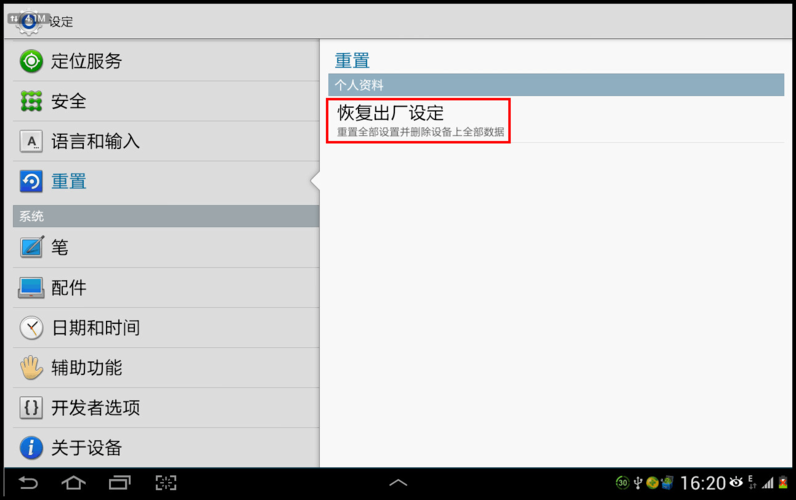
恢复出厂设置会清除您电脑上的所有个人数据,包括:

(图片来源网络,侵删)
- 文档、图片、视频、音乐等文件
- 安装的所有应用程序和软件
- 个人设置、账户信息等
请务必备份重要数据! 您可以将文件复制到外部硬盘、U盘、云盘(如 OneDrive, Google Drive)或另一台电脑上。
通过 Windows 设置(推荐,适用于 Windows 10 和 11)
这是最标准、最安全的方法,适用于所有三星笔记本电脑。
对于 Windows 11 用户:
- 打开设置:点击“开始”菜单,然后选择齿轮状的“设置”图标,或者直接按下
Windows + I快捷键。 - 进入系统选项:在左侧菜单中选择“系统”。
- 找到重置选项:在右侧窗口中,向下滑动,找到并点击“恢复”选项。
- 开始重置:
- 在“重置此电脑”部分,您会看到两个主要选项:
- 保留我的文件:这会删除所有应用和设置,但会保留你的个人文件(如文档、图片)。如果你只是想清理电脑,这是更好的选择。
- 删除所有内容:这会彻底清空硬盘,将电脑恢复到和刚买来时一模一样。请确保已备份所有数据!
- 选择你想要的选项。
- 在“重置此电脑”部分,您会看到两个主要选项:
- 选择云下载或本地重新安装:
- 云下载:从微软服务器下载最新的 Windows 系统,这是推荐的方式,因为它能确保你获得最新的驱动程序和系统版本,且速度通常更快。
- 本地重新安装:使用电脑中已有的恢复映像来重装系统,速度可能更快,但系统版本可能不是最新的。
- 选择“云下载”。
- 确认并开始:点击“下一步”,然后点击“重置”,电脑会提示你最后一次确认,确认后系统将开始重置过程,电脑会自动重启并进入恢复界面,整个过程可能需要一些时间。
对于 Windows 10 用户:
- 打开设置:点击“开始”菜单,选择齿轮状的“设置”图标,或按下
Windows + I快捷键。 - 进入更新和安全:在设置菜单中选择“更新和安全”。
- 找到重置选项:在左侧菜单中选择“恢复”。
- 开始重置:
- 在“重置此电脑”部分,你会看到和 Windows 11 类似的两个选项:
- 保留我的文件
- 删除所有内容
- 选择你想要的选项。
- 在“重置此电脑”部分,你会看到和 Windows 11 类似的两个选项:
- 选择云下载或本地重新安装:同样,推荐选择“云下载”。
- 确认并开始:点击“重置”按钮,然后按照屏幕提示完成操作。
通过三星 Recovery Solution(三星恢复解决方案)
如果你的三星电脑预装了三星自带的恢复软件,你可以通过它来恢复,这通常会恢复到三星原厂的系统状态。
- 关闭电脑:确保电脑处于完全关机状态,而不是睡眠或休眠。
- 进入恢复模式:
- 在三星开机画面出现时(通常是三星Logo),连续、反复地按下特定按键,最常用的按键是
F4或F12。 - 有些型号可能需要同时按住
Fn键再按F4/F12。 - 如果成功,你会看到一个蓝色的“Samsung Recovery Solution”或类似的启动菜单。
- 在三星开机画面出现时(通常是三星Logo),连续、反复地按下特定按键,最常用的按键是
- 选择恢复选项:
- 在菜单中,选择“恢复”(Recover)或“标准恢复”(Standard Recovery)。
- 你可能会看到两个选项:
- 完全恢复:等同于“删除所有内容”,将硬盘彻底清空,恢复到最原始的出厂状态。
- 自定义恢复:允许你选择恢复分区,但通常也建议选择完全恢复。
- 开始恢复:确认你的选择,然后按照屏幕上的指示进行,电脑会自动执行恢复过程,期间会多次重启。
通过 Windows 启动介质(U盘)
如果电脑无法正常进入 Windows 系统,你可以使用一个 U 盘来重装系统。
(图片来源网络,侵删)
- 准备工作:
- 在另一台正常工作的电脑上,访问微软官网,下载“Media Creation Tool”。
- 准备一个至少 8GB 容量的空白 U 盘。
- 使用该工具创建一个 Windows 安装 U 盘。
- 从 U 盘启动:
- 将制作好的 U 盘插入需要恢复的三星电脑。
- 重启电脑,并在开机时连续按下特定按键进入启动菜单,这个按键通常是
F12、F10、ESC或DEL,具体请参考你的电脑说明书。 - 在启动菜单中,选择你的 U 盘作为第一启动项。
- 开始安装:
- 电脑会从 U 盘启动,进入 Windows 安装程序界面。
- 选择语言、时间和键盘输入法后,点击“下一步”。
- 点击左下角的“修复计算机”。
- 选择“疑难解答” -> “重置此电脑”。
- 之后就和方法一的步骤 4、5、6 一样了,选择“保留文件”或“删除所有内容”,然后开始重置。
总结与建议
| 方法 | 优点 | 缺点 | 适用场景 |
|---|---|---|---|
| Windows 设置 | 操作简单、安全,能获取最新系统 | 需要能正常进入系统 | 首选方法,日常使用或电脑能正常启动时。 |
| 三星 Recovery | 恢复到原厂状态,可能包含更多预装驱动 | 界面可能过时,系统版本旧 | 无法进入 Windows 系统时,或想恢复到最纯净的原厂状态时。 |
| Windows U盘 | 最灵活,适用于任何无法启动的情况 | 需要提前准备 U 盘,步骤稍多 | 电脑完全无法开机、蓝屏或无法进入桌面时。 |
给您的建议:
- 如果电脑能正常开机,请优先使用 方法一(Windows 设置),选择“保留我的文件”可以更安全地清理系统。
- 如果电脑无法进入系统,请尝试 方法二(三星 Recovery),这是最直接的硬件恢复方式。
- 如果以上方法都无效,请使用 方法三(Windows U盘),这是最后的解决方案。
希望这些信息能帮助您成功恢复三星电脑!如果在操作过程中遇到任何问题,请随时提出。
(图片来源网络,侵删)


