


当然可以!PS4手柄可以完美地连接到电脑上使用,并且是目前PC游戏玩家中最受欢迎的手柄之一。
(图片来源网络,侵删)
下面我为你详细介绍连接方法、驱动安装、软件设置以及一些常见问题。
连接方法 (三种方式)
PS4手柄支持三种连接方式:有线连接、蓝牙无线连接和通过适配器连接。
有线连接 (最简单、最稳定)
这是最简单直接的方式,无需任何额外设置,即插即用。
- 所需工具:一根 Micro-USB 数据线 (就是给大部分安卓手机充电的那种线)。
- 连接步骤:
- 将 Micro-USB 线的一端插入 PS4 手柄顶部的接口。
- 将另一端插入电脑的 USB-A 接口。
- 电脑通常会自动识别手柄,手柄的指示灯会亮起一个,表示已连接成功。
优点:
(图片来源网络,侵删)
- 零延迟,最稳定。
- 无需安装驱动或进行任何设置。
- 连接时手柄会自动充电。
缺点:
- 线缆会限制活动范围。
蓝牙无线连接 (最方便)
如果你的电脑支持蓝牙,就可以实现无线连接。
-
准备工作:
- 确保你的电脑有蓝牙功能(大多数笔记本都有,台式机可能需要购买蓝牙适配器)。
- 确保PS4手柄有电(最好充满)。
-
连接步骤:
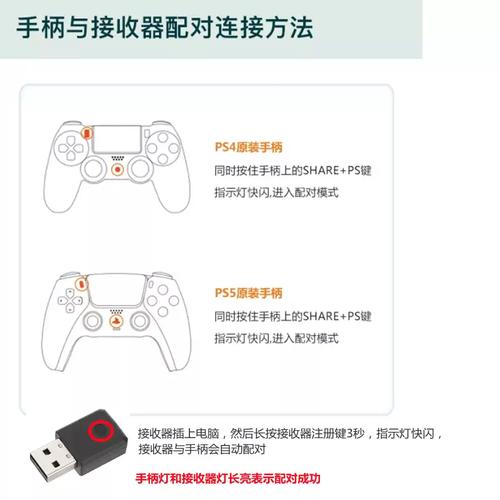
- 进入配对模式:长按 PS4 手柄的
SHARE键和PS键大约3-5秒,直到手柄的指示灯开始快速闪烁(蓝色),这表示手柄已进入“配对模式”。 - 在电脑上搜索设备:
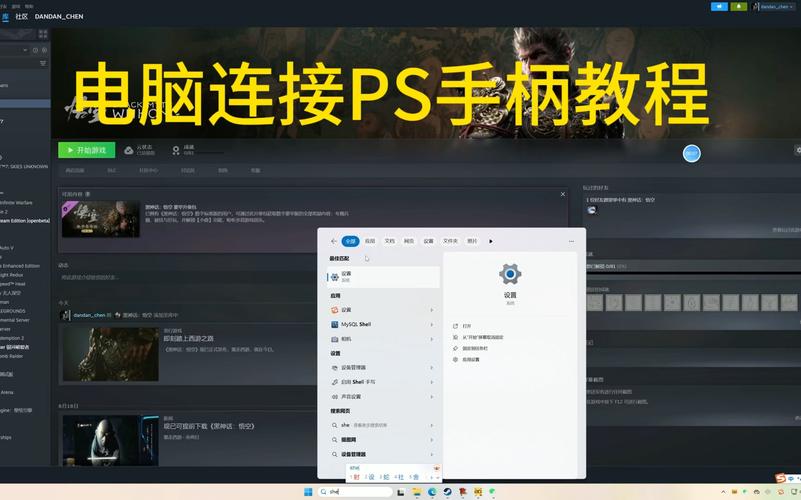
- Windows 10/11: 进入 “设置” > “蓝牙和其他设备” > “添加蓝牙或其他设备” > “蓝牙”,此时你应该能在设备列表中看到 “Wireless Controller”。
- macOS: 进入 “系统偏好设置” > “蓝牙”,在设备列表中找到 “Wireless Controller”。
- 点击配对:在电脑上点击该设备进行配对,配对成功后,手柄的指示灯会只亮一个(通常是1号位置),表示已连接。
- 进入配对模式:长按 PS4 手柄的
优点:
- 无线,自由度高。
- 不需要额外的线缆(除了初次配对和偶尔充电)。
缺点:
- 可能存在轻微延迟(但对于绝大多数游戏来说几乎无法察觉)。
- 蓝牙连接会消耗手柄电量。
- 连接过程比有线稍复杂一点。
使用第三方蓝牙适配器
如果你的台式机没有蓝牙功能,可以购买一个蓝牙适配器(USB 蓝牙接收器)。
- 步骤:
- 将蓝牙适配器插入电脑的 USB 接口。
- 电脑会自动为其安装驱动(Windows 自带驱动即可)。
- 然后按照 方法2 的步骤,在手柄上进入配对模式,并在电脑上搜索并连接 “Wireless Controller”。
驱动和软件设置 (非常重要)
虽然 Windows 10 和 11 通常能自动识别手柄,但为了获得最佳体验(如自定义按键、调节摇杆死区、使用陀螺仪等),建议安装一些官方或第三方软件。
驱动安装 (可选,但推荐)
-
官方驱动 (PlayStation®Plus 应用):
- 在电脑上下载并安装 PlayStation®Plus 应用 (可以在 Microsoft Store 或官网下载)。
- 安装后,打开应用,它会自动检测并为你安装最新的官方驱动,这是最稳定、最推荐的方式。
-
第三方驱动 (DS4Windows): 这是社区最流行的工具,功能非常强大。
- 访问 DS4Windows 的官方 GitHub 页面 (https://github.com/Ryochan7/DS4Windows) 下载最新版。
- 下载后解压,直接运行
DS4Windows.exe即可,它会自动安装必要的驱动。 - 连接手柄后,DS4Windows 界面会显示手柄状态,你可以进行各种高级设置。
按键映射和设置
安装 DS4Windows 后,你可以:
- 将 PS4 按键映射为 Xbox 按键:很多PC游戏默认支持 Xbox 手柄,使用 DS4Windows 可以让 PS4 手柄的按键(如 □/○/×/△)自动对应到 Xbox 的 A/B/X/Y。
- 自定义按键:你可以把任何按键映射成你想要的功能。
- 调整摇杆和扳机:设置摇杆的灵敏度、死区,或将扳机设置为模拟键或数字键(对于赛车游戏很有用)。
- 使用陀螺仪:开启六轴陀螺仪,在一些支持体感的游戏中(如《荒野大镖客2》),可以用来瞄准。
- 震动调节:自定义震动强度和效果。
常见问题 (FAQ)
Q1: 连接后电脑没反应,手柄指示灯不亮怎么办? A1: 检查以下几点:
- 确保手柄有电。
- 如果是有线连接,换一根 Micro-USB 线或换一个 USB 接口试试,因为可能是线或接口的问题。
- 如果是蓝牙连接,确保手柄正确进入了配对模式(指示灯快速闪烁)。
- 尝试在 Windows 的 “设备管理器” 中查看是否有未知设备或感叹号,如果有,可能是驱动问题,可以尝试重新安装。
Q2: 为什么我玩游戏时,按键没有反应或反应错误? A2: 这通常是按键映射问题。
- 解决方案:安装 DS4Windows 软件,它会自动帮你将 PS4 按键映射为标准的 Xbox 按键,大部分游戏就能直接识别了。
Q3: 蓝牙连接断断续续怎么办? A3:
- 尝试将手柄和电脑靠得更近,减少障碍物。
- 避免连接其他占用带宽的蓝牙设备(如蓝牙耳机、鼠标)。
- 在 DS4Windows 中可以尝试切换不同的蓝牙堆栈(Bluetooth Stack),有时能改善连接稳定性。
Q4: PS4手柄可以在Steam上用吗? A4: 完全可以!
- 简单方法:直接将手柄连接到电脑,然后打开 Steam,进入 “设置” > “控制器” > “通用控制器设置”,确保 “PS4 配置支持” 已开启,Steam 会自动识别手柄。
- 推荐方法:安装 Steam 的 “Steam Input” 功能,这是 Steam 官方的手柄支持系统,功能极其强大,可以为成千上万的游戏提供完美的按键提示和自定义配置。
| 特性 | 有线连接 | 蓝牙连接 |
|---|---|---|
| 便捷性 | 一般 | 高 |
| 稳定性 | 极高 | 良好 |
| 延迟 | 几乎为零 | 极低(可忽略) |
| 是否需驱动 | 否(即插即用) | 否(即插即用),但推荐安装软件 |
| 是否充电 | 是 | 否(需另外充电) |
给新手的建议:
- 先用有线连接,确保手柄能被电脑识别。
- 下载并安装 DS4Windows,这是解锁手柄全部潜力的“神器”。
- 熟悉后,再尝试 蓝牙连接,享受无线的乐趣。
PS4手柄是PC游戏性价比极高的外设,只要按照上述方法操作,就能轻松上手,大大提升你的游戏体验!


