


下面我将为您提供一份非常详细、分步的指南,适用于绝大多数家用路由器,指南分为三个部分:
(图片来源网络,侵删)
- 准备工作:你需要知道哪些信息。
- 通用操作步骤:核心流程。
- 针对不同系统的常见问题:解决你可能遇到的卡点。
第一部分:准备工作
在开始之前,请确保你已经准备好以下信息:
-
路由器的管理员账号和密码:
- 这是你登录路由器设置界面的“钥匙”。
- 新路由器:通常在路由器底部的标签上会直接印有初始的登录用户名和密码(admin / admin, admin / 1234)。
- 已使用过的路由器:如果你之前修改过,请使用你自己的账号和密码,如果忘记了,你可能需要通过“重置路由器”来恢复出厂设置(重置后所有设置会丢失,包括 Wi-Fi 名称和密码)。
-
你的电脑需要连接到该路由器:
你的电脑可以是有线连接(网线插在路由器LAN口)或无线连接,如果无线连接,请确保当前可以正常上网,或者至少能连上路由器的信号。
 (图片来源网络,侵删)
 -
确定路由器的管理地址:
- 这是你需要在浏览器中输入的网址,用于访问路由器后台。
- 同样,这个地址也印在路由器底部的标签上。
- 常见的管理地址:
168.0.1168.1.1168.31.1(小米/华为常用)168.100.1tplinklogin.cn或tplogin.cn(TP-Link 新款常用)
第二部分:通用操作步骤
这是修改密码的核心流程,适用于几乎所有品牌的路由器。
步骤 1:连接路由器并打开浏览器
- 确保你的电脑已连接到你要修改密码的 Wi-Fi 网络。
- 打开任意一个浏览器(如 Chrome, Edge, Firefox, Safari 等)。
步骤 2:登录路由器管理页面
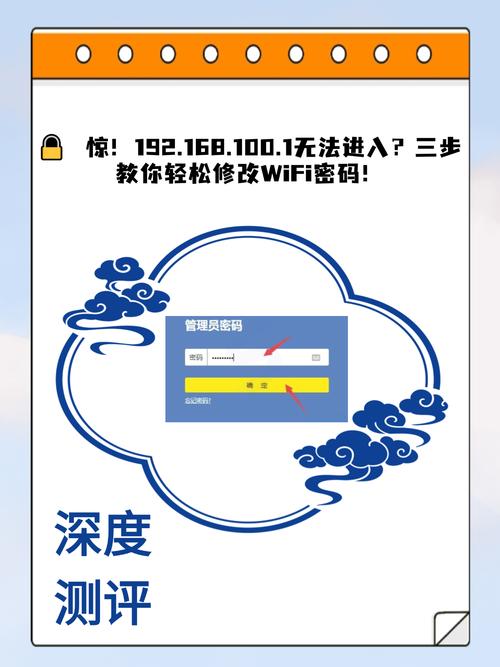
- 在浏览器的地址栏(就是输入网址的地方),输入你从路由器底部标签上找到的管理地址(
168.1.1),然后按 回车键。 - 如果地址栏是
tplinklogin.cn这样的网址,直接输入即可。 - 会弹出一个登录窗口,输入你准备好的管理员用户名和密码,然后点击“登录”或“确定”。
步骤 3:找到无线设置(Wi-Fi设置)
- 成功登录后,你会看到路由器的设置界面,这个界面在不同品牌路由器上样式不同,但功能区域大同小异。
- 你需要寻找名为以下之一的选项:
- 无线设置 (最常见)
- Wi-Fi 设置
- 我的 Wi-Fi
- 网络设置
- 通常在菜单栏的左侧或顶部可以找到。
步骤 4:修改 Wi-Fi 密码
- 进入无线设置页面后,你会看到当前 Wi-Fi 的名称(SSID)和密码。
- 找到“密码”或“预共享密钥”或“PSK密码”的输入框。
- 删除原有的密码,然后输入你想要设置的新密码。
- 密码建议:
- 长度建议在 8-16位 之间。
- 最好包含大小写字母、数字和特殊符号(如
!@#$%^&*)的组合,这样更安全。 - 避免使用生日、电话号码、身份证号等简单个人信息。
- 密码建议:
- 有些路由器会同时提供 4GHz 和 5GHz 频段的设置,如果你希望两个频段密码相同,可以勾选“同步设置”或类似选项;如果希望不同,则需要分别修改,对于家庭用户,设置成同一个密码最方便。
步骤 5:保存并重启路由器
- 修改完密码后,找到并点击页面最下方的 “保存” 按钮。
- 点击保存后,路由器会提示你设置已成功,并可能自动重启,这个过程通常需要几十秒到一两分钟。
- 请耐心等待路由器重启完成,期间你的 Wi-Fi 信号会暂时消失。
第三部分:针对不同系统的常见问题
问题 1:在 Windows 电脑上,浏览器输入地址后没反应或显示“无法访问此网站”?
- 原因:通常是电脑和路由器不在同一个网段,或者浏览器缓存问题。
- 解决方法:
- 检查网络连接:确保你的电脑确实连接着这个 Wi-Fi。
- 清除浏览器缓存:尝试打开一个“无痕/隐私模式”的浏览器窗口,再输入地址。
- 确认地址:再次核对路由器底部的管理地址是否正确。
- 设置固定IP(高级操作):
- 右键点击右下角的网络图标 -> “打开网络和 Internet 设置” -> “更改适配器选项”。
- 右键点击你的 Wi-Fi 连接 -> “属性”。
- 双击列表中的 “Internet 协议版本 4 (TCP/IPv4)”。
- 选择 “使用下面的 IP 地址”,然后手动设置一个与路由器同网段的地址,
- IP 地址:
168.1.100(如果路由器是168.1.1) - 子网掩码:
255.255.0 - 默认网关:
168.1.1(这个就是路由器地址)
- IP 地址:
- DNS 服务器可以也填
168.1.1或8.8.8。 - 确定后,再尝试在浏览器中输入地址。
问题 2:在 macOS 电脑上,找不到设置选项?
- 原因:macOS 系统本身不提供修改路由器密码的入口,必须通过浏览器访问路由器后台。
- 解决方法:
- 和 Windows 一样,打开 Safari 或其他浏览器。
- 点击屏幕左上角的 “Safari” 菜单,选择 “偏好设置...”。
- 在“隐私”标签页中,点击 “管理网站数据...”,然后选择“全部移除”,这样可以清除缓存。
- 关闭偏好设置,重新输入路由器地址尝试登录。
问题 3:修改密码后,我的手机/电脑连不上 Wi-Fi 了怎么办?
- 这是最常见的情况,别担心!
- 原因:因为你的电脑是通过旧密码登录路由器后台的,而新密码已经生效,你需要用新密码重新连接你的所有设备。
- 解决方法:
- 在你的手机、平板、笔记本电脑上,找到 Wi-Fi 列表。
- 断开当前的 Wi-Fi 连接。
- 重新搜索并选择你的 Wi-Fi 名称。
- 在弹出的密码输入框中,输入你刚刚设置的新密码。
- 连接成功后,你的其他设备就可以用新密码上网了。
核心流程回顾: 看路由器底标签 -> 登录管理地址 -> 找到“无线设置” -> 修改“密码”框 -> 点击“保存” -> 等待重启 -> 用新密码重新连接所有设备。
整个过程并不复杂,关键在于耐心和细心,尤其是在核对地址和输入新密码时,如果遇到问题,首先检查路由器底部的标签信息,这通常是解决一切谜题的钥匙。
(图片来源网络,侵删)


