


- 首次添加QQ邮箱账户
- 在已添加的账户中增加QQ邮箱
下面我将为您提供详细的图文步骤说明。
(图片来源网络,侵删)
首次添加QQ邮箱账户(最常用)
这是大多数用户第一次使用手机邮件功能时需要做的步骤。
准备工作:
- 确保你的iPhone已经连接到Wi-Fi或蜂窝数据网络。
- 准备好你的 QQ邮箱地址 (
12345678@qq.com) 和 QQ密码。
操作步骤:
-
打开“邮件”App 在手机主屏幕上找到并点击蓝色的 “邮件” 图标。
 (图片来源网络,侵删)
(iPhone上的邮件App图标)
-
进入账户设置
- 如果你这是第一次打开“邮件”App,会直接看到欢迎界面,点击 “账户” 或 “添加账户”。
- 如果你之前已经添加过其他邮箱,请在“邮箱”列表界面点击左上角的 “返回” 箭头,直到进入“邮件”主界面,然后点击左上角的 “账户”。
-
选择QQ邮箱服务商 在账户列表中,向下滑动,找到并点击 “QQ邮箱”。
-
输入登录信息
- 电子邮件:输入你的完整的QQ邮箱地址(
12345678@qq.com)。 - 密码:输入你的QQ邮箱密码。
- 描述:这里可以填写一个方便你识别的名称,我的QQ邮箱”或“工作邮箱”,默认会显示你的邮箱地址,可以不修改。
填写完成后,点击右上角的 “下一步”。
- 电子邮件:输入你的完整的QQ邮箱地址(
-
开启或关闭服务(重要步骤) 系统会自动检测你的账户信息,验证成功后,会进入一个设置界面,让你选择要在“邮件”App中同步哪些内容。
- 邮件:建议开启,这样你就可以接收和阅读邮件了。
- 备忘录:开启后,你QQ邮箱里的备忘录会同步到iPhone的“备忘录”App。
- 提醒事项:开启后,你QQ邮箱里的待办事项会同步到iPhone的“提醒事项”App。
- 通讯录:不建议开启,开启后,你所有QQ好友的邮箱地址都会被同步到iPhone的通讯录中,可能会导致通讯录变得非常庞大和混乱。
根据你的需求,开启或关闭这些开关,然后点击右上角的 “存储” 或 “保存”。
-
完成设置 稍等片刻,系统会开始同步你的邮件,完成后,你就可以在“邮件”App的收件箱中看到你的QQ邮箱了,并且可以正常收发邮件。
在已添加的账户中增加QQ邮箱
如果你已经使用“邮件”App收发其他邮箱(如Gmail、163等),现在想再添加一个QQ邮箱,可以按以下步骤操作:
- 打开 “设置” App。
- 向下滑动,找到并点击 “邮件”。
- 点击 “账户”。
- 在账户列表的顶部,点击 “添加账户”。
- 之后的方法就和 方法一 的第3步完全一样了:选择“QQ邮箱”,输入信息,完成设置。
常见问题与解决方法
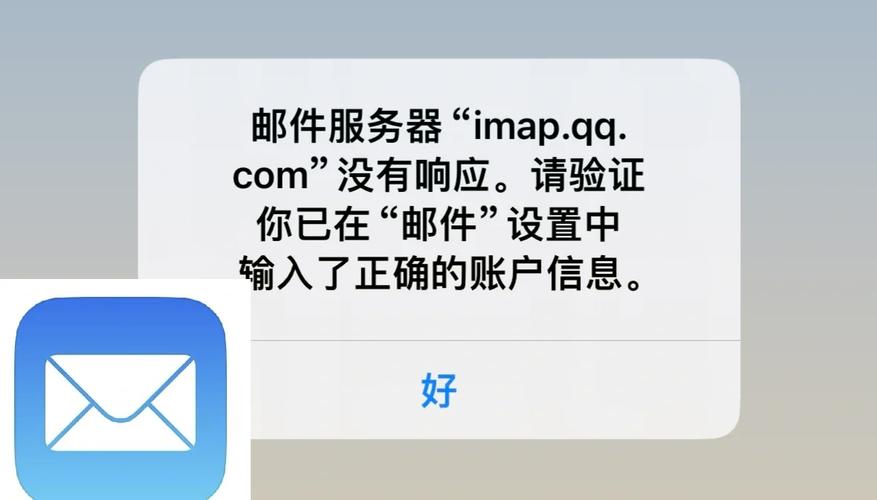
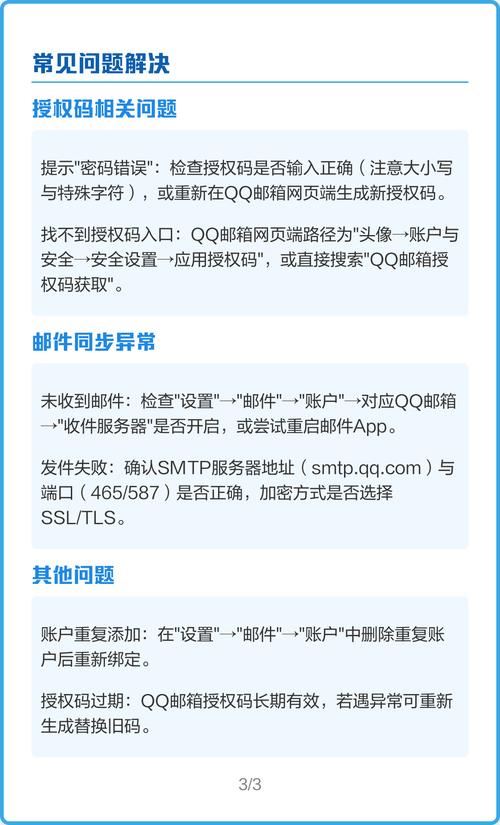
提示“密码错误”或“验证失败”?
- 检查密码:确保输入的QQ密码是正确的,注意大小写和特殊符号。
- 开启SMTP服务:虽然QQ邮箱默认是开启的,但如果你之前修改过设置,可能需要检查。
- 登录电脑网页版QQ邮箱。
- 点击左上角的“设置” -> “账户”。
- 在“POP3/IMAP/SMTP/Exchange/CardDAV/CalDAV服务”一栏,确保 “IMAP/SMTP服务” 是 “开启” 状态,如果不是,请开启并保存,然后重新在手机上尝试添加。
为什么收不到新邮件?
- 检查网络:确保手机网络正常。
- 手动检查邮件:在“邮件”App的收件箱界面,向下拉动屏幕,可以手动刷新邮件。
- 通知设置:检查是否开启了邮件通知,进入 “设置” -> “邮件” -> “通知”,确保开关是打开的。
添加后只能收信,不能发信?
- 这通常是因为SMTP服务器设置有问题,虽然苹果官方的配置通常能自动识别,但有时也可能失败。
- 你可以尝试手动配置:
- 在“邮件”App中,进入你的QQ邮箱账户设置(在“设置”->“邮件”->“账户”里找到你的QQ邮箱,点击进入)。
- 点击 “SMTP”。
- 选择
smtp.qq.com这一项。 - 确保 “使用SSL” 是开启状态,“端口” 是
465或587。 - 确保 “密码” 这里填写的是你之前在QQ邮箱设置的 “授权码”,而不是你的QQ密码,如果你没有设置过授权码,需要去QQ邮箱官网的“账户”设置里生成一个。
对于绝大多数用户来说,方法一 就足够了,只需记住你的QQ邮箱和密码,按照提示一步步操作,通常都能顺利完成添加,如果遇到问题,可以参考上面的“常见问题”部分进行排查。


