


在“设置”中手动添加(推荐)
这是最稳定、最常用的方法,适用于所有苹果设备(iPhone, iPad, Mac),以 iPhone 为例,iPad 和 Mac 的步骤基本一致。
(图片来源网络,侵删)
步骤如下:
-
打开“设置”:在你的 iPhone 或 iPad 上,找到并点击蓝色的“设置”应用。
-
进入“邮件”设置:向下滑动,找到并点击“邮件”。
-
添加账户:在“邮件”设置页面,点击“账户”,然后选择“添加账户”。
 (图片来源网络,侵删)
 -
选择“QQ邮箱”:在账户列表中,直接找到并点击 “QQ邮箱” 图标,如果你的QQ邮箱没有单独列出,也可以选择“其他” > “添加邮件账户”,然后手动填写信息(见方法二)。
-
输入你的QQ邮箱信息:
- 姓名:填写你希望在邮件“发件人”一栏显示的名字,可以是你的昵称或真名。
- 地址:填写你的完整QQ邮箱地址,格式是
你的QQ号码@qq.com。 - 密码:填写你的 QQ邮箱授权码,而不是你的QQ登录密码!这是最关键的一步。
-
获取QQ邮箱授权码(如果需要):
- 为什么需要授权码? 为了安全,QQ邮箱开启了独立密码(即授权码)功能,用于第三方客户端登录。
- 如何获取?
- 在电脑上登录 QQ邮箱官网。
- 点击顶部的“设置” > “账户”。
- 向下滑动到“POP3/IMAP/SMTP/Exchange/CardDAV/CalDAV服务”这一栏。
- 找到 “IMAP/SMTP服务”,点击“开启”。
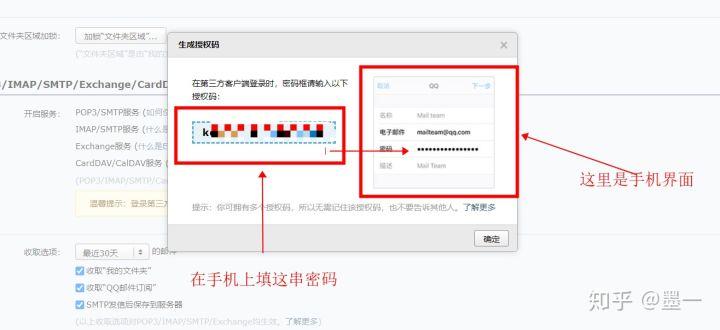
- 开启后,向下找到 “生成授权码”,点击它。
- 根据页面提示,通过手机短信验证后,系统会生成一串16位的字母和数字组合的授权码。请务必复制并保存好这串授权码,它只会显示一次。
-
输入授权码并完成设置:
- 将刚刚生成的授权码粘贴到“密码”输入框中。
- 点击右上角的“下一步”。
- 系统会自动配置服务器设置(IMAP和SMTP),通常无需手动修改,等待几秒钟,显示“账户添加成功”即可。
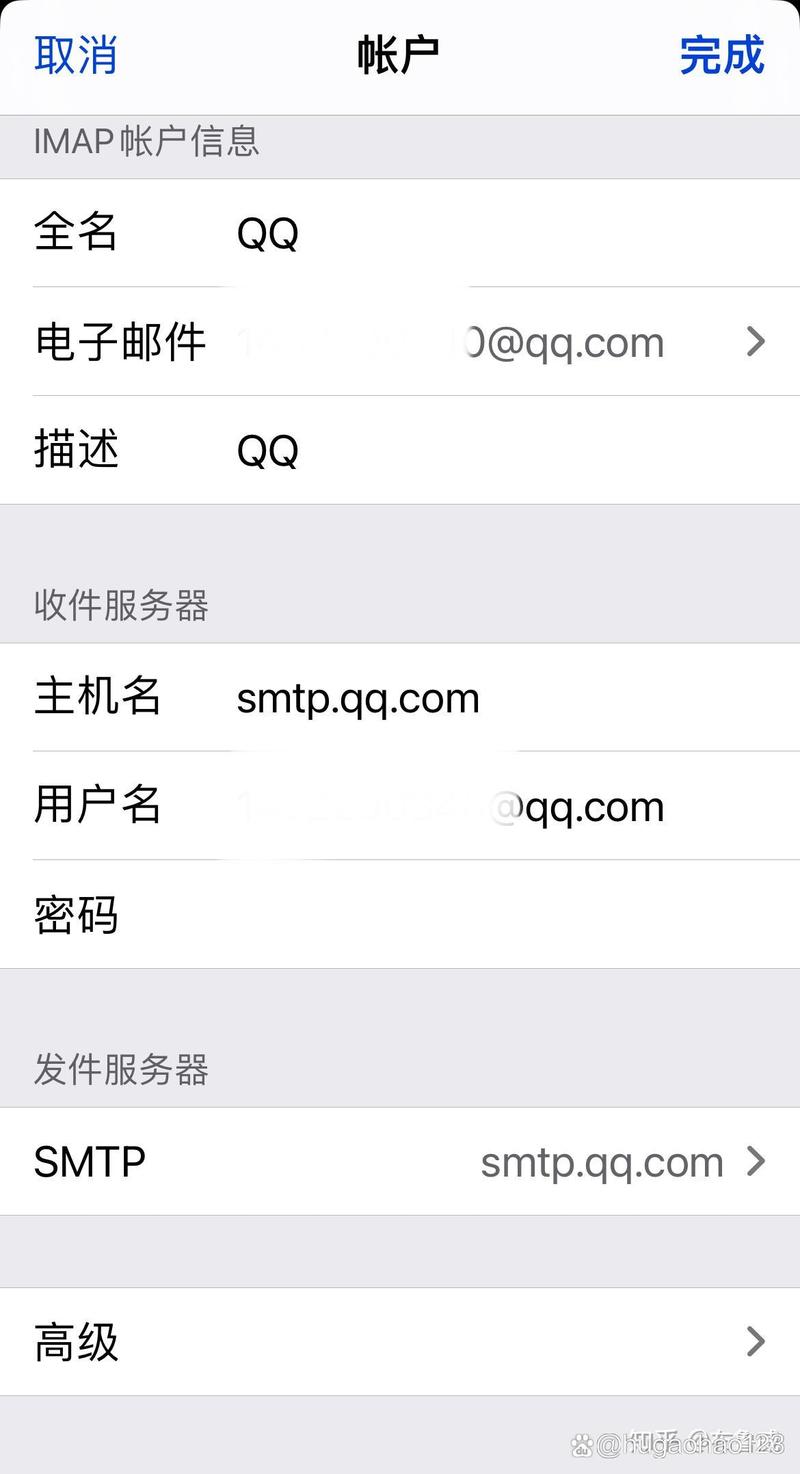
使用“其他”选项手动配置
如果你找不到“QQ邮箱”选项,或者想手动输入所有信息,可以使用这个方法。
步骤如下:
- 打开“设置” > “邮件” > “账户” > “添加账户”。
- 选择 “其他”。
- 选择 “添加邮件账户”。
- 填写基本信息:
- 姓名:你的发件人名字。
- 地址:
你的QQ号码@qq.com。 - 密码:你的 QQ邮箱授权码。
- 描述:可以填写“QQ邮箱”或任何你喜欢的名字,用于区分账户。
- 点击“下一步”。
- 配置服务器信息:这是手动配置的关键部分。
- 选择新邮件账户:确保选中“IMAP”。
- 收件信箱信息:
- 主机名:
imap.qq.com - 用户名:
你的QQ号码@qq.com - 密码:你的 QQ邮箱授权码
- 主机名:
- 发件信箱信息:
- 主机名:
smtp.qq.com - 用户名:
你的QQ号码@qq.com - 密码:你的 QQ邮箱授权码
- 确保勾选“使用SSL” 和“认证”。
- 主机名:
- 点击右上角的“下一步”,系统会验证你的设置,验证成功后,账户就添加完成了。
Mac 电脑上的添加方法
在 Mac 上的操作逻辑和 iPhone/iPad 完全一样:
- 打开 “系统设置” (System Settings)。
- 点击侧边栏的 “邮件”。
- 点击 “账户” > 号添加新账户。
- 选择 “QQ邮箱”,然后按照屏幕提示输入你的邮箱地址和 授权码 即可。
常见问题与注意事项
-
忘记授权码怎么办?
重新登录QQ邮箱官网的“账户设置”页面,找到“生成授权码”的选项,可以重新生成一个新的,旧的授权码会立即失效。
-
无法接收邮件,提示“连接失败”或“用户名/密码错误”?
- 首要检查:确认你输入的是“授权码”,而不是QQ密码。
- 检查网络:确保你的设备连接了互联网。
- 检查服务器设置:确认IMAP主机名是
imap.qq.com,SSL已开启。
-
无法发送邮件?
- 检查SMTP设置:确认SMTP主机名是
smtp.qq.com,SSL已开启,认证”是打开状态。 - 检查网络:部分网络环境可能会限制SMTP端口(通常是465或587),尝试切换Wi-Fi或使用手机流量试试。
- 检查SMTP设置:确认SMTP主机名是
-
新邮件不提醒?
检查“设置” > “邮件” > “账户” > 你的QQ邮箱 > “新邮件通知”,确保开关是打开的。
通过以上步骤,你就可以轻松地将QQ邮箱添加到你的苹果设备上,并实现邮件的同步收发了。


