


我将为你提供一个从易到难、从软到硬的完整指南,涵盖了从最简单的修复到最彻底的重装方法。
(图片来源网络,侵删)
第一步:先诊断“无法开机”的具体情况
在重装系统前,我们必须先搞清楚电脑是处于哪种“无法开机”的状态,因为不同的状态对应不同的解决方案。
情况A:完全没反应
- 按下电源键后,电脑指示灯不亮,风扇不转,屏幕一片漆黑。
- 可能原因:电源问题、内存条松动、主板问题等硬件故障。
- 解决方案:请参考下面的 “硬件检查” 部分。
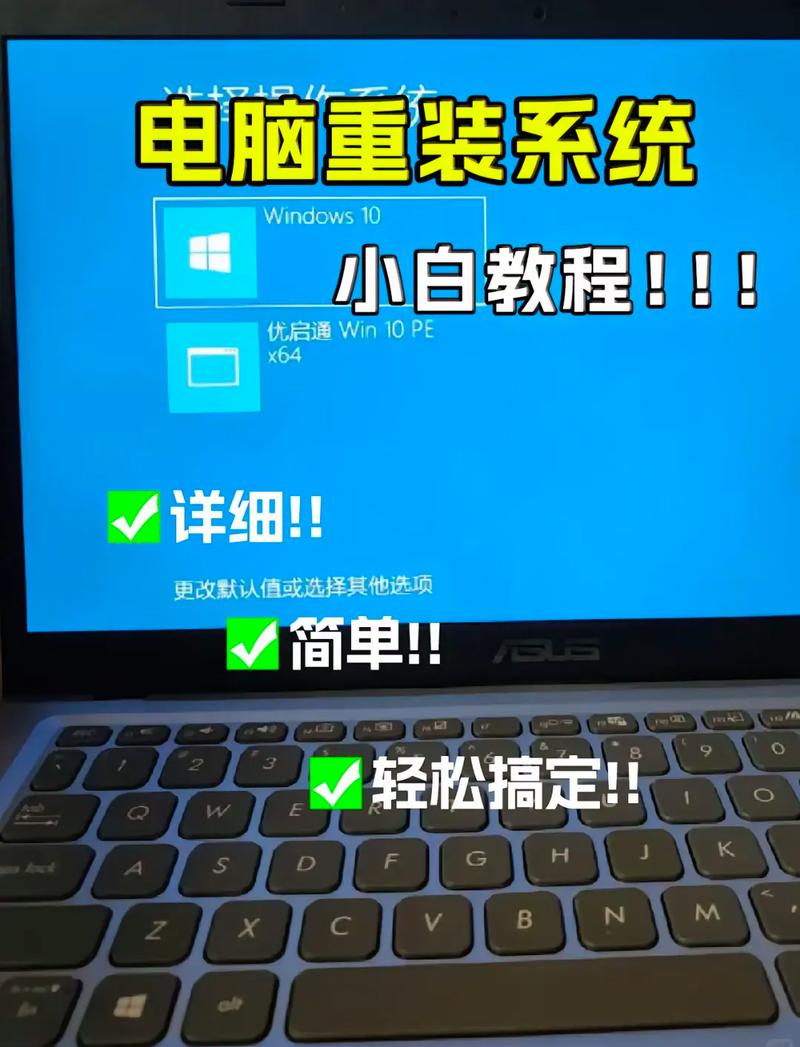
情况B:有反应但进不了系统
- 按下电源键后,电源灯亮,风扇转,屏幕可能显示:
- 品牌LOGO -> 然后黑屏或蓝屏(无限重启)。
- BIOS/UEFI设置界面(通常按
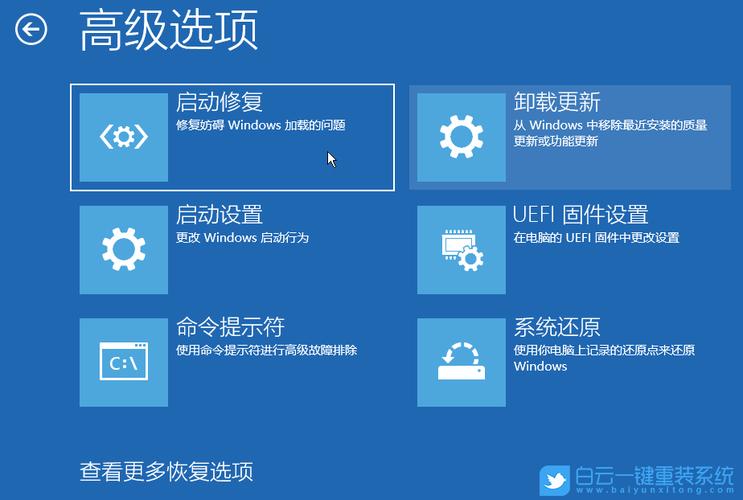
Del,F2,F10等键进入)。 - “自动修复”或“恢复”界面。
- 蓝屏错误代码(如
CRITICAL_PROCESS_DIED,UNMOUNTABLE_BOOT_VOLUME等)。
- 可能原因:系统文件损坏、引导区出错、驱动冲突、病毒等。
- 解决方案:这种情况最适合重装系统,请继续阅读下面的 “重装系统方法”。
情况C:能进系统但运行卡顿、蓝屏
(图片来源网络,侵删)
- 电脑能正常进入桌面,但操作非常缓慢,或者经常蓝屏死机。
- 可能原因:系统垃圾过多、软件冲突、硬件老化、系统损坏。
- 解决方案:这种情况也适合重装系统,而且可以选择在Windows内进行,比较简单。
第二步:重装系统前的准备工作(非常重要!)
无论你选择哪种方法,以下准备工作都是必须的,否则重装过程会非常痛苦。
-
备份重要数据!
- 如果能进系统:将桌面、我的文档、下载等个人文件夹里的重要文件(照片、文档、工作资料等)复制到U盘、移动硬盘或上传到云盘(如百度网盘、OneDrive)。
- 如果无法进系统:可以尝试使用“PE系统”来备份硬盘数据(详见方法二)。
-
准备一个容量至少为8GB的U盘
- 这个U盘里的所有数据将会被清空,请提前备份好。
-
下载系统镜像文件(ISO文件)
 (图片来源网络,侵删)
- 推荐来源:微软官方的“Windows 下载”网站。
- 访问方式:在另一台能上网的电脑上,打开浏览器访问 https://www.microsoft.com/zh-cn/software-download/windows10 或 https://www.microsoft.com/zh-cn/software-download/windows11,选择你需要的版本(家庭版/专业版等),点击“下载工具”,下载“MediaCreationTool”工具。
- 这个工具会帮你自动下载好最新的官方系统镜像,并制作启动U盘,非常方便!
-
记录你的Windows产品密钥(如果需要)
- 如果你的Windows是之前通过正规渠道激活的,重装后可能会需要重新激活,可以提前使用 Belarc Advisor 等工具查询并记录下你的产品密钥,现在很多新电脑采用的是“数字许可证”,重装后联网会自动激活,一般不需要手动输入。
第三步:选择合适的重装系统方法
根据你的情况,选择最适合你的方法。
最简单的方法(如果电脑能勉强进入系统)
如果你的电脑虽然卡顿或偶尔蓝屏,但还能勉强进入Windows桌面,这是最简单的方法。
- 插入你准备好的U盘。
- 打开从微软官网下载的 MediaCreationTool.exe。
- 根据向导操作:
- 接受许可条款。
- 选择“为另一台电脑创建安装介质”。
- 选择语言、版本(家庭版/专业版)和架构(64位)。
- 选择U盘作为介质,选择你的U盘。
- 等待工具自动下载系统并制作启动U盘。
- 制作完成后,不要拔掉U盘,直接重启电脑。
- 开机时,连续、快速地按下特定键(通常是
F12,F10,F2,Del,具体看开机画面提示)进入“启动菜单”或“Boot Menu”。 - 在启动菜单中,选择你的U盘(通常会显示为
USB-HDD,SanDisk或U盘的品牌名),按回车。 - 之后就会进入Windows安装界面,按照提示一步步操作即可,安装程序会自动格式化C盘并安装新系统。
最通用的方法(使用PE系统,适合完全无法进系统的情况)
如果你的电脑黑屏、蓝屏、无限重启,无法进入Windows,这个方法就是你的“救命稻草”。
PE系统是一个迷你化的Windows系统,可以从U盘启动,让你在无法进入原系统的情况下,对硬盘进行分区、格式化、安装系统等操作。
准备工作:你需要另一台能上网的电脑,下载一个PE制作工具,
- 微PE (WePE):轻量、纯净、好用,推荐。
- 老毛桃 (LaoMaoTao):老牌工具,功能全面,但可能捆绑软件。
- 大白菜 (DayBaCai):同上。
操作步骤:
-
在另一台电脑上制作PE启动U盘:
- 下载并打开你选择的PE制作工具。
- 插入你的U盘(至少8GB),选择U盘,点击“制作”或“一键制作”。
- 等待制作完成,这个U盘现在就是一个“急救盘”和“系统安装盘”。
-
在无法开机的电脑上使用PE启动U盘:
- 将制作好的PE启动U盘插入无法开机的电脑。
- 重电脑,在开机时连续、快速地按特定键(
F12,F2等)进入启动菜单。 - 在启动菜单中选择你的U盘,按回车。
- 稍等片刻,会进入PE系统的桌面界面。
-
在PE系统中安装系统:
- 在PE桌面,找到并打开“Windows安装器”或类似名称的工具。
- 在安装器中:
- 选择安装来源:点击“浏览”,找到你U盘里的
sources文件夹,选择install.wim文件。 - 安装到:选择你要安装系统的硬盘分区(通常是
C:盘)。注意:这一步会格式化整个C盘,请确保已备份数据! - 版本:选择你要安装的系统版本(如Windows 11 专业版)。
- 点击“开始安装”。
- 选择安装来源:点击“浏览”,找到你U盘里的
- 之后就是等待系统自动安装,期间电脑会重启几次,在重启时,记得要拔掉U盘,否则又会从U盘启动。
终极解决方案(Windows 10/11 自带的“重置此电脑”)
如果你的电脑能开机,但问题严重,不想用U盘,可以试试这个方法。
- 进入Windows设置(快捷键
Win + I)。 - 选择“更新和安全”(Windows 10)或“系统” > “恢复”(Windows 11)。
- 找到“重置此电脑”选项,点击“开始”。
- 你会看到两个选项:
- 保留我的文件:会删除所有应用和设置,但保留你的个人文件(桌面、文档等),适合想快速清理系统但又不想丢文件的情况。
- 删除所有内容:相当于全新安装,会删除所有东西,包括你的文件。务必提前备份!
- 选择你想要的选项,然后按照提示进行操作,电脑会自动重启并开始重置过程。
第四步:如果以上方法都无效,检查硬件
如果你尝试了所有软件层面的重装方法,但电脑依然无法开机(情况A),那么很可能是硬件出了问题。
- 检查外部连接:确保电源线插紧,插座有电(可以插个手机充电器试试)。
- 打开机箱,重新插拔内存条:
- 断开电源,打开机箱侧面板。
- 找到内存条(长条形的金手指),两端有卡扣,按下卡扣取下内存条。
- 用橡皮擦或干燥的布擦拭金手指部分。
- 重新插回内存槽,确保两端卡扣“咔”一声扣紧。
- 尝试开机,如果还不行,可以只插一根内存条,换一个插槽再试。
- 检查显卡:如果你有独立显卡,同样可以尝试拔下来,用橡皮擦擦干净金手指再插回去。
- 检查电源:电源故障是电脑无法开机的常见原因,如果电源损坏,主板将无法获得电力,如果怀疑电源问题,最好请专业人士或拿到维修店检测。
总结与建议
| 你的情况 | 推荐方法 | 优点 | 缺点 |
|---|---|---|---|
| 能进系统,但卡顿/蓝屏 | 方法一 (官方工具) 或 方法三 (重置此电脑) | 简单快捷,无需额外工具 | 方法一需要制作U盘;方法三可能无法解决所有深层问题 |
| 无法进入系统,但有LOGO/蓝屏 | 方法二 (PE系统) | 通用性强,能解决绝大多数软件问题 | 需要另一台电脑和制作PE工具,步骤稍多 |
| 完全黑屏,无任何反应 | 先硬件检查,再考虑PE | 直接排除硬件故障 | 需要一定的动手能力 |
对于大多数普通用户来说,方法一(通过微软官方工具制作U盘安装) 是最推荐、最省心、最不容易出错的选择。
希望这份详细的指南能帮助你成功解决问题!如果过程中遇到任何困难,欢迎随时追问。


