


开机时快速按键(最常用、最推荐)
这是进入 BIOS/UEFI 的标准方法,适用于绝大多数情况。
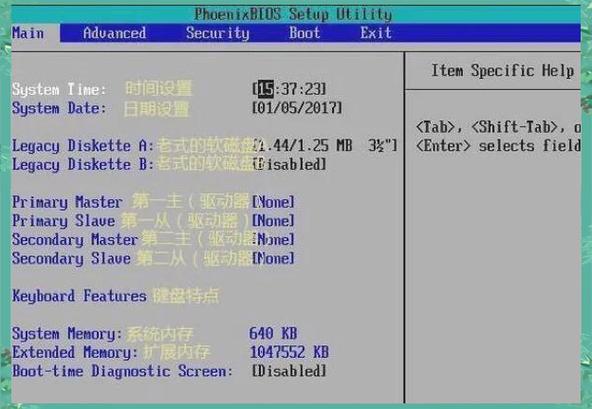
操作步骤:
-
完全关机:确保您的华为电脑处于完全关机状态,而不是睡眠或休眠状态,如果电脑正在运行,请点击“开始”菜单,选择“电源” -> “关机”。
-
等待几秒钟:关机后,请等待大约 5-10 秒,让电脑完全断电。
-
按下特定按键:
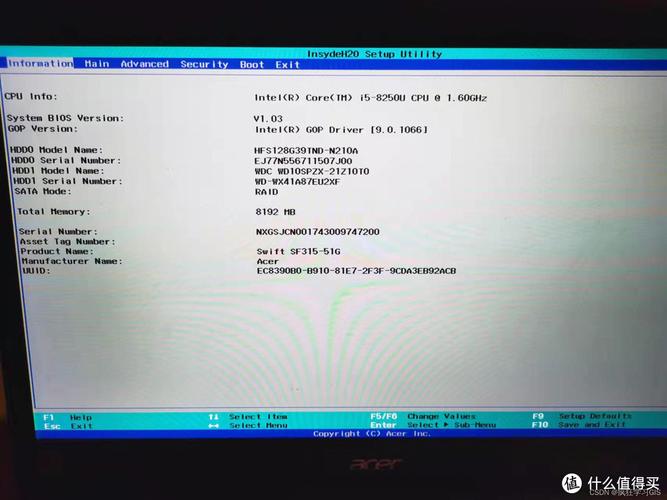 (图片来源网络,侵删)
- 找到并按下键盘上的
F2键。 - 同时按下电源按钮,打开电脑。
关键点:您需要在按下电源键的同时或紧接着,连续、快速地按下
F2键,很多用户失败的原因是等电脑进入 Windows 系统后才按F2,那就为时已晚了。 - 找到并按下键盘上的
-
重复尝试:如果第一次没有成功,可以重复上述步骤,有时需要多试几次才能掌握好时机。
通过 Windows 设置界面进入(适用于已进入系统的情况)
如果您已经开机进入了 Windows 系统,可以通过内置的设置选项来重启并进入 BIOS/UEFI。
操作步骤:
-
在 Windows 桌面上,按下键盘上的
Windows+I键,打开“设置”。 -
在设置窗口中,依次点击 “系统” -> “恢复”(或“高级启动”)。
-
在“恢复”或“高级启动”页面下,找到 “立即重新启动” 按钮,点击它。
-
电脑会重启并进入一个蓝色的“选择一个选项”界面。
-
在此界面中,依次点击 “疑难解答” -> “高级选项” -> “UEFI 固件设置”。
-
点击 “重启” 按钮。
-
电脑重启后,就会直接进入 BIOS/UEFI 设置界面了。
通过华为“电脑管家”进入(华为特色方法)
华为电脑通常会预装“华为电脑管家”软件,它提供了一个快捷的入口。
操作步骤:
-
在 Windows 桌面上,打开“华为电脑管家”。
-
在主界面中,找到并点击 “高级” 选项。
-
在高级设置菜单中,选择 “进入BIOS”。
-
电脑会提示您即将重启并进入 BIOS,确认后,电脑会自动重启并进入设置界面。
通过华为恢复分区(适用于系统无法启动时)
如果您的电脑因为系统文件损坏等原因无法正常进入 Windows,您可以通过华为自带的恢复模式来进入 BIOS。
操作步骤:
-
确保电脑处于关机状态。
-
按住键盘上的
F2键不放。 -
在按住
F2键的同时,按下并释放电源按钮。 -
如果成功,您会看到一个“选择一个选项”的界面(与方法二类似),而不是直接进入 BIOS,从这个界面进入后,您可以选择“疑难解答” -> “高级选项” -> “UEFI 固件设置”来进入。
重要提示和常见问题
BIOS vs. UEFI
您在屏幕上看到的可能不是“BIOS”,而是“UEFI”界面,UEFI 是 BIOS 的现代化替代品,功能更强大、启动更快、安全性更高,在华为电脑上,我们通常所说的“进 BIOS”,其实就是指进入这个 UEFI 设置界面。
按键时机是关键
最常见的问题就是按晚了,请务必在按下电源键的瞬间或之前就开始连续、快速地敲击 F2 键,您可以尝试长按电源键 5 秒强制关机,然后再重新尝试方法一。
尝试其他按键
虽然 F2 是华为电脑最标准的按键,但极少数旧型号或特定型号可能使用 F1, F10, Del 或 Esc。F2 完全无效,可以尝试这些按键。
如果键盘无法使用
如果您的笔记本电脑外接了键盘,请确保使用的是笔记本自身的键盘来按 F2,很多外接键盘的 F2 键可能需要配合 Fn 键才能使用,而此时系统已经来不及响应了,请务必使用电脑自带的键盘进行操作。
| 方法 | 适用场景 | 操作步骤 | 推荐指数 |
|---|---|---|---|
| 开机按F2 | 最通用,首选方法 | 完全关机 2. 按电源键的同时快速按F2 |
★★★★★ |
| Windows设置 | 已进入系统,想重启进BIOS | Win + I -> 系统 -> 恢复 -> 立即重启 -> 疑难解答 -> 高级选项 -> UEFI固件设置 | ★★★★☆ |
| 电脑管家 | 已进入系统,有华为电脑管家 | 打开华为电脑管家 -> 高级 -> 进入BIOS | ★★★★☆ |
| 恢复分区 | 系统无法启动时 | 关机后按住F2不放,再按电源键 | ★★★☆☆ |
对于绝大多数用户来说,掌握方法一就足以应对所有情况了,希望这份详细的指南能帮助您顺利进入华为电脑的 BIOS/UEFI 设置界面!


