


下面我将为你详细介绍如何查看这两种IP地址,并提供多种方法(适用于Windows和macOS系统)。
(图片来源网络,侵删)
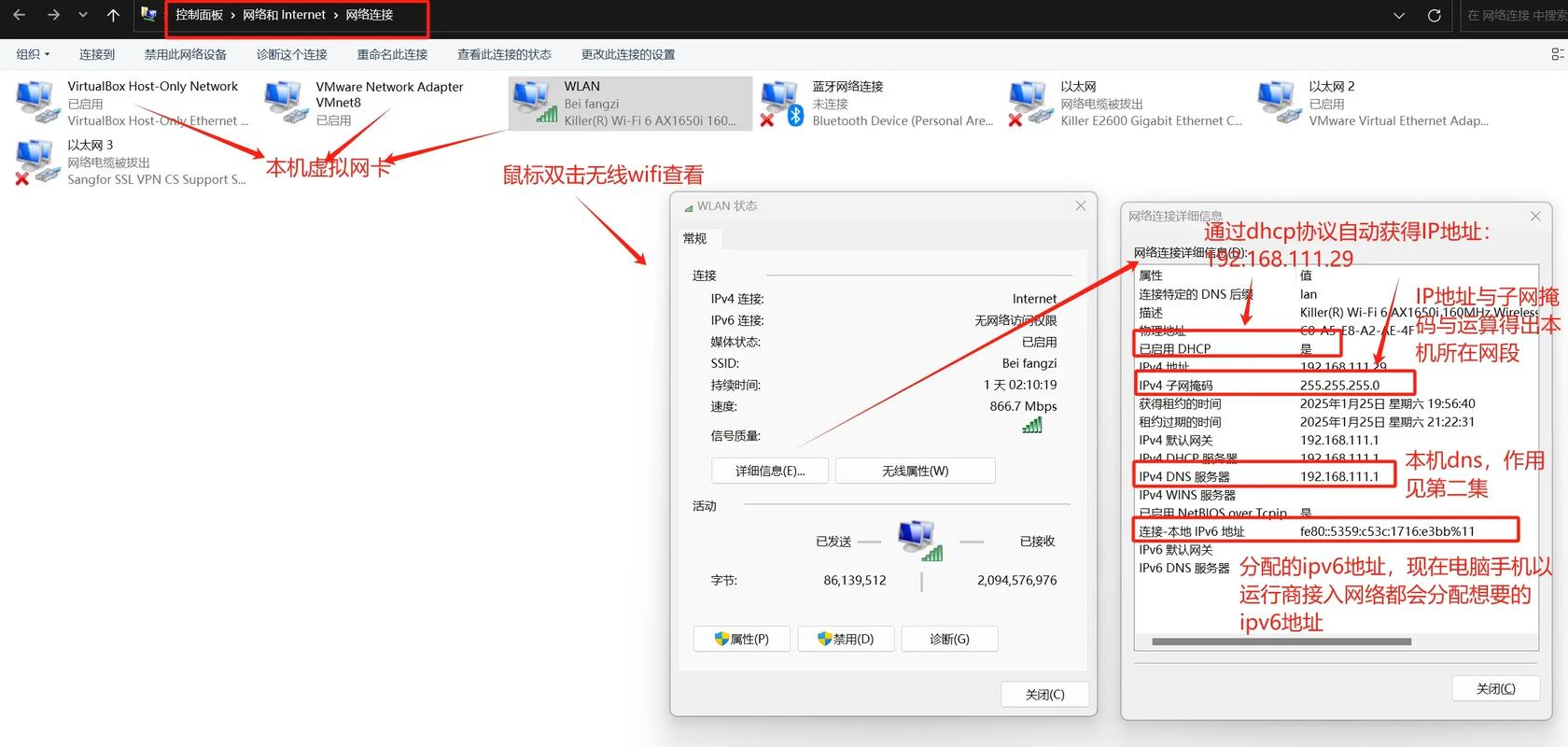
如何查看本地IP地址(局域网IP)
这是你设备在当前网络(如你家Wi-Fi或公司网络)中的内部地址,格式通常是 168.x.x、x.x.x 或 16.x.x 到 31.x.x。
通过命令提示符(CMD)或PowerShell(最常用)
这是最通用、最准确的方法,适用于所有Windows版本。
-
打开“命令提示符”或“PowerShell”。
- 快捷键法:按下键盘上的
Win+R键,输入cmd或powershell,然后按回车。 - 开始菜单法:点击“开始”菜单,搜索“cmd”或“命令提示符”,然后打开它。
- 快捷键法:按下键盘上的
-
在打开的黑色窗口中,输入以下命令之一,然后按回车:
 (图片来源网络,侵删)
ipconfig:这是最常用的命令,会显示所有网络接口的详细信息。ipconfig | findstr "IPv4":这个命令会更直接地只显示你的IPv4地址,非常简洁。
-
在输出的信息中找到你正在使用的网络连接(如“无线局域网适配器 WLAN”或“以太网适配器 以太网”),其下的“IPv4 地址”就是你需要的本地IP地址。
示例输出:
无线局域网适配器 WLAN:
   连特定的 DNS 后缀 . . . . . . . :
   IPv4 地址 . . . . . . . . . . . . : 192.168.1.105  <-- 这就是你的本地IP
   子网掩码 . . . . . . . . . . . . : 255.255.255.0
   默认网关 . . . . . . . . . . . . : 192.168.1.1
通过设置菜单(Windows 10/11)
- 打开“设置”(快捷键
Win+I)。 - 点击“网络和 Internet”。
- 在左侧选择你当前连接的类型,WLAN”(Wi-Fi)或“以太网”。
- 在右侧点击你当前连接的Wi-Fi网络名称或以太网连接。
- 在弹出的窗口中,你就能直接看到“IPv4 地址”了。
通过系统偏好设置(macOS)
- 点击屏幕左上角的 苹果菜单 。
- 选择“系统设置”(System Settings)。
- 在左侧边栏中,点击“网络”(Network)。
- 在右侧列表中,选择你当前正在使用的连接(如 Wi-Fi)。
- 你会直接看到你的IP地址,它显示为“IP 地址”。
如何查看公网IP地址
这是你的路由器在互联网上的地址,所有来自你设备的外部请求都通过这个地址。
使用搜索引擎(最简单)
这是最快的方法,适用于任何能上网的设备。
(图片来源网络,侵删)
- 打开你的浏览器(如 Chrome, Edge, Safari 等)。
- 在搜索引擎(如百度、谷歌)的搜索框中,直接输入以下任意关键词并搜索:
what is my ip我的ipip地址查询
- 搜索结果页的顶部通常会直接显示你的公网IP地址。
访问专业IP查询网站
这些网站会提供更详细的IP地址信息,包括地理位置、ISP(网络服务提供商)等。
- 在浏览器中打开以下网站之一:
ipinfo.iowhatismyipaddress.comip.cn
- 网站会自动检测并显示你的公网IP地址及相关信息。
通过命令提示符(CMD)或PowerShell
如果你习惯使用命令行,也可以通过curl命令来获取。
- 打开“命令提示符”或“PowerShell”。
- 输入以下命令之一,然后按回车:
curl ifconfig.mecurl ipinfo.io/ip
- 命令执行后,窗口中会直接返回你的公网IP地址。
总结表格
| IP地址类型 | Windows 系统 | macOS 系统 |
|---|---|---|
| 本地IP地址 | 方法1:Win + R → 输入 cmd → 输入 ipconfig |
方法1:屏幕左上角 苹果菜单 → 系统设置 → 网络 → 选择当前连接 |
| 方法2:设置 → 网络和 Internet → 选择连接 | ||
| 公网IP地址 | 方法1:浏览器搜索 我的ip 或 what is my ip |
方法1:浏览器搜索 我的ip 或 what is my ip |
方法2:访问 ipinfo.io 等网站 |
方法2:访问 ipinfo.io 等网站 |
|
方法3:Win + R → 输入 cmd → 输入 curl ifconfig.me |
希望这个详细的指南能帮助你轻松找到笔记本电脑的IP地址!


