


官方首选:Microsoft Office 套件
这是最正统、功能最全面、兼容性最好的选择,与电脑端的Office无缝衔接。
(图片来源网络,侵删)
Microsoft Office (Word, Excel, PowerPoint)
这三款应用是微软官方推出的,可以分别下载,也可以通过一个叫“Microsoft 365”的应用来统一管理。
-
核心优势:
- 100%兼容性: 打开和编辑
.docx,.xlsx,.pptx等格式文件,几乎不会出现格式错乱。 - 功能最完整: 拥有最接近电脑版的编辑功能,无论是样式、公式、图表还是动画效果,都能很好地支持。
- 云同步: 与OneDrive深度集成,可以在手机、平板、电脑间实时同步文件,非常方便。
- 协同办公: 支持多人同时编辑一个文档,并能看到对方的修改。
- 界面熟悉: 界面和操作逻辑与电脑版Office一致,上手快。
- 100%兼容性: 打开和编辑
-
下载方式:
- 分别下载: 在Google Play商店或华为应用市场等直接搜索“Word”、“Excel”、“PowerPoint”。
- 统一管理: 下载“Microsoft 365”应用,它是一个管理器,可以帮你统一管理这三款应用以及你的账户。
-
费用:
 (图片来源网络,侵删)
- 基础查看和编辑: 免费,可以创建和编辑大部分文档,但功能有一定限制(高级Excel公式可能受限)。
- 完整功能: 需要订阅 Microsoft 365 服务(按月/年付费),订阅后可解锁所有高级功能、获得更多云存储空间(OneDrive)等。
-
适合人群:
- 学生、职场人士: 需要处理复杂文档、表格和演示文稿的用户。
- 对格式兼容性要求高的人: 经常需要在手机和电脑间传输文件,且不能有任何格式错误。
- 重度Office用户: 习惯使用Office生态,需要云同步和协同办公功能。
免费开源之选:WPS Office
由金山软件推出,在国内和国外都非常流行,是微软Office最强劲的竞争对手。
-
核心优势:
- 完全免费: 核心功能(文档、表格、演示)对个人用户完全免费,没有订阅限制。
- 功能强大: 功能集非常丰富,甚至加入了许多微软Office没有的本地化功能(如PDF转换、OCR文字识别、海量模板等)。
- 兼容性好: 对微软Office格式的兼容性也非常出色,日常使用基本无压力。
- 资源占用小: 相比微软官方应用,WPS通常更轻快,对手机配置要求稍低。
- PDF工具集成: 内置了非常方便的PDF阅读、编辑、转换功能,堪称“瑞士军刀”。
-
费用:
 (图片来源网络,侵删)
- 基础功能: 免费。
- 会员服务(可选): 提供会员服务,可以去除广告、获得更多模板、云存储空间等,但非必需。
-
适合人群:
- 追求性价比的用户: 不想为软件付费,又需要强大功能的用户。
- 日常办公和学习的普通用户: 处理日常文档、表格、PPT,偶尔处理PDF文件。
- 手机配置较低的用户: WPS通常更流畅。
轻量高效之选:Google Workspace (Docs, Sheets, Slides)
如果你是重度谷歌生态用户(Gmail, Google Drive),那么这套工具是最佳选择。
-
核心优势:
- 云端原生: 所有操作都在云端完成,协作体验极佳,实时同步非常快。
- 完全免费: 所有基础功能都免费。
- 简洁高效: 界面非常干净,没有多余的功能,打开速度快,专注于内容创作。
- 与谷歌服务无缝集成: 方便地从Google Drive调用文件,通过Gmail分享。
-
劣势:
- 离线功能较弱: 虽然支持离线编辑,但体验和功能完整性不如微软和WPS。
- 兼容性一般: 在打开极其复杂的、带有特殊格式的微软Office文件时,可能会出现轻微错乱。
- 功能相对精简: 缺少一些高级的排版和数据分析功能。
-
适合人群:
- 谷歌全家桶用户: 习惯使用谷歌服务的用户。
- 需要高效协作的团队: 尤其是跨国或跨地域团队。
- 追求简洁、不喜欢臃肿软件的用户。
其他特色选择
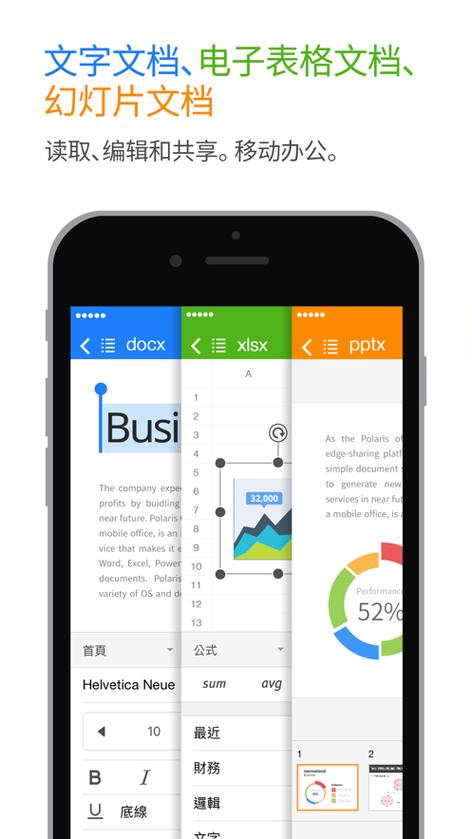
OnlyOffice / Polaris Office
- OnlyOffice: 开源免费,注重隐私和本地化处理,功能也比较全面,适合喜欢折腾和关注隐私的用户。
- Polaris Office: 在韩国和亚洲市场很流行,功能非常全面,支持多种格式,同样提供免费和付费版本。
文档查看器类应用
如果你只是偶尔需要查看一下Word、Excel文件,而不需要编辑,可以考虑一些更轻量的应用。
- Google Drive / Microsoft OneDrive: 它们自带的文件查看器功能已经足够强大,可以快速打开和预览大部分文档。
- Solid Explorer / FX File Explorer: 一些优秀的文件管理器也集成了文档查看功能。
总结与选择建议
| 特性 | Microsoft Office | WPS Office | Google Workspace |
|---|---|---|---|
| 核心优势 | 100%兼容、功能最全、生态无缝 | 完全免费、功能强大、集成PDF | 云端原生、协作极佳、简洁高效 |
| 费用 | 基础免费,高级功能需订阅 | 核心功能完全免费 | 完全免费 |
| 适合场景 | 专业办公、复杂文档、格式要求高 | 日常学习办公、追求免费、处理PDF | 谷歌生态、团队协作、快速编辑 |
| 一句话推荐 | 专业之选,无出其右 | 免费全能,国民应用 | 云端协作,简洁高效 |
如何选择?
-
如果你是学生或职场新人,预算有限:
- 首选 WPS Office,它几乎能满足你90%以上的需求,而且完全免费。
-
如果你是专业人士,需要处理复杂的报告、报表和演示文稿,且公司付费:
- 首选 Microsoft Office,它的稳定性和兼容性是你的“定心丸”。
-
如果你是学生,喜欢用谷歌Drive存资料,和同学一起做小组作业:
- 首选 Google Workspace,它的协作体验是顶级的。
-
如果你只是偶尔用手机看一眼别人发来的文件:
- 用手机自带的Google Drive或Microsoft OneDrive应用查看一下就够了,不用额外下载。
最后的小提示: 无论选择哪一款,建议都配合使用云存储服务(如Google Drive, OneDrive, Dropbox, 或WPS自己的云服务),这样你的文件才不会丢失,并且可以在任何设备上随时访问。


