


Windows 系统
Windows 系统下的设置主要分为两种情况:
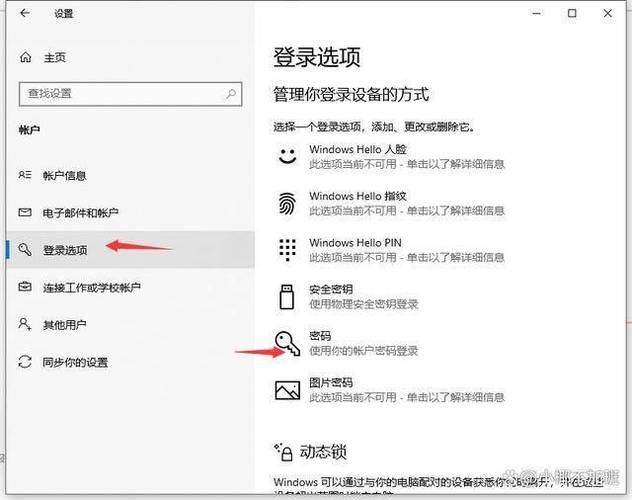
(图片来源网络,侵删)
- 首次设置新电脑:这是在您第一次开机时进行的流程。
- 在已使用的电脑上添加或修改账户:用于管理现有用户。
首次设置新电脑(Windows 10 / 11)
当您第一次打开一台新的 Windows 电脑时,系统会引导您完成初始设置,在此过程中,您需要创建一个本地账户或一个微软账户。
- 选择区域和键盘布局:根据您的所在地选择,并确认键盘布局。
- 连接网络:选择您的 Wi-Fi 并输入密码,或者使用网线连接,这一步是可选的,但建议连接,以便后续下载更新和登录微软账户。
- 设置账户:
- 选项 A:创建微软账户(推荐)
- 输入您的 电子邮箱地址(如 Outlook, Gmail 等)。
- 输入并确认 密码。
- 按照提示输入姓名、手机号码等(部分为可选)。
- 优点:可以同步您的设置、文件、浏览器书签到多台设备,方便重装系统和找回密码。
- 选项 B:创建本地账户
- 在账户设置界面,点击 “离线账户” 或 “没有网络?”。
- 系统可能会劝您使用微软账户,您只需点击 “改为限定安装” 或类似选项。
- 然后输入您想要的 用户名。
- 接着输入并确认您的 密码(可以为空,但强烈建议设置)。
- 优点:数据完全存储在本地,不依赖网络,隐私性更高。
- 选项 A:创建微软账户(推荐)
- 完成设置:根据提示进行个性化设置(如 Cortana 语音助手、隐私设置等),最后进入桌面。
首次设置时,您输入的邮箱/用户名就是您的账户名,设置的密码就是登录密码。
在已使用的电脑上管理账户
如果您想在电脑上添加一个新用户,或者修改当前用户的密码,可以按照以下步骤操作。
如何添加一个新用户(为家人或朋友创建账户)
- 打开设置:
- 快捷键:按
Win+I键。 - 开始菜单:点击左下角的“开始”按钮,然后点击齿轮状的“设置”图标。
- 快捷键:按
- 进入账户管理:
- 在设置窗口中,点击 “账户”。
- 添加家庭成员或其他用户:
- 在左侧菜单选择 “家庭和其他用户”。
- 在右侧点击 “其他用户” 下方的 “添加其他用户”。
- 选择用户类型:
- 选项 A:添加一个没有微软账户的人(推荐用于本地用户)
- 选择 “我没有此人的登录信息”。
- 再次选择 “添加一个没有微软账户的用户”。
- 输入新用户的 用户名、密码 和密码提示,然后点击“下一步”。
- 选项 B:添加一个拥有微软账户的人
输入对方的电子邮箱地址,然后按照提示操作。
- 选项 A:添加一个没有微软账户的人(推荐用于本地用户)
- 完成:新用户账户创建成功,他们下次登录时就可以使用这个新账户了。
如何修改当前用户的密码
-
通过设置修改(最常用)
- 打开 “设置” > “账户” > “登录选项”。
- 在“密码”区域,点击 “更改” 按钮。
- 系统会要求您先输入当前的 旧密码 进行验证。
- 验证通过后,输入您的 新密码 并再次确认。
- (可选)可以设置一个密码提示,帮助您回忆密码。
- 点击“下一步”,完成修改。
-
通过控制面板修改(传统方法)
- 在开始菜单的搜索框中输入
控制面板并打开它。 - 将“查看方式”改为“类别”,然后点击 “用户账户”。
- 点击 “更改账户类型”。
- 选择您要修改密码的账户(通常是您自己的账户)。
- 点击 “更改密码”。
- 输入新密码并确认,然后点击“更改密码”。
- 在开始菜单的搜索框中输入
-
忘记密码怎么办?
- 在登录界面,点击 “重设密码” 链接(需要您在设置时创建了密码提示)。
- 如果您使用的是微软账户,可以访问微软官方的 账户恢复页面,通过备用邮箱或手机号来重置密码。
macOS 系统
macOS 的账户管理相对集中,主要通过“系统设置”(或“系统偏好设置”)来完成。
首次设置新 Mac
- 选择国家/地区:选择您所在的国家或地区。
- 设置语言:选择您想使用的语言,然后点击“继续”。
- 连接网络:选择您的 Wi-Fi 并输入密码。
- 传输信息:系统会询问您是否要从其他 Mac、PC 或 Time Machine 备份中传输信息,如果您是新用户,选择 “不传输任何信息” 即可。
- 创建电脑:
- 点击 “设置 Mac”。
- 输入您的 全名,这将被用作默认的账户名。
- 输入一个 密码,并确认。这是您登录 Mac 的密码,非常重要。
- (可选)可以设置密码提示,以防忘记。
- 系统会自动为您创建一个管理员账户。
- 设置 iCloud 和 Siri:根据您的喜好进行设置,最后进入桌面。
首次设置时,您输入的全名就是您的用户名,设置的密码就是登录密码。
在已使用的 Mac 上管理账户
如何添加一个新用户
- 打开系统设置:
- 点击屏幕左上角的 苹果菜单 。
- 选择 “系统设置...” (在旧版 macOS 中是“系统偏好设置...”)。
- 进入用户与群组:
- 在左侧边栏中,找到并点击 “用户与群组”。
- 解锁设置:
您会看到一个锁形图标,点击它,并输入您当前的管理员密码以进行解锁。
- 添加新用户:
点击右下角的 按钮。
- 填写用户信息:
- 全名:输入用户的姓名(如“张三”)。
- 账户名:系统会根据全名自动生成一个,通常是小写,也可以手动修改,这是用户登录时使用的名称。
- 密码:设置一个强密码。
- 验证:再次输入密码。
- 设置密码...:可以设置一个密码提示。
- 访问权限:选择用户的权限级别。
- 管理员:可以安装软件、更改系统设置。
- 标准:可以使用软件和更改自己的设置,但不能安装软件或更改系统设置。
- 只读:只能查看文件,不能修改。
- 完成:点击“好”,新用户账户创建成功,注销后,登录界面就会出现这个新账户。
如何修改当前用户的密码
-
打开“系统设置” > “用户与群组”。
-
解锁设置:点击锁形图标,输入管理员密码。
-
选择用户并修改密码:
- 在左侧列表中,选择您要修改密码的账户。
- 点击右侧的 “更改密码...” 按钮。
- 输入您的 旧密码 进行验证。
- 输入并确认您的 新密码。
- (可选)设置密码提示。
- 点击“更改密码”。
-
如果忘记了密码怎么办?
- 重要提示:如果您忘记了管理员密码,情况会比较复杂,可能需要使用恢复模式重置,但如果是标准用户,任何管理员账户都可以为其重置密码。
- 简单方法(有管理员权限):
- 以管理员账户登录。
- 打开“系统设置” > “用户与群组”。
- 点击锁形图标解锁。
- 选择忘记密码的账户。
- 点击“重置密码...”按钮。
- 输入新密码并确认,然后点击“重置密码”。
希望这份详细的指南能帮助您顺利完成设置!


