


使用苹果自带的“邮件”App(推荐)
这是最常用的方法,设置一次后,您就可以在“邮件”App中直接收发QQ邮件,体验非常流畅。
(图片来源网络,侵删)
第一步:准备工作
您需要准备好您的 QQ邮箱地址 和 QQ邮箱授权码。
- QQ邮箱地址:通常是您的QQ号码@qq.com,
1234567890@qq.com。 - QQ邮箱授权码:这是最重要的!为了安全,QQ邮箱现在不使用QQ密码登录第三方客户端,而是需要您手动生成一个16位的授权码。
如何获取QQ邮箱授权码?
- 在手机浏览器中打开QQ邮箱官网:
mail.qq.com,并登录您的QQ账号。 - 登录后,点击页面顶部的“设置”。
- 在设置菜单中,选择“账户”。
- 向下滚动,找到“POP3/IMAP/SMTP/Exchange/CardDAV/CalDAV服务”这一栏。
- 确保“IMAP/SMTP服务”是已开启状态。
- 点击“生成授权码”,然后根据页面提示(可能需要通过短信或手机令牌验证身份),获取您的16位授权码。请务必妥善保存此授权码,它只显示一次。
第二步:在iPhone上设置
-
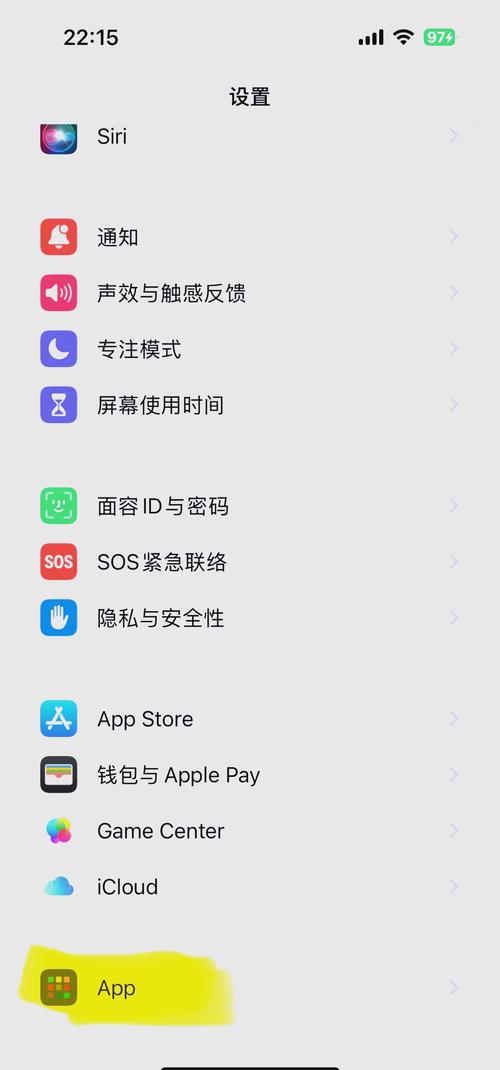
打开您的iPhone,进入 “设置” App。
-
向下滑动,找到并点击 “邮件”。
 (图片来源网络,侵删)
 -
点击 “账户”,然后选择 “添加账户”。
-
在账户列表中,选择 “其他”。
-
选择 “添加邮件账户”。
-
在“新账户”界面,填写以下信息:
- 姓名:您希望在邮件中显示的名称(张三)。
- 地址:您的完整QQ邮箱地址(
1234567890@qq.com)。 - 密码:这里填写您刚刚获取的 16位授权码,而不是您的QQ密码。
- 描述:可以填写“QQ邮箱”或任何您喜欢的名称,方便识别。
-
填写完毕后,点击右上角的 “下一步”。
-
系统会自动配置邮件服务器,如果无法自动配置,iPhone会提示您手动设置,这时您需要手动输入以下信息:
- 收件服务器 (IMAP)
- 主机名:
imap.qq.com - 用户名:您的QQ邮箱地址(
1234567890@qq.com) - 密码:依然是您的 16位授权码
- 主机名:
- 发件服务器 (SMTP)
- 主机名:
smtp.qq.com - 用户名:您的QQ邮箱地址
- 密码:依然是您的 16位授权码
- 确保 “使用认证” 是开启状态。
- 点击右上角的 “下一步”。
- 主机名:
- 收件服务器 (IMAP)
-
系统会验证您的设置,验证成功后,您的QQ邮箱就成功添加到iPhone的“邮件”App中了。
-
您可以返回到“邮件”App,在邮箱列表中就能看到您刚刚添加的QQ邮箱,并开始收发邮件了。
下载并使用QQ邮箱官方App
如果您习惯使用QQ邮箱的完整功能(如日历、记事本、漂流瓶等),可以下载官方App。
设置步骤:
- 打开 App Store。
- 在搜索框中输入 “QQ邮箱”,然后搜索。
- 找到腾讯官方的“QQ邮箱”App,点击“获取”或“云朵”图标进行下载和安装。
- 下载完成后,打开App。
- 首次打开时,App会引导您登录,直接使用您的 QQ号码和QQ密码 登录即可,非常方便。
- 登录成功后,您就可以在QQ邮箱App中管理您的邮件、联系人、日历等所有功能了。
总结与对比
| 特点 | 自带“邮件”App | QQ邮箱官方App |
|---|---|---|
| 优点 | 与iOS系统深度融合,通知、提醒、分享等功能无缝衔接。 可以同时管理多个邮箱(如QQ、iCloud、Gmail等)。 界面简洁,专注于邮件收发。 |
功能最全面,包含QQ邮箱的所有特色服务。 登录简单,直接使用QQ密码。 界面熟悉,QQ老用户上手快。 |
| 缺点 | 设置稍显复杂,需要获取授权码。 不包含QQ邮箱的附加功能(如漂流瓶、贺卡等)。 |
仅限于管理QQ邮箱。 功能较多,界面可能不如自带App纯净。 |
| 适用人群 | 希望在统一界面管理所有邮件,追求简洁高效体验的用户。 | QQ深度用户,需要使用QQ邮箱所有特色功能的用户。 |
推荐建议:
- 如果您只是想方便地在手机上收发QQ邮件,强烈推荐使用方法一(自带邮件App),这是最符合iOS生态习惯的做法。
- 如果您是QQ的重度用户,离不开QQ邮箱的各种附加功能,那么方法二(官方App)是您的最佳选择。
希望这份详细的指南能帮助您成功设置QQ邮箱!


