


第一步:准备工作
在开始之前,请确保您满足以下条件:
(图片来源网络,侵删)
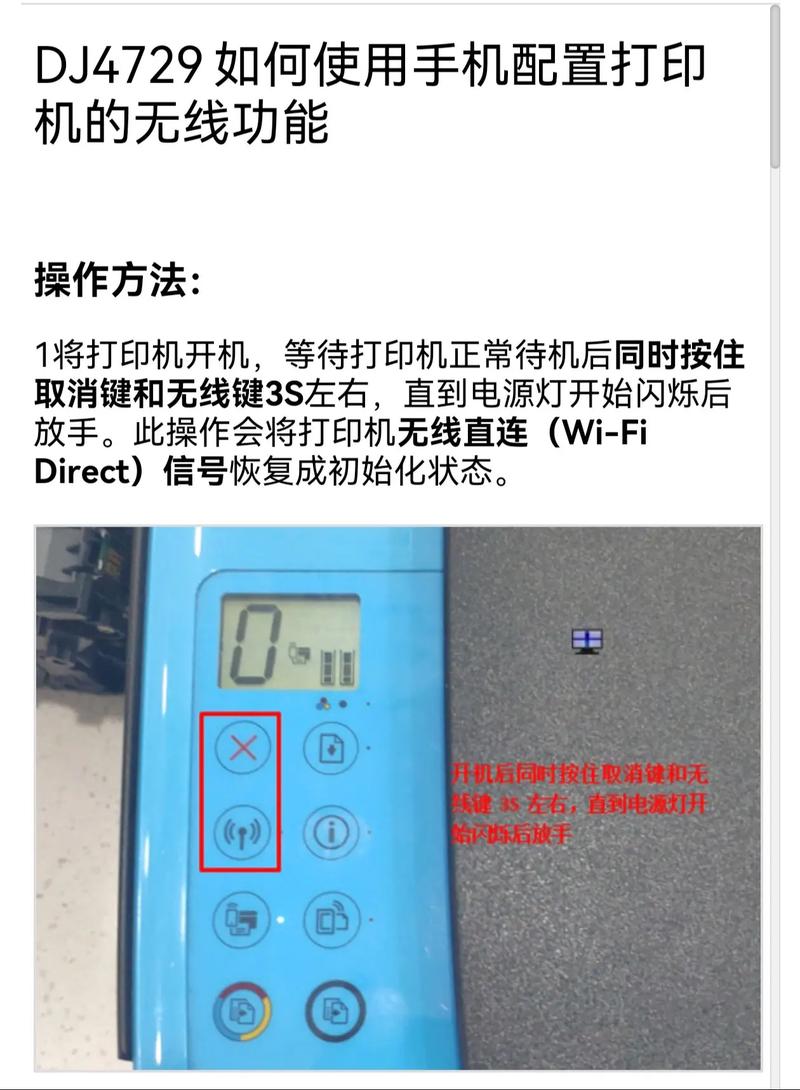
- 惠普打印机:确保您的打印机支持无线打印(Wi-Fi或Wi-Fi Direct),几乎所有近5-10年内购买的惠普打印机都支持此功能。
- 智能手机或平板电脑:iOS (iPhone/iPad) 或 Android 系统。
- 网络连接:
- 最佳方式:您的手机和打印机连接到同一个Wi-Fi网络下,这是最稳定、最常用的方式。
- 替代方式:使用打印机的Wi-Fi Direct功能,让手机直接连接到打印机,无需连接路由器,在无法连接家庭网络时非常有用。
- 打印机基础设置:确保您的打印机已经开机,并且已经通过控制面板连接到您的家庭Wi-Fi网络,如果还没设置,请先参考打印机的快速入门指南完成网络连接。
第二步:下载并安装 HP Smart 应用
这是整个流程的核心。
- 苹果用户:前往 App Store,搜索 “HP Smart” 并下载安装。
- 安卓用户:前往 Google Play 商店,搜索 “HP Smart” 并下载安装。
注意:请务必认准官方的、由 HP Inc. 发布的应用,图标是一个蓝色的HP字母方块。
第三步:在应用中添加并设置您的打印机
- 打开应用:打开您刚刚安装的 “HP Smart” 应用。
- 添加打印机:
- 首次打开时,应用会自动搜索您网络范围内的惠普打印机,请确保打印机已开机并与手机在同一网络下。
- 如果自动搜索失败,您可以点击屏幕上的 “+” 号 或 “添加打印机” 选项。
- 应用会列出找到的打印机列表,找到您的打印机型号并点击它进行添加。
- 如果列表中没有您的打印机,请选择 “手动查找” 或 “输入打印机名称或IP地址”,您可以在打印机机身的网络配置页面上找到这些信息。
- 连接与准备:
- 添加打印机后,应用会自动完成连接和驱动配置,这个过程可能需要几分钟,请保持手机和打印机联网。
- 您可能需要在应用内为打印机执行一些初始化操作,比如打印一张测试页,以确保一切正常。
- 首次使用时,应用可能会提示您为打印机设置墨盒或碳粉盒,请按照屏幕提示操作。
第四步:开始使用手机打印
当您的打印机在 HP Smart 应用中显示为“在线”或“已准备就绪”状态时,就可以开始打印了,主要有以下几种方法:
打印手机里的文件和照片
这是最常用的功能。
(图片来源网络,侵删)
- 在手机中找到您想打印的文件,例如一张照片、一份PDF文档或一个Word文件。
- 点击 “分享” (Share) 按钮。
- 在弹出的分享菜单中,找到并点击 “HP Smart”。
- HP Smart 应用会自动打开,并显示您刚刚选择的文件预览。
- 在打印设置界面,您可以进行以下调整:
- 份数:设置打印数量。
- 纸张尺寸:选择A4、Letter等。
- 双面打印:开启或关闭。
- 缩放:适合页面、实际大小等。
- 彩色/黑白:根据需要选择。
- 确认设置无误后,点击屏幕上的 “打印” 按钮,打印机就会开始工作了。
直接在 HP Smart 应用内打印
- 打开 HP Smart 应用。
- 在应用主界面,您会看到几个明显的功能入口:
- “打印” (Print):点击这里,可以从手机相册中选择照片进行打印。
- “扫描” (Scan):可以扫描文档并保存到手机或发送到邮箱。
- “文件” (Files):可以访问手机里的云存储(如Google Drive, Dropbox)或本地的文件进行打印。
- 选择您要打印的内容,然后调整打印设置,最后点击 “打印” 即可。
打印网页内容
- 在手机浏览器中打开您想打印的网页。
- 点击浏览器菜单(通常是右上角的三个点)。
- 在菜单中找到 “分享” 或 “打印” 选项。
- 在分享/打印菜单中,选择 “HP Smart” 作为目标打印机。
- 在打印设置中,您可以选择 “仅打印网页” 来避免打印广告和无关内容。
- 点击 “打印”。
常见问题与解决方法
问题1:应用找不到我的打印机怎么办?
- 检查网络:确保手机和打印机连接到同一个Wi-Fi网络,可以尝试重启一下手机和路由器。
- 检查打印机状态:确保打印机已开机,并且网络指示灯正常闪烁。
- 使用Wi-Fi Direct:如果无法连接同一网络,可以尝试让手机直接连接打印机的Wi-Fi Direct热点,在HP Smart应用中添加打印机时,选择“使用Wi-Fi Direct”或类似选项。
- 重启打印机:关闭打印机电源,等待30秒后再重新开启。
问题2:打印任务发送后,打印机没有反应?
- 检查HP Smart状态:在应用中查看您的打印机是否显示为“在线”或“已准备就绪”,如果显示为“离线”,请检查网络连接。
- 检查打印机队列:在打印机本身的控制面板上,查看是否有打印任务卡住,如果有,可以尝试取消任务。
- 重启设备:尝试重启手机和打印机,这能解决大部分临时性软件故障。
问题3:我需要在公共打印店打印,怎么办?
HP Smart 应用也支持云打印功能,您可以将文件上传到惠普的云打印服务,然后在支持该服务的打印店(如某些Office Depot、Staples等)扫描二维码或输入代码来打印。
(图片来源网络,侵删)
- 在HP Smart应用中,找到 “云打印” (HP Print Forward & Mobile Print) 功能。
- 按照提示将您的文件上传到云端。
- 您会得到一个二维码或打印代码。
- 在打印店的惠普打印机上,使用其扫描功能扫描二维码或输入代码,即可从云端下载并打印您的文件。
使用惠普手机打印的核心就是 “HP Smart” 应用,记住这个流程:
准备工作 -> 下载应用 -> 添加打印机 -> 分享文件到应用 -> 打印
只要按照步骤操作,整个过程非常简单,希望这份指南能帮助您轻松实现手机打印!


