


这里为你提供两种最常用、最有效的方法,一种是 电脑端操作(最稳定),另一种是 iPhone端App操作(最方便)。
(图片来源网络,侵删)
电脑端操作(推荐,最稳定可靠)
这个方法的核心是:在电脑上将QQ音乐里的歌曲下载并剪辑成30秒以内,然后转换成.m4r格式,最后通过iTunes同步到iPhone。
准备工作:
- 一台电脑(Mac或Windows均可)。
- 安装最新版的 iTunes(Windows用户)或 Finder(Mac用户,macOS 10.15及以上)。
- 安装并登录 QQ音乐 电脑版。
详细步骤:
第一步:下载歌曲到电脑
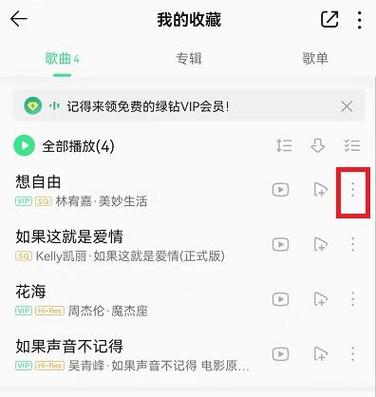
- 打开QQ音乐的电脑版,找到你想要设为铃声的歌曲。
- 在歌曲右侧点击 按钮,在菜单中选择 “下载”。
- 重要提示:请确保你下载的是 高品质 或 无损音质 的版本,音质越高,铃声效果越好,免费用户下载的普通音质也可以,但效果会稍差。
第二步:剪辑歌曲片段(30秒以内) 铃声长度不能超过30秒,所以必须剪辑。
- 在电脑上找到刚刚下载好的歌曲文件,它通常在你的“音乐”文件夹里,文件名是
歌手 - 歌曲名.mp3或.flac等格式。 - 使用音频剪辑软件进行裁剪,推荐使用免费软件 Audacity(跨平台)或系统自带的工具(如Windows的“电影和电视”Mac的“iMovie”)。
- 以 Audacity 为例:
- 打开 Audacity,将歌曲文件拖入软件中。
- 播放歌曲,选中你想要的片段(例如高潮部分),确保选中部分 不超过30秒。
- 点击菜单栏的 “文件” -> “导出” -> “导出为 WAV”(或者MP3也可以,但WAV音质损失更小)。
- 给这个剪辑好的片段命名,
我的铃声.wav,然后保存。
第三步:转换格式为 .m4r
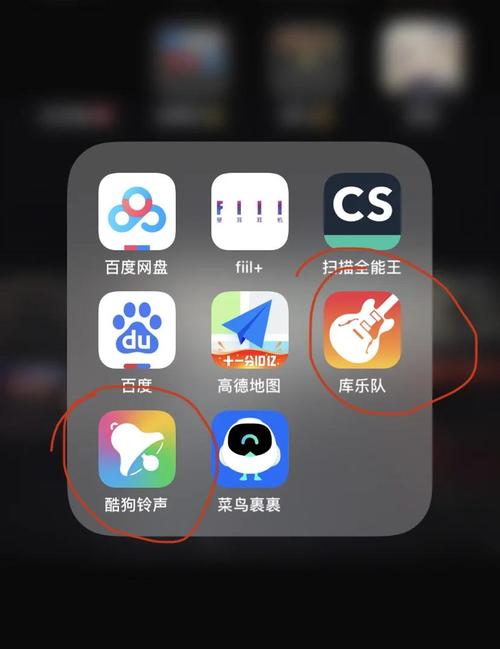
iPhone的铃声必须是 .m4r 格式。
(图片来源网络,侵删)
- 在网上搜索并下载一个 “MP3/WAV转M4R” 的工具,有很多免费的在线转换器或桌面软件(iTunes本身也可以完成这个转换,但步骤稍复杂,使用第三方工具更简单)。
- 打开转换工具,将刚才剪辑好的
我的铃声.wav文件导入。 - 选择输出格式为 M4R,然后开始转换。
- 转换完成后,你会得到一个
我的铃声.m4r文件。
第四步:将铃声导入iPhone 这是最关键的一步,必须使用iTunes/Finder。
-
用数据线将你的iPhone连接到电脑。
-
对于 Windows 用户或旧版 Mac (macOS 10.14及以下):
- 打开 iTunes。
- 点击左上角的手机小图标,进入你的iPhone摘要页面。
- 在左侧的菜单栏中,找到并点击 “铃声”。
- 在右侧窗口,勾选 “铃声” 选项。
- 将你刚刚生成的
我的铃声.m4r文件直接 拖拽 到这个iTunes窗口中。 - 点击右下角的 “同步” 或 “应用” 按钮,耐心等待同步完成。
-
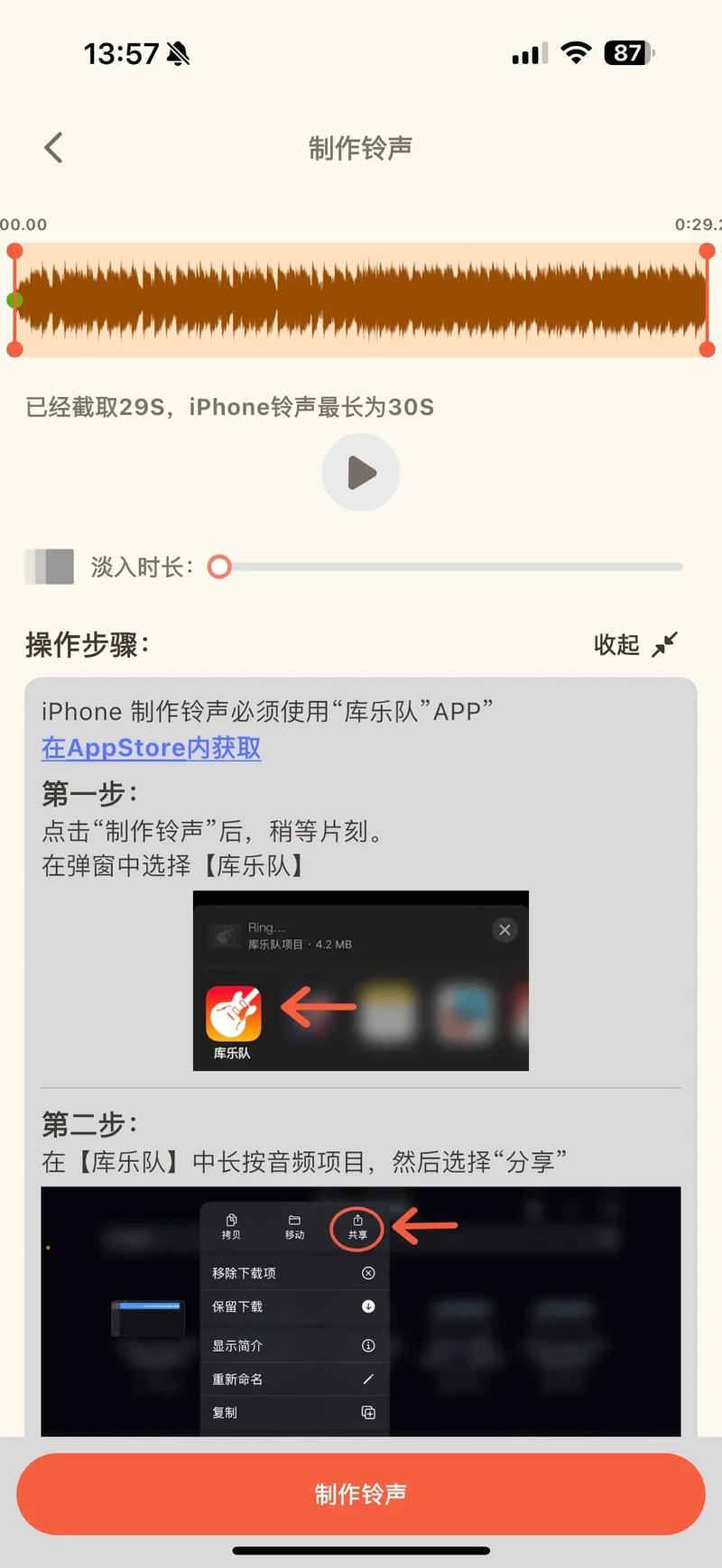
对于 macOS 10.15 及以上用户:
 (图片来源网络,侵删)
- 打开 Finder。
- 在左侧边栏选择你的iPhone。
- 点击顶部的 “铃声” 选项卡。
- 勾选 “铃声” 选项。
- 将
我的铃声.m4r文件 拖拽 到右侧的铃声列表中。 - 点击右下角的 “同步” 按钮,耐心等待同步完成。
第五步:在iPhone上设置铃声
- 断开iPhone与电脑的连接。
- 在iPhone上,进入 “设置” -> “声音与触感” -> “电话铃声”。
- 在铃声列表里,你应该能找到你刚刚同步的铃声
我的铃声。 - 点击它,并点击左上角的 “存储” 即可,你也可以在这里设置短信铃声或其他提示音。
iPhone端App操作(方便快捷,但可能有音质或时长限制)
这个方法借助第三方App来完成,无需电脑,适合不想用电脑的用户。
推荐App:
- GarageBand (苹果官方免费,强烈推荐)
- 其他第三方工具 (如“iTunes Match”等,但质量参差不齐,且可能收费或含广告)
详细步骤(以 GarageBand 为例):
第一步:下载并打开 GarageBand
- 在 App Store 搜索并下载 GarageBand。
- 打开 GarageBand,点击屏幕中部的 “音频录制器” 图标。
第二步:导入歌曲
- 进入录音界面后,点击左上角的 “循环浏览器” 图标(三个重叠的圆圈)。
- 点击左下角的 “音乐” 图标。
- 你可以找到你手机里所有的歌曲,找到你想要的那首,点击它,然后点击右上角的 “选择”。
- 歌曲会被导入到 GarageBand 的轨道上。
第三步:剪辑歌曲
- 拖动时间轴上的黄色区域,选中你想要的片段,务必控制在30秒以内。
- 点击选中的片段,然后向左右拖动,调整起止位置,直到满意为止。
- 点击左上角的 “我的歌曲” 返回。
第四步:导出为铃声
- 点击右上角的 “共享” 按钮(一个方框向上箭头的图标)。
- 在弹出的菜单中,选择 “铃声”。
- 给你的铃声命名,然后点击 “导出”。
- 系统会自动将这个铃声保存到你的 “设置” -> “声音与触感” -> “电话铃声” 列表中。
第五步:设置铃声
- 退出 GarageBand,进入 iPhone 的 “设置”。
- 按照路径 “声音与触感” -> “电话铃声”,找到并选择你刚刚创建的铃声即可。
总结与对比
| 特点 | 电脑端 | iPhone端 (GarageBand) |
|---|---|---|
| 优点 | 音质最好(可选择无损音源)、最稳定、免费、可控性强 | 极其方便,无需电脑,苹果官方工具,安全可靠 |
| 缺点 | 步骤繁琐,需要电脑和软件 | 音质受限于手机本地音源,剪辑操作不如电脑软件精细 |
| 推荐人群 | 对音质有要求、喜欢在电脑上操作的用户 | 追求便捷、不想折腾电脑的普通用户 |
重要提醒:
- 版权问题:请确保你有权使用该音乐作为个人铃声,仅供个人使用。
- 会员要求:QQ音乐的部分高品质音源需要开通会员才能下载。
- 时长限制:iPhone的铃声严格限制在 30秒 以内,这是硬性规定。
希望这个详细的教程能帮到你!如果遇到问题,可以随时追问。


