


微信聊天记录的恢复,本质上是恢复你曾经备份过的数据。 如果没有任何备份,直接从手机上恢复的可能性微乎其微。

(图片来源网络,侵删)
恢复方法总览
| 方法分类 | 适用场景 | 成功率 | 操作难度 | 备注 |
|---|---|---|---|---|
| 通过微信自带功能恢复 | 误删了微信里的某个聊天记录,但手机没换 | ★★★★☆ | ★☆☆☆☆ (简单) | 最快最直接,但只能恢复最近删除的 |
| 通过iCloud备份恢复 | 换了新iPhone,或旧手机丢失/损坏 | ★★★☆☆ | ★★☆☆☆ (中等) | 会覆盖手机上所有新数据,需谨慎 |
| 通过iTunes备份恢复 | 换了新iPhone,或旧手机丢失/损坏 | ★★★☆☆ | ★★★☆☆ (中等) | 会覆盖手机上所有新数据,需谨慎 |
| 通过电脑端微信恢复 | 电脑上曾登录过微信并备份过聊天记录 | ★★★★☆ | ★★☆☆☆ (中等) | 强烈推荐!不覆盖手机数据,非常灵活 |
| 通过第三方数据恢复软件 | 所有备份都失效,作为最后的补救措施 | ★★☆☆☆ | ★★★★☆ (较难) | 成功率和安全性不确定,需付费 |
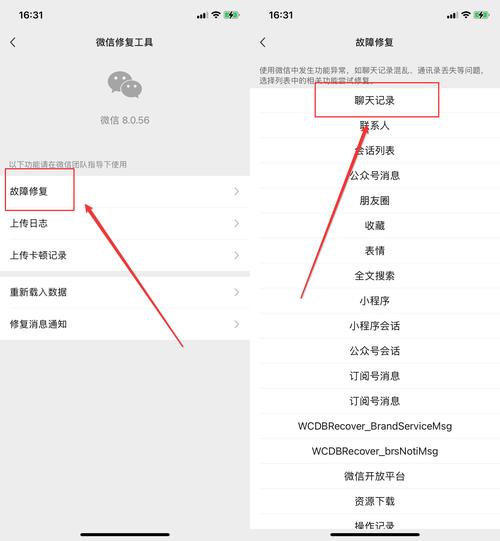
使用微信“最近删除”功能(本地恢复)
这是最简单快捷的方法,适用于你刚刚删除了某个聊天,但手机本身没有进行任何重置或覆盖的情况。
原理: 微信删除聊天记录后,并不会立即从手机里清除,而是会先放进“最近删除”这个“回收站”,保留30天。
操作步骤:
- 打开微信,进入 “我” > “设置”。
- 点击 “通用”。
- 选择 “存储空间”。
- 在最下方,你会看到 “聊天记录”,点击进入。
- 选择 “管理”。
- 你会看到 “最近删除” 的选项,点击进入。
- 你可以看到所有被删除的聊天记录,选择你需要恢复的聊天,点击 “恢复”,然后按提示操作即可。
注意: 超过30天,“最近删除”里的记录会被自动永久清除,无法恢复。
(图片来源网络,侵删)
通过iCloud备份恢复(整机恢复)
如果你之前开启了iCloud云备份,并且删除/丢失聊天记录的时间点早于最后一次备份的时间,那么可以通过这个方法恢复。
⚠️ 重要警告: 此方法会将你的整个iPhone恢复到备份时的状态,这意味着:
- 你在备份之后新增的所有App、照片、视频、设置等数据将会全部丢失。
- 恢复过程需要抹掉当前手机的所有数据。
操作步骤:
- 在你的新iPhone(或已恢复出厂设置的旧iPhone)上,按照初始设置向导进行操作。
- 当进入“App与数据”界面时,选择 “从iCloud云备份恢复”。
- 登录你之前用来备份的Apple ID。
- 选择一个可用的iCloud备份文件(通常选择最新的那个)。
- 等待iPhone下载并恢复所有数据,这需要一些时间,并确保连接稳定的Wi-Fi网络。
- 恢复完成后,微信聊天记录会回到手机上。
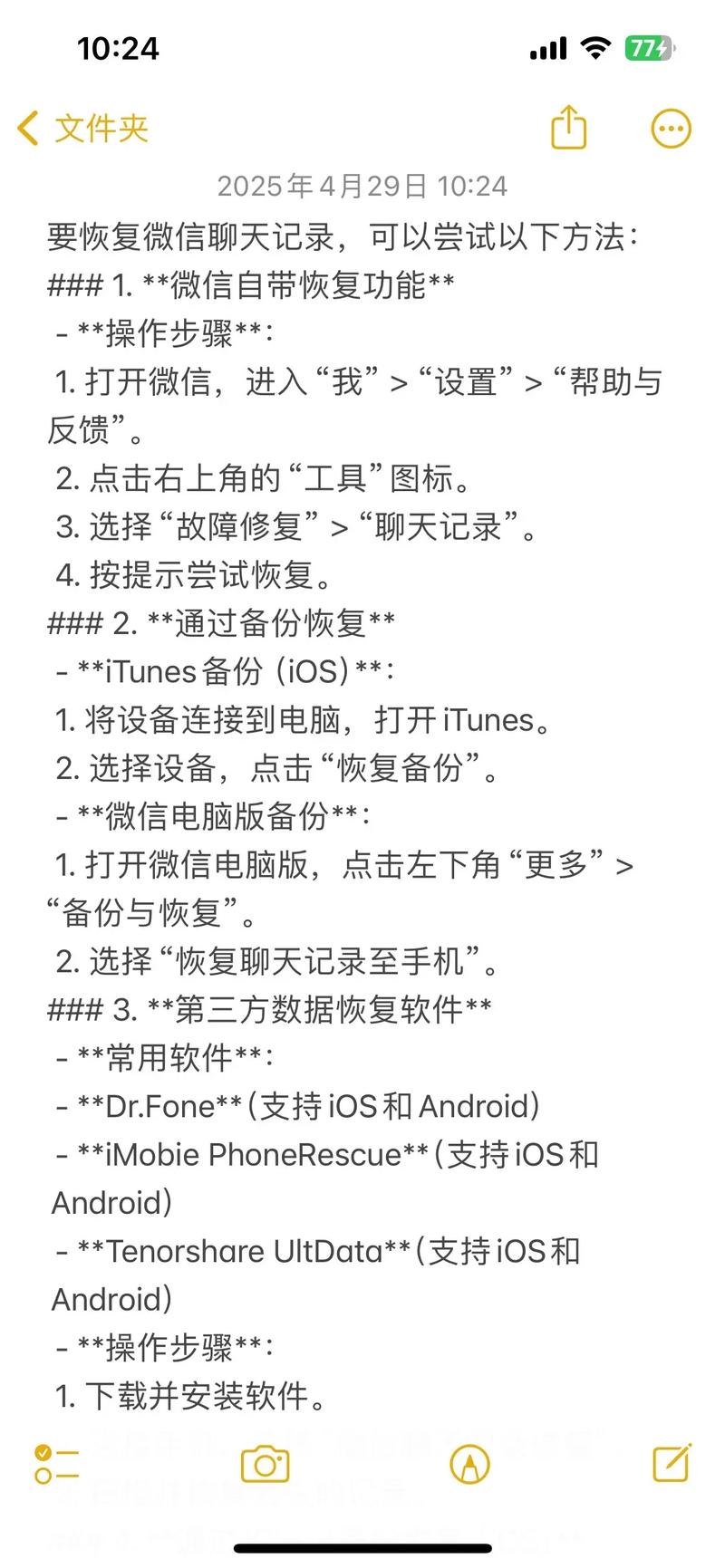
通过iTunes备份恢复(整机恢复)
如果你习惯用电脑通过iTunes进行备份,这也是一个选择,其原理和iCloud恢复类似,同样会覆盖手机上所有新数据。
(图片来源网络,侵删)
⚠️ 重要警告: 同样会覆盖备份之后的所有新数据。
操作步骤:
- 在电脑上安装最新版本的 iTunes (Windows) 或 访达 (Finder) (macOS Catalina及以上)。
- 用数据线将你的iPhone连接到电脑。
- 备份数据(如果你担心当前手机数据): 在电脑上选择“备份”,以防万一。
- 恢复数据:
- 在iTunes/访达中,点击你的iPhone图标。
- 在“或“通用”选项卡下,按住键盘上的
Shift键 (Windows) 或Option键 (Mac),然后点击 “恢复备份”。 - 在弹出的窗口中,选择你之前创建的一个iTunes备份文件。
- 等待恢复过程完成,同样,这也会抹掉手机当前的所有数据。
通过电脑端微信恢复(最推荐!)
这是最灵活、最安全,也是最应该优先尝试的方法! 它不需要覆盖你手机上的任何现有数据。
原理: 如果你曾经在电脑版微信上登录过,并手动或自动备份过聊天记录,就可以把这些记录导回手机。
操作步骤:
第一步:在电脑上找到备份文件
- 在电脑上打开微信,点击左下角的 “三条杠” 菜单。
- 选择 “备份与恢复” > “恢复聊天记录至手机”。
- 此时微信会提示你用手机扫描电脑上的二维码。
- 在手机微信上扫描二维码,并在手机上点击“登录”确认电脑端操作。
- 电脑端会弹出一个窗口,显示所有可用的备份,选择你需要的备份,点击 “恢复”。
- 电脑端微信会开始解压和准备数据,手机端会收到通知,提示“正在接收聊天记录”。
- 等待传输完成,手机上对应的聊天记录就会被恢复。
注意:
- 前提: 你必须在电脑上登录过微信,并且有过备份,微信默认是“自动备份”,你也可以手动备份。
- 局限性: 只能恢复在电脑上备份过的内容,如果你换新手机后,从未在电脑上登录过新手机的微信,就无法使用此方法。
使用第三方数据恢复软件(最后手段)
如果以上所有方法都失败了,你可以尝试使用专业的数据恢复软件,这类软件试图直接从iPhone的存储文件中“扫描”出被删除的数据。
⚠️ 重要警告:
- 成功率不确定: 取决于数据被覆盖的程度,删除后越久、手机使用越多,恢复成功率越低。
- 安全性风险: 市场软件鱼龙混杂,可能存在捆绑软件、隐私泄露甚至病毒的风险。
- 通常付费: 这类软件大多需要付费才能完整恢复。
- 操作复杂: 需要一定的电脑操作知识。
常见软件: 国外的如 iMobie PhoneRescue, EaseUS MobiSaver;国内的一些手机助手软件也提供类似功能。
操作步骤(以PhoneRescue为例):
- 在电脑上下载并安装数据恢复软件。
- 用数据线将iPhone连接到电脑。
- 根据软件指引,选择“从iOS设备恢复”模式。
- 软件会开始扫描你的iPhone,这可能需要一些时间。
- 扫描完成后,软件会列出所有可以恢复的数据类型,包括微信聊天记录,你可以预览并勾选你需要恢复的聊天。
- 点击恢复,软件会帮你将聊天记录导出到电脑上,或者直接导入到手机微信中(部分软件支持)。
总结与最佳实践建议
- 先尝试最简单的: 如果是刚删除,立刻去 “最近删除” 里找。
- 首选电脑恢复: 只要你在电脑上备份过,方法四 是最安全、最不会造成二次伤害的选择,请务必优先尝试。
- 整机恢复是双刃剑: 如果你的手机已经换新或丢失,方法二和三 是唯一的选择,但一定要想清楚,会丢失备份后的所有新数据。
- 第三方软件是最后希望: 只有在所有备份都无效时才考虑,并做好心理准备,选择知名软件。
- 养成良好备份习惯: 为了避免未来再次遇到这种情况,请养成定期备份的习惯:
- 手机端: 定期在微信设置中 “备份与迁移” > “迁移聊天记录到另一台设备”(即使迁移给自己电脑也算),或者 “备份聊天记录至电脑”。
- 电脑端: 确保电脑版微信的自动备份功能是开启的。
- 整机备份: 定期通过iCloud或iTunes/访达备份整个手机,以防万一。


