


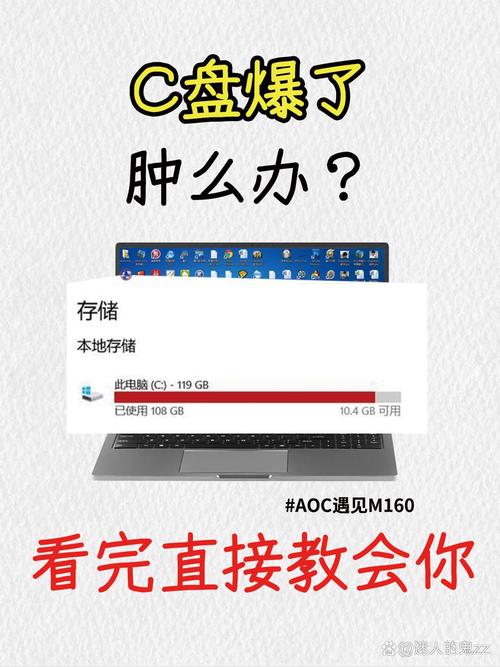
笔记本电脑C盘满了确实是一件很烦人的事,它会直接导致电脑卡顿、死机,甚至无法正常启动,别担心,这个问题很常见,而且通常可以通过一系列步骤来解决。
(图片来源网络,侵删)
下面我为你整理了一份从易到难、从快速到彻底的解决方案,你可以根据自己的情况一步步操作。
第一步:快速清理,释放空间(立竿见影)
这些方法最简单,能最快地腾出一些空间,让你先“喘口气”。
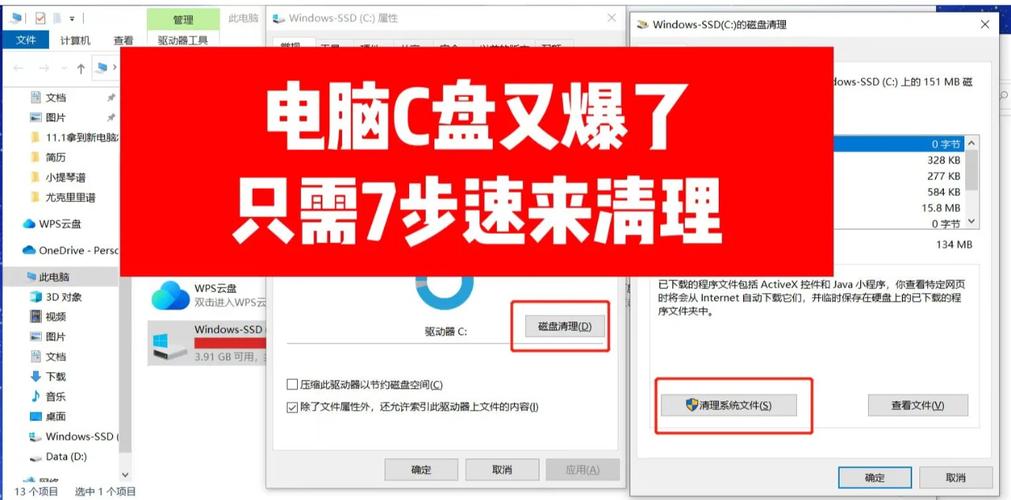
使用Windows自带的磁盘清理工具
这是最基础也是最有效的第一步。
- 操作步骤:
- 在任务栏的搜索框中输入“磁盘清理”,然后打开它。
- 在弹出的窗口中,选择你的 C盘,点击“确定”。
- 系统会开始扫描C盘上可以删除的文件,如临时文件、回收站文件等。
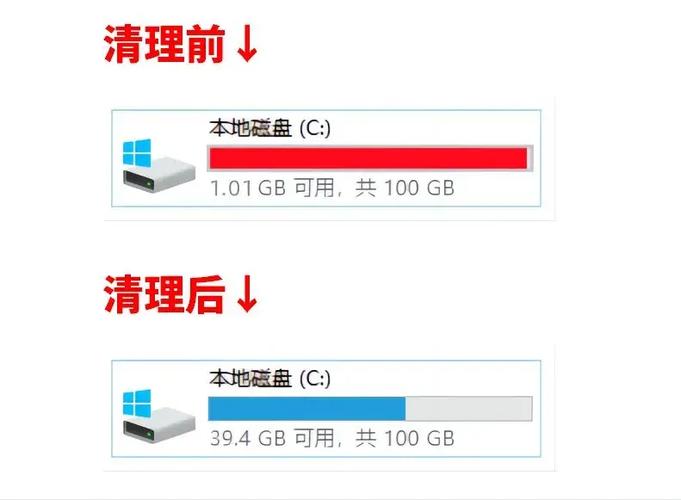
- 扫描完成后,在列表中勾选所有项目,特别是“Windows更新清理”和“临时Windows安装文件”(如果有的话),它们通常能释放大量空间。
- 点击“确定”并确认删除。
清理系统生成的“大文件”和旧版本
Windows为了节省空间,会自动管理一些文件,但有时需要手动触发。
(图片来源网络,侵删)
-
清理系统文件(效果更强):
- 在“磁盘清理”窗口中,点击“清理系统文件”按钮。
- 系统会重新扫描,这次会包含更多系统级别的垃圾文件,如“以前的Windows安装”(如果你升级过系统,这个会非常大)、“Windows Defender”等。
- 同样,勾选所有你认为可以删除的项目,特别是“以前的Windows安装”,可以释放数GB甚至数十GB的空间。(注意:删除后你将无法回退到之前的Windows版本)
-
使用“存储感知”功能(Windows 10/11):
- 进入 设置 > 系统 > 存储。
- 在“存储感知”下方,点击“配置”。
- 开启“存储感知”,并可以设置在“释放空间”时自动删除“回收站”和“下载”文件夹中的文件,你可以设置为“立即清理”来手动执行一次。
卸载不常用的程序
很多用户习惯把所有软件都装在C盘,但很多程序其实并不常用。
- 操作步骤:
- 进入 设置 > 应用 > 应用和功能。
- 在这里会列出所有已安装的程序,你可以点击“大小”列来按占用空间排序。
- 找到那些你不再使用、或者可以找到替代品的程序(比如旧版本的浏览器、卸载后的游戏等),选中它们,点击“卸载”。
第二步:深度清理,找到并移动大文件(治本之策)
如果第一步后空间依然紧张,就需要手动查找并处理那些“藏得深”的大文件。
(图片来源网络,侵删)
使用“存储”或第三方工具查找占空间大户
-
使用Windows自带功能(Win 10/11):
- 进入 设置 > 系统 > 存储。
- 等待系统分析C盘占用情况,它会以饼图的形式显示不同类型文件(如“应用”、“系统”、“临时文件”、“邮件”等)的占用大小。
- 点击“显示更多类别”或点击某个类别(如“其他”),可以进一步查看是哪些文件夹占用了大量空间。
-
使用免费第三方工具(更强大):
- WizTree:强烈推荐!它是TreeSize的免费替代品,速度极快,能以非常直观的方式展示C盘每个文件夹和文件的占用情况,让你一眼就能找到最大的文件。
- WinDirStat:经典的磁盘分析工具,用彩色方块显示文件分布,非常直观。
- CCleaner:集清理和分析于一体,功能全面。
找到并处理大文件
使用上述工具分析后,你可能会发现以下几类“空间杀手”:
- 下载文件夹:检查你的
Downloads文件夹,里面可能有已经安装好的安装包、电影、学习资料等,把它们移动到其他盘或删除。 - 桌面:很多人习惯把文件放在桌面上,而桌面文件默认是存放在C盘的,将桌面上的大文件(如视频、项目文件夹)移动到D盘或其他位置。
- 虚拟内存/页面文件:如果你的D盘空间充足,可以尝试将虚拟内存设置到D盘,释放C盘空间,但操作前请确保了解其作用。
- 大型游戏或软件:一些大型游戏(如《GTA V》、《赛博朋克2077》)的安装包或存档文件可能非常大,如果游戏支持,可以尝试将游戏移动到D盘。
- 浏览器缓存:Chrome、Edge等浏览器的缓存文件会随着时间增长,你可以清空浏览器缓存,或者在设置中限制缓存大小。
- 用户文件夹(文档、图片、视频等):检查这些文件夹,将不常用的大文件移动到其他硬盘。
第三步:优化设置,防止C盘再次被占(长期策略)
清理完空间后,做好以下设置,可以有效防止C盘再次迅速被占满。
更改默认保存位置
告诉Windows,以后你的新文件(文档、图片、视频等)默认保存在D盘或其他盘。
- 操作步骤:
- 在桌面新建一个文件夹,D:\我的文件”。
- 在此文件夹下,分别建立“文档”、“图片”、“下载”、“视频”等子文件夹。
- 右键点击桌面上的“此电脑”,选择“属性”。
- 在左侧选择“高级系统设置”。
- 在弹出的窗口中,点击“环境变量”。
- 在“用户变量”区域,找到
USERPROFILE,点击“编辑”,将“变量值”修改为你的新路径,如D:\我的文件。 - 分别找到并修改
APPDATA、TEMP等变量,将它们也指向D盘的非系统分区。(注意:修改这些变量有一定风险,请确保你知道自己在做什么,或者只修改USERPROFILE)
一个更简单的方法是:
- 打开“此电脑”,右键点击D盘,选择“创建快捷方式”。
- 将这个快捷方式放到桌面或任务栏,以后直接点击它来访问D盘,避免所有文件都默认存到C盘。
将新应用安装到其他驱动器
- 操作步骤:
- 进入 设置 > 系统 > 存储。
- 在“的位置”下,将“新的应用将保存到”更改为D盘或其他盘。
- 你也可以分别设置“新音乐”、“新电影”、“新电视节目”的保存位置。
使用移动硬盘或云存储
对于不常用但需要保留的大文件(如老照片、电影、项目备份),最好的方法是将它们转移到移动硬盘或上传到OneDrive、百度网盘等云存储中。
第四步:终极方案(谨慎使用)
如果以上所有方法都无法解决问题,或者你的C盘本身就太小(比如只有64GB或128GB),可以考虑以下“大招”。
扩展C盘(需要额外空间)
如果你的D盘有未分配的空间,或者可以腾出一些空间,可以使用Windows自带的“磁盘管理”或第三方分区工具(如傲梅分区助手、DiskGenius)来扩展C盘的大小。
- 警告: 分区操作有风险,强烈建议在操作前备份所有重要数据!
重置或重装系统(彻底解决)
这是最彻底的方法,可以清除所有垃圾文件、病毒和系统问题,让电脑恢复如新。
-
重置此电脑(保留文件):
- 进入 设置 > 更新和安全 > 恢复。
- 点击“重置此电脑”,选择“保留我的文件”。
- 系统会重新安装Windows,但你的个人文件(文档、图片等)会被保留,C盘空间会得到极大释放。
-
全新安装系统(最干净):
- 使用U盘制作一个Windows安装盘,然后从U盘启动,进行全新安装。
- 注意: 此方法会清除C盘上的所有数据,包括你的个人文件和已安装的软件。操作前务必备份所有重要数据!
建议操作流程:
- 先快后慢:先用
磁盘清理和清理系统文件应急。 - 精准打击:用 WizTree 找出大文件,手动移动或删除。
- 釜底抽薪:修改 默认保存位置 和 新应用安装位置,从源头解决问题。
- 终极手段:如果C盘实在太小,且预算允许,考虑升级更大容量的固态硬盘作为新的C盘,这是最一劳永逸的办法,如果不想换硬件,再考虑 重置或重装系统。
希望这份详细的指南能帮助你解决C盘满的问题!


