


下面我将为您详细、清晰地解释整个过程,包括如何安装、两种主要方法的优缺点对比、以及安装前后的注意事项。
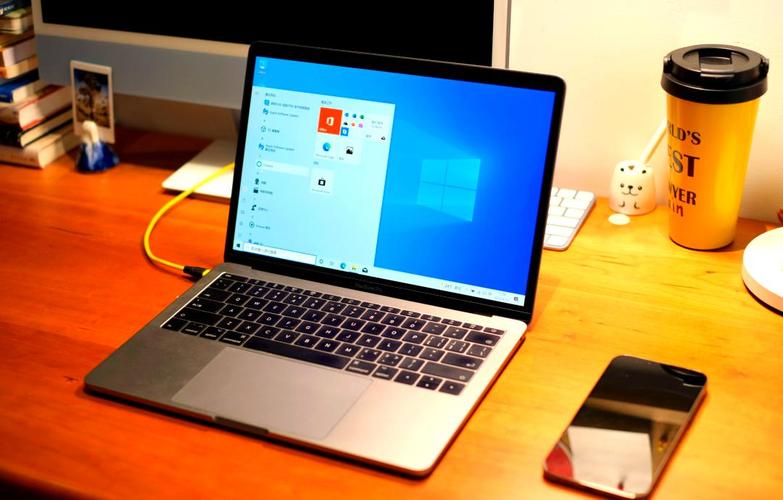
(图片来源网络,侵删)
核心概念:两种安装方式
在 MacBook 上运行 Windows 10,主要有两种方式,它们的工作原理和体验完全不同:
-
双系统启动
- 原理:在你的 MacBook 硬盘上同时安装 macOS 和 Windows 10 两个独立的操作系统,开机时,你可以选择进入 macOS 还是 Windows 10,在任何一个系统下,你只能使用该系统的软件,并且不能访问另一个系统的文件(除非进行特殊设置)。
- 工具:苹果官方提供的 Boot Camp 助理,这是最主流、最推荐的方法,因为它能最好地发挥 MacBook 的硬件性能。
-
虚拟机
- 原理:在你的 macOS 系统里,运行一个“虚拟电脑”程序,然后在这个虚拟电脑里安装和运行 Windows 10,你可以像切换窗口一样在 macOS 和 Windows 之间切换。
- 工具:Parallels Desktop, VMware Fusion, VirtualBox 等。
- 特点:非常方便,但性能会有损耗,不适合运行大型游戏或专业软件。
对于绝大多数用户来说,使用 Boot Camp 安装双系统是最佳选择,我将重点介绍这种方法。
(图片来源网络,侵删)
使用 Boot Camp 助理安装双系统(最推荐)
这是苹果官方支持的方法,能提供接近原生 Windows 的性能。
第一步:准备工作(至关重要!)
在开始之前,请务必完成以下所有准备工作,否则安装过程可能会失败。
-
确认兼容性:
- Intel 芯片的 MacBook:所有使用 Intel 处理器的 MacBook Pro, Air, iMac, Mac mini 都支持 Boot Camp。
- Apple Silicon 芯片的 MacBook (M1, M2, M3 等):非常重要! Apple Silicon Mac 不支持 使用 Boot Camp 安装 Windows,你只能通过虚拟机(如 Parallels Desktop)来运行 Windows,并且目前仅支持通过 ARM 架构的 Windows 11 on ARM,性能和软件兼容性有限。
-
获取 Windows 10 镜像文件:
 (图片来源网络,侵删)
- 你需要一个纯净的 Windows 10 安装文件(ISO 文件)。
- 最佳途径:从微软官方网站下载,访问 Windows 10 下载页面,选择“下载工具”,运行后选择“为另一台电脑创建安装介质”,然后选择“ISO 文件”,语言选“中文(简体)”,版本选“Windows 10”。
-
准备一个至少 64GB 容量的 U 盘:
- 这个 U 盘将被格式化,里面的所有数据都会丢失,请务必提前备份重要文件。
- 推荐使用 USB 3.0 或速度更快的 U 盘,可以大大缩短安装时间。
-
备份所有重要数据:
- 强烈建议! 整个安装过程虽然安全,但任何操作都有风险,请使用 Time Machine (时间机器) 或其他方式完整备份你的 Mac 数据。
-
确保电量充足:
最好将 MacBook 接上电源适配器,并确保电量在 50% 以上,避免因电量耗尽导致安装中断或系统损坏。
第二步:安装步骤
- 插入 U 盘:将准备好的 U 盘插入 MacBook 的 USB 端口。
- 打开 Boot Camp 助理:
- 在“启动台”中找到“Boot Camp 助理”并打开。
- 如果找不到,可以在“访达”的“应用程序” > “实用工具”文件夹里找到它。
- 开始操作:
- Boot Camp 助理会启动,点击“继续”。
- 在“选择任务”界面,务必勾选“创建 Windows 10 安装盘” 和 “安装 Windows 10” 这两个选项,然后点击“继续”。
- 系统会提示你选择下载好的 Windows 10 ISO 镜像文件,选择好后点击“继续”。
- 然后会提示你选择要制作启动盘的 U 盘,选择你插入的那个 U 盘,点击“继续”。系统会警告你 U 盘将被清空,确认后继续。
- 之后就是等待,Boot Camp 助理会自动从 ISO 文件中提取数据并制作启动 U 盘,这个过程可能需要 20-40 分钟,请耐心等待。
- 分区安装 Windows:
- U 盘制作完成后,Boot Camp 助理会进入分区界面,拖动下方的分区条,为你分配给 Windows 的空间,建议至少分配 50GB 以上,如果你主要用 Windows,可以分更多(100GB 或 150GB)。
- 分好区后,点击“安装”按钮。
- MacBook 会自动重启,并从 U 盘启动,进入 Windows 10 的安装界面。
- 完成 Windows 安装:
- 后续步骤就和在普通电脑上安装 Windows 10 一样了:
- 选择语言、时间和键盘输入法,点击“下一步”。
- 点击“现在安装”。
- 输入产品密钥(如果没有,可以点击“我没有产品密钥”,稍后激活)。
- 选择“自定义:仅安装 Windows (高级)”。
- 关键一步:在选择安装位置的界面,选择“BootCamp”分区(通常是最下面那个,大小和你分配的一致),点击“下一步”。
- 然后就是等待 Windows 复制文件、安装功能、重启等。
- 后续步骤就和在普通电脑上安装 Windows 10 一样了:
- 安装 Windows 驱动程序:
- Windows 安装完成后,会自动进入桌面,此时你的触摸板、分辨率、网络等可能无法正常工作。
- 不要担心!回到 macOS 系统(按住 Option 键开机,选择 macOS 进入),打开“访达”,你会发现你的 U 盘里多了一个名为
BootCamp的文件夹。 - 双击打开这个文件夹,运行里面的
Setup.exe文件。 - 这个程序会自动安装所有 MacBook 的硬件驱动程序(如显卡、声卡、无线网卡、触摸板驱动等),安装完成后会提示重启。
- 重启后,你就正式进入了 Windows 10 系统,所有硬件应该都能正常工作了。
第三步:在 macOS 和 Windows 之间切换
- 按住 Option (⌥) 键,然后按下电源键开机。
- 你会看到两个启动盘选项:macintosh HD 和 Windows,用方向键选择你想进入的系统,然后按回车键即可。
使用虚拟机(Parallels Desktop 示例)
这种方法适合需要频繁在两个系统之间切换,且对 Windows 性能要求不高的用户。
步骤简介:
- 购买和安装软件:购买并安装 Parallels Desktop for Mac。
- 创建虚拟机:打开 Parallels Desktop,选择“安装 Windows 或其他操作系统 from DVD 或 image file”。
- 选择镜像:选择你之前下载好的 Windows 10 ISO 文件。
- 跟随向导:Parallels 会引导你完成 Windows 的安装过程,和真实电脑安装类似。
- 完成:安装完成后,你就可以在一个窗口里运行 Windows 10 了。
优缺点对比
| 特性 | Boot Camp 双系统 | 虚拟机 (如 Parallels) |
|---|---|---|
| 性能 | 最高,使用全部硬件资源,适合游戏、视频剪辑等。 | 有损耗,共享 Mac 的资源,不适合大型应用。 |
| 便利性 | 较低,每次切换需要重启电脑。 | 极高,像切换 App 一样在 macOS 和 Windows 之间无缝切换。 |
| 文件共享 | 需要手动设置才能互相访问文件。 | 非常方便,可以像访问 Mac 文件夹一样访问 Windows 文件。 |
| 系统资源 | 运行一个系统时,另一个系统完全不占用资源。 | 同时运行两个系统,会占用较多内存和 CPU。 |
| 适用场景 | 主要使用 Windows,或需要 Windows 运行高性能软件。 | 偶尔需要运行 Windows 软件(如 Office, 微信),或需要同时使用两个系统的文件。 |
总结与建议
-
如果你的 MacBook 是 Intel 芯片:
- 追求最佳性能、主要用 Windows:毫不犹豫选择 Boot Camp 双系统。
- 只是偶尔用 Windows、需要无缝切换:选择虚拟机,Parallels Desktop 是最佳选择。
-
如果你的 MacBook 是 Apple Silicon (M1/M2/M3) 芯片:
- 无法使用 Boot Camp。
- 你的唯一选择是虚拟机,并且只能安装 Windows 11 on ARM 版本,购买虚拟机软件(如 Parallels)前,请务必确认它支持你的 Mac 型号和 Windows 版本。
希望这份详细的指南能帮助你在 MacBook 上成功安装和使用 Windows 10!如果在安装过程中遇到任何问题,可以随时追问。


