


什么是 Apple ID?
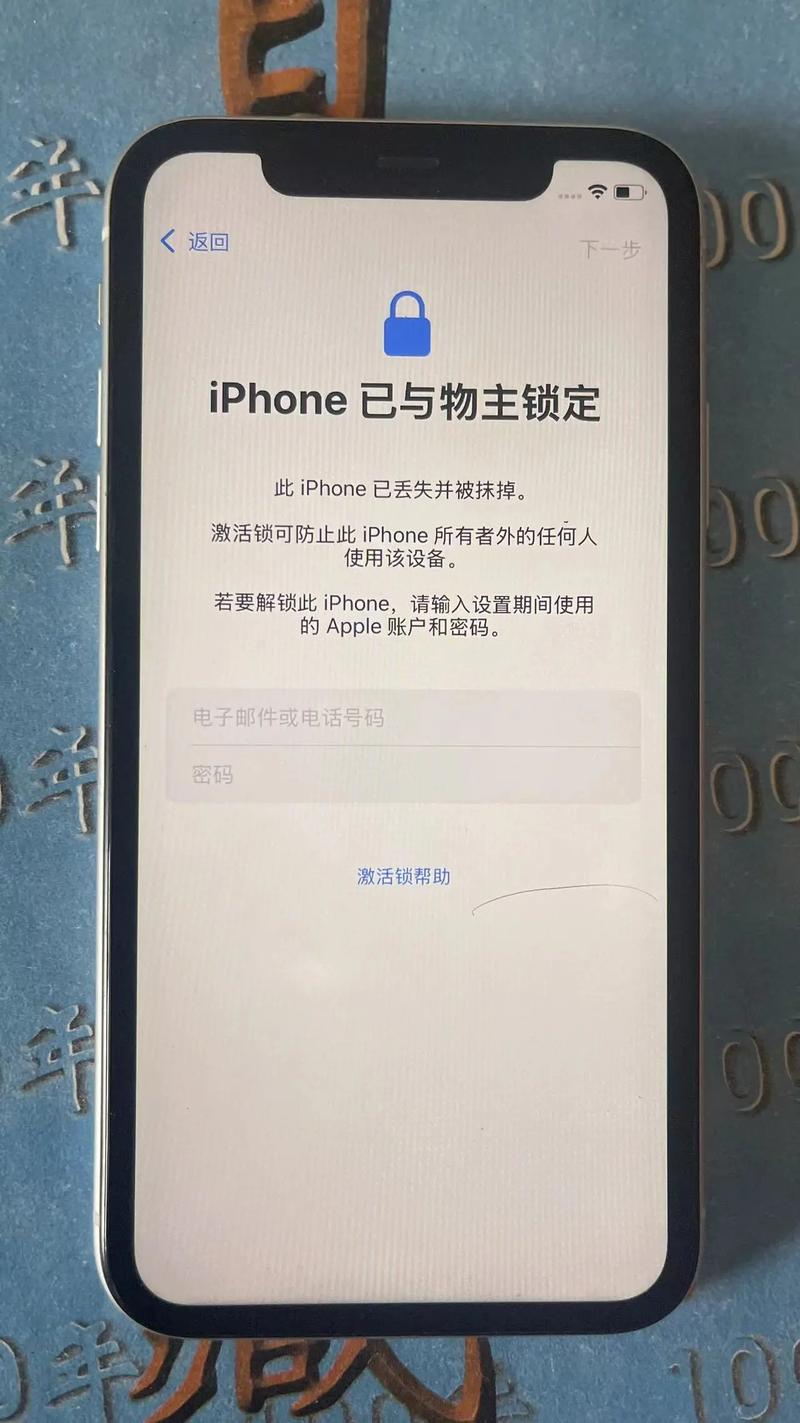
Apple ID 是您所有 Apple 设备(iPhone, iPad, Mac, Apple Watch 等)的统一账户,它就像一把万能钥匙,让您能够:
(图片来源网络,侵删)
- 访问 Apple 服务:iCloud 云服务、App Store、Apple Music、Apple Pay、iMessage、FaceTime 等。
- 同步个人数据:在您的所有苹果设备之间同步照片、通讯录、日历、备忘录、提醒事项、文件等。
- 保护设备安全:用于“查找”您的设备,远程锁定或擦除数据。
- 个性化体验:让您购买的应用、音乐、电影等内容在所有设备上都能共享和使用。
一个 Apple ID,一个账户,管理您所有的苹果设备和服务。
Apple ID 的构成
一个标准的 Apple ID 通常由以下两种形式之一构成:
-
电子邮件地址形式:这是最常见的形式,
yourname@example.com。- 您可以使用任何邮箱地址注册,如 Gmail、Outlook、163 等。
- 也可以使用苹果提供的
@icloud.com、@me.com等邮箱。
-
手机号码形式:在某些地区,您可以使用手机号码作为 Apple ID,
+86 138xxxxxxxx。 (图片来源网络,侵删)
如何创建 Apple ID?
如果您还没有 Apple ID,可以通过以下几种方式免费创建:
在 iPhone/iPad 上创建(最推荐)
- 打开 “设置” App。
- 点击顶部的 “登录您的 iPhone”。
- 选择 “没有或忘记了 Apple ID?”。
- 选择 “创建 Apple ID”。
- 输入您的出生日期和姓名。
- 选择 “使用您的当前电子邮件地址” 或 “获取一个免费的 iCloud 邮件地址”。
如果选择使用现有邮箱,请输入一个您常用的、可以正常接收邮件的邮箱地址。
- 设置并确认密码(密码必须包含至少8个字符,且包含大小写字母和数字)。
- 按照提示完成手机号码验证(可选但推荐)、输入验证码等步骤。
- 同意条款与条件即可完成创建。
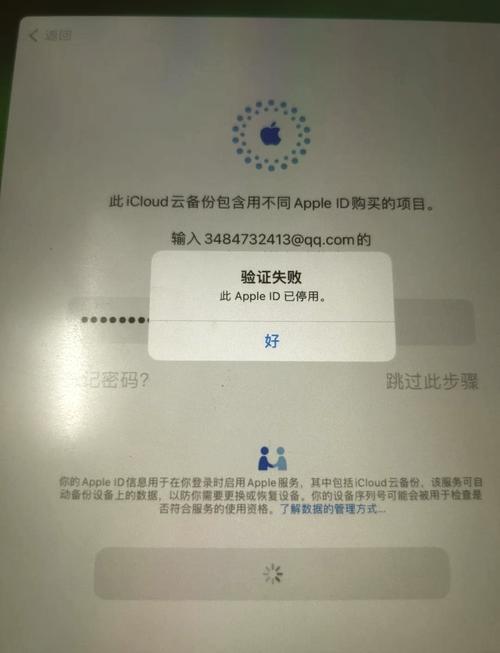
通过 Apple 官网创建
(图片来源网络,侵删)
- 访问 Apple ID 官网:appleid.apple.com
- 点击 “创建您的 Apple ID”。
- 填写您的姓名、国家/地区、出生日期和邮箱地址。
- 设置密码并选择安全问题和备用邮箱。
- 输入手机号码并进行验证。
- 同意条款后即可完成创建。
如何管理您的 Apple ID?
创建后,您需要定期管理您的 Apple ID,以确保安全和正常使用。
登录与退出
- 登录:在 iPhone 的 “设置” -> “登录您的 iPhone” 中输入您的 Apple ID 和密码即可登录。
- 退出:在 “设置” -> 您的姓名 的最底部,点击 “退出登录”。注意:退出前请确保您已开启“iCloud 云备份”并备份好重要数据,否则部分数据(如照片、通讯录)可能会留在设备上。
修改密码
这是最重要的安全操作之一。
-
在 iPhone 上修改:
- 进入 “设置” -> 您的姓名。
- 点击 “密码与安全性”。
- 点击 “更改密码”,需要验证您的 Face ID/Touch ID 或输入当前密码。
- 输入新密码并确认。
-
通过官网修改:
- 访问 appleid.apple.com。
- 点击 “管理您的 Apple ID” 并登录。
- 在“登录与安全”栏目下,点击 “更改密码”。
管理两步验证/双重认证
为了账户安全,强烈建议开启 “双重认证”(Two-Factor Authentication,2FA)。
- 什么是双重认证? 它是一种安全功能,在您登录新设备、更换密码或进行敏感操作时,除了需要输入密码,还需要从您信任的设备(如您的 iPhone)上获取一个6位数验证码。
- 如何开启?
- 进入 “设置” -> 您的姓名 -> “密码与安全性”。
- 点击 “开启双重认证”,并按照提示操作。
- 系统会引导您添加一部受信任的电话号码(可以是您家人的手机号),用于接收验证码。
管理付款方式与订阅
- 付款方式:在 “设置” -> 您的姓名 -> “iTunes 与 App Store” 中可以管理您用于购买应用和内容的信用卡、借记卡或 Apple ID 余额。
- 订阅管理:在 “设置” -> 您的姓名 -> “订阅” 中,可以查看和管理您所有的 App Store 订阅(如视频会员、云存储服务等),可以随时取消。
常见问题与解决方案
忘记 Apple ID 或密码怎么办?
- 忘记 Apple ID:
- 在登录界面点击 “忘记 Apple ID?”。
- 输入您的姓名和备用邮箱,或回答安全问题来找回。
- 使用苹果官网的 Apple ID 查找页面。
- 忘记密码:
- 在登录密码的界面点击 “忘记密码?”。
- 系统会引导您通过双重认证、回答安全问题或向您的备用邮箱发送链接来重置密码。
“此 Apple ID 已被用于另一项 Apple 服务”
- 原因:您的 Apple ID 已经被用于注册了其他服务,iMessage 或 FaceTime。
- 解决方法:
- 进入 “设置” -> “信息” (iMessage) 或 “设置” -> “FaceTime”。
- 在“发送与接收”的设置中,退出您当前的 Apple ID。
- 之后再回到主设置界面登录您的 Apple ID 即可。
如何更换 Apple ID?
- 重要提示:更换 Apple ID 会导致您与原 ID 相关的所有数据(iCloud 照片、通讯录、App 购买记录等)与设备分离。 这不是一个简单的“切换”操作,而是“退出一个,登录另一个”。
- 操作步骤:
- 备份!备份!备份! 在更换前,务必备份您的重要数据到 iCloud 或电脑。
- 进入 “设置” -> 您的姓名 -> “退出登录”。
- 根据提示,选择保留哪些数据在本地设备上(例如保留照片副本)。
- 退出后,再进入 “设置” -> “登录您的 iPhone”,输入您的新 Apple ID 和密码登录。
- 登录后,系统会提示您是否要将数据从云端同步到设备上。
Apple ID 与地区(国区)
- 您的 Apple ID 有一个关联的“地区”,这会影响您能访问的 App Store 内容、Apple Music 曲库、iCloud 存储价格等。
- 注意:更改 Apple ID 地区有严格的限制,例如需要使用该地区的支付方式,并且有180天内不能再次更改的限制,请谨慎操作。
总结与最佳实践
- 一个 Apple ID 走天下:尽量使用同一个 Apple ID 管理您的所有苹果设备。
- 密码要复杂:设置一个强密码,并且不要在别处使用。
- 双重认证必须开:这是保护您账户安全的最佳方式。
- 定期备份:开启“iCloud 云备份”,让您的数据无忧。
- 警惕钓鱼:苹果官方绝不会通过电话、邮件或短信向您索要密码、验证码或个人敏感信息,任何索要这些信息的都是诈骗。
希望这份详细的指南能帮助您更好地理解和使用 Apple ID!如果您有更具体的问题,随时可以提出。


