


这是一个非常常见的问题,答案是:可以,但不能直接使用。
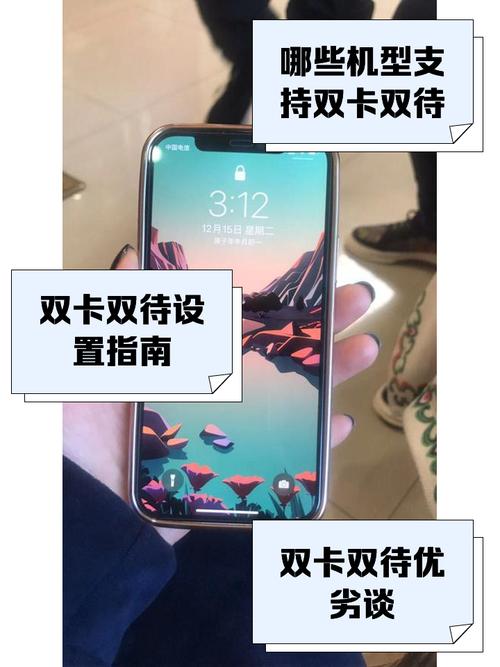
(图片来源网络,侵删)
苹果手机的SIM卡(nano-SIM)和安卓手机的SIM卡物理上是通用的,但两者使用的通信技术标准完全不同,就像你把柴油加到汽油车里一样,虽然油箱口大小可能一样,但油不匹配,车也发动不起来。
下面我为你详细解释一下,以及正确的操作方法。
为什么不能直接使用?
核心原因在于 iMessage 和 FaceTime。
-
iMessage 的“绑定”机制:
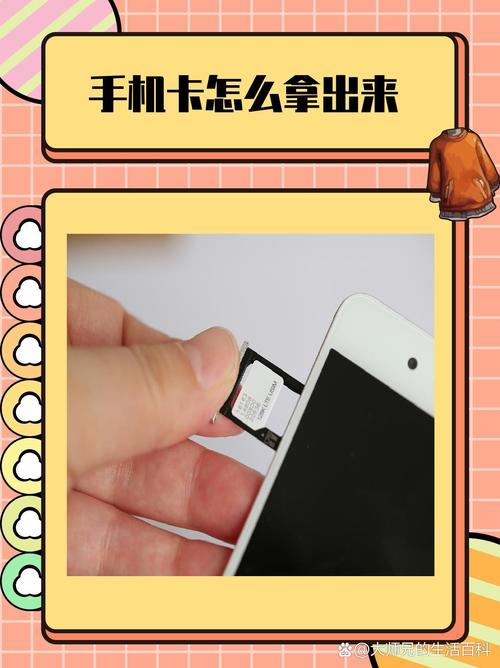 (图片来源网络,侵删)
- 当你第一次在iPhone上激活iMessage时,它会将你的手机号码(通过SIM卡)与你的Apple ID 绑定。
- 这个绑定信息会保存在苹果的服务器上,当你把这张SIM卡从iPhone里拿出来,放到安卓手机上时,苹果服务器仍然认为这张号码“属于”一台iPhone。
- 当其他iPhone用户给你发信息时,系统会通过iMessage服务器发送,而不是普通的短信,结果就是,你的安卓手机收不到这条信息,而发信人那边会显示“已发送”但显示为蓝色气泡(iMessage),但实际上你没收到。
-
激活锁(Activation Lock):
- 这是最关键的一点,iPhone有一个强大的安全功能,叫做“查找我的iPhone”。
- 只要你的iPhone登录了Apple ID并且开启了“查找我的iPhone”,当你更换SIM卡到安卓手机时,原iPhone并不会被解锁,它仍然处于被你Apple ID锁定状态,你无法在安卓手机上使用这张SIM卡来激活一个被锁定的iPhone,因为激活过程需要验证原Apple ID的密码。
正确的操作步骤(如果你想把手机号从iPhone转移到安卓)
如果你想正常使用你的手机号在安卓手机上,你需要先在iPhone上做一些“解绑”操作。
第一步:在iPhone上关闭iMessage和FaceTime
这是最关键的一步,必须在iPhone有电、能联网的情况下完成。
-
关闭iMessage:
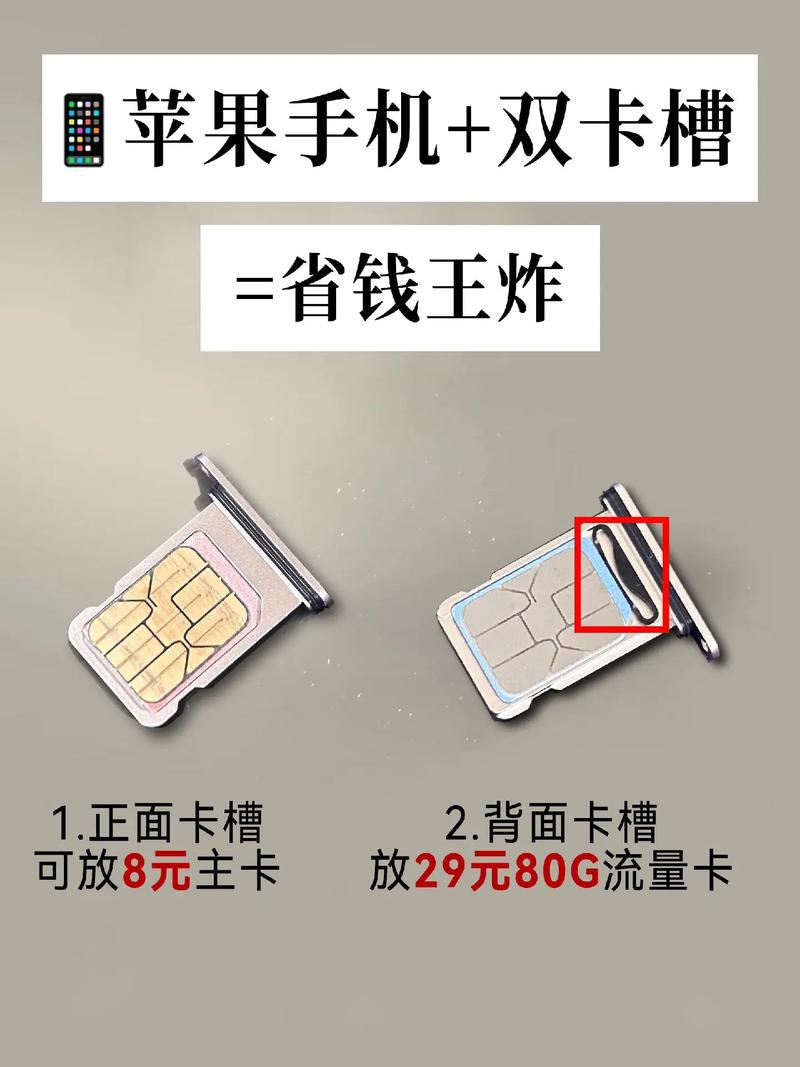 (图片来源网络,侵删)
- 打开iPhone的 “设置” 应用。
- 向下滑动,找到并点击 “信息”。
- 关闭 “iMessage” 开关(开关会变成白色)。
- 重要提示:最好在Wi-Fi环境下操作,确保数据连接稳定。
-
关闭FaceTime:
- 返回 “设置”,找到并点击 “FaceTime”。
- 关闭 “FaceTime” 开关。
-
(可选但推荐)从iMessage中移除号码:
- 如果你有另一台苹果设备(如iPad, Mac)或者借朋友的iPhone,可以登录Apple ID,进入“设置”>“信息”>“发送与接收”,确保你的手机号没有被勾选。
- 或者,你可以访问苹果官网的 解除iMessage绑定页面,通过输入你的手机号码来解除绑定。
第二步:在iPhone上关闭“查找我的iPhone”
这一步是为了防止未来出现激活锁问题,并确保数据安全。
- 打开iPhone的 “设置” 应用。
- 点击你的 姓名(Apple ID)。
- 选择 “查找”。
- 关闭 “查找我的iPhone” 开关,系统可能会要求你输入Apple ID密码来确认。
第三步:取出SIM卡并放入安卓手机
完成以上两步后,就可以用卡针取出iPhone里的nano-SIM卡,然后按照安卓手机的说明书,将其安装到SIM卡托中,再插入安卓手机了。
总结一下
| 操作 | 结果 |
|---|---|
| 直接把iPhone的SIM卡插到安卓手机 | 不行,收不到iMessage,且无法激活被锁定的iPhone。 |
| 正确做法 | 在iPhone上关闭iMessage和FaceTime。 在iPhone上关闭“查找我的iPhone”。 取出SIM卡,放入安卓手机。 |
重要提醒:关于eSIM
如果你的iPhone是新款且支持eSIM(电子SIM卡),情况会更复杂一些,eSIM是与设备深度绑定的,不能像实体SIM卡那样直接拔出来换到另一台手机,你需要联系你的运营商,将eSIM套餐转移到新的安卓设备上,这通常需要运营商的协助,并且不是所有运营商都支持跨平台转移eSIM。
对于绝大多数使用实体SIM卡的iPhone用户,只要记住“先解绑iMessage和查找我的iPhone,再换卡”这个原则,就能顺利地将手机号转移到安卓手机上使用了。


