


当前正在连接该Wi-Fi网络(最简单)
如果你的iPhone现在正连接着你想查看密码的那个Wi-Fi,这是最简单的方法。
(图片来源网络,侵删)
操作步骤:
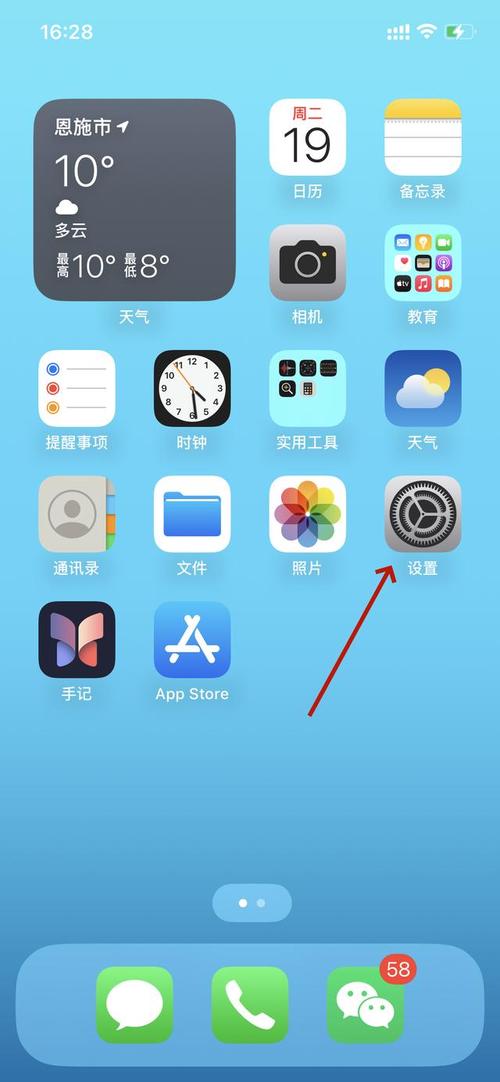
- 打开“设置”:在手机主屏幕找到并点击蓝色的“设置”图标。
- 进入Wi-Fi设置:在设置列表中,点击顶部的 “Wi-Fi” 选项。
- 查看网络信息:在“已连接的网络”列表中,找到你当前连接的Wi-Fi名称,点击它右侧的蓝色 (i) 圆圈图标。
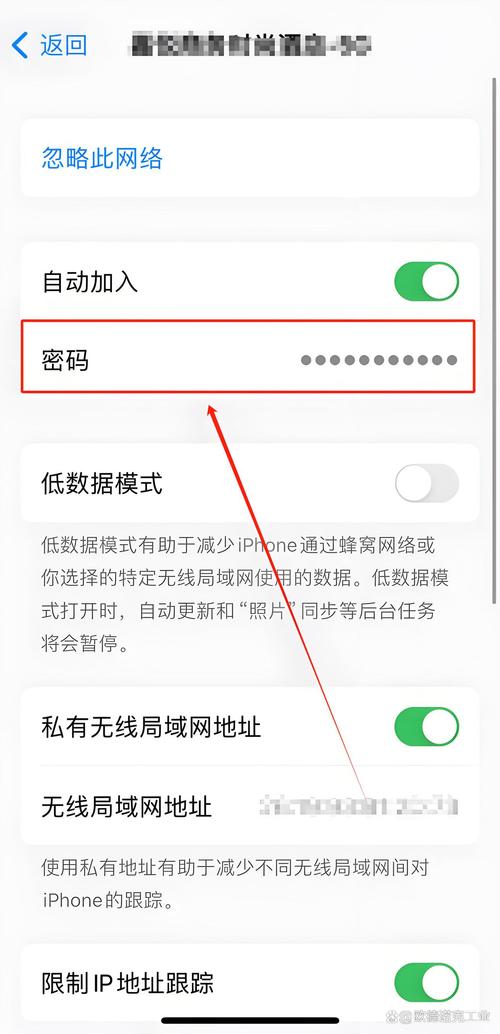
- 显示密码:进入网络详情页面后,向下滚动,找到 “密码” 一栏。
- 如果你的iPhone有Face ID:点击“密码”右侧的空白区域,系统会提示你“Face ID 验证以显示密码”,请进行人脸识别验证。
- 如果你的iPhone有Touch ID:长按“密码”右侧的空白区域,系统会提示你“使用Touch ID以显示密码”,请进行指纹验证。
- 如果你的iPhone是较老型号(无面容/指纹识别):点击“密码”右侧的空白区域,系统会提示你“请输入锁屏密码”,请输入你的手机锁屏密码。
验证成功后,你就能直接看到该Wi-Fi的密码了。
当前未连接该Wi-Fi网络(需要电脑辅助)
如果你已经断开了某个Wi-Fi的连接,或者想查看一个历史连接过的Wi-Fi密码,iPhone本身是无法直接查看的,这时,你需要借助一台Mac电脑或Windows电脑来配合操作。
方法A:使用 Mac 电脑(最推荐)
这是最简单、最直接的方法,前提是你有一台Mac电脑,并且你的iPhone和Mac登录了同一个Apple ID。
(图片来源网络,侵删)
操作步骤:
- 确保连接同一网络:将你的iPhone和Mac连接到同一个Wi-Fi网络下(比如家里的Wi-Fi)。
- 打开“隔空投送”:在iPhone的控制中心(从屏幕右上角或左上角下滑打开)和Mac的菜单栏中,都开启“隔空投送”功能,并选择“仅联系人”或“对所有人开放”。
- 发送密码文件:
- 在iPhone上,进入 “设置” > “Wi-Fi”。
- 找到你想要查看密码的那个Wi-Fi网络名称,点击它右侧的 (i) 图标。
- 在网络详情页面,你会看到一个“共享密码”的选项,点击它。
- 你的Mac电脑上会弹出一个通知,显示该Wi-Fi的密码,并询问你是否要接收,点击“接受”。
- 查看密码:密码文件会直接发送到你的Mac上,你可以在Mac的“访达” > “下载”文件夹中找到它,打开后就能看到密码了。
方法B:使用 Windows 电脑(稍复杂)
如果你只有一台Windows电脑,可以通过以下步骤操作。
操作步骤:
-
备份iPhone到电脑:
 (图片来源网络,侵删)
- 将iPhone连接到Windows电脑(使用原装或MFi认证的数据线)。
- 在电脑上打开 “此电脑”,找到你的iPhone设备,双击打开它。
- 在内部存储中,找到并进入
SystemData文件夹,这是一个隐藏文件夹,你可能需要在文件资源管理器的“查看”选项卡中勾选“隐藏的项目”才能看到。 - 继续进入
AppData>Containers>com.apple.configurator>Profiles文件夹。 - 在这个文件夹里,你会找到一个或多个
.mobileconfig文件,这些文件包含了你连接过的Wi-Fi信息,你可以将这些文件复制到电脑桌面。
-
查看密码文件:
- 方法1:直接重命名查看
- 将复制出来的
.mobileconfig文件的后缀名从.mobileconfig改为.xml。 - 用记事本或浏览器(如Chrome、Edge)打开这个
.xml文件。 - 中,找到类似
<key>WPA2-PSK</key>的部分,它下面的<string>标签里的内容就是Wi-Fi密码。
- 将复制出来的
- 方法2:使用专业工具
- 下载一个名为 iBackupBot 的第三方软件(网上有免费版和付费版)。
- 安装并运行软件,连接你的iPhone进行备份。
- 在软件中,找到Wi-Fi相关的配置文件,它会自动为你解析并显示密码,操作更简单直观。
- 方法1:直接重命名查看
| 情况 | 所需条件 | 操作难度 | 推荐方法 |
|---|---|---|---|
| 当前已连接 | 无需额外条件 | ⭐ 非常简单 | 直接在“设置-Wi-Fi”中查看 |
| 当前未连接 | 需要 Mac电脑(推荐)或 Windows电脑 | ⭐⭐⭐ Mac较简单 ⭐⭐⭐⭐ Windows较复杂 |
首选Mac“共享密码”功能 备选Windows文件解析法 |
温馨提示:
- 出于安全考虑,iOS系统对Wi-Fi密码的访问有严格的限制,这也是为什么大部分情况下无法直接查看历史密码。
- 方法仅用于查看你自己连接过的Wi-Fi密码,请勿用于非法获取他人网络密码。


