


核心思路:
- 硬件确认:你的电脑是否有“接收”WiFi信号的能力?
- 软件准备:操作系统(Windows或macOS)是否正常工作?
- 连接操作:在系统里找到并输入WiFi密码,完成连接。
笔记本电脑(最简单)
绝大多数笔记本电脑都内置了无线网卡,所以这是最简单的情况。
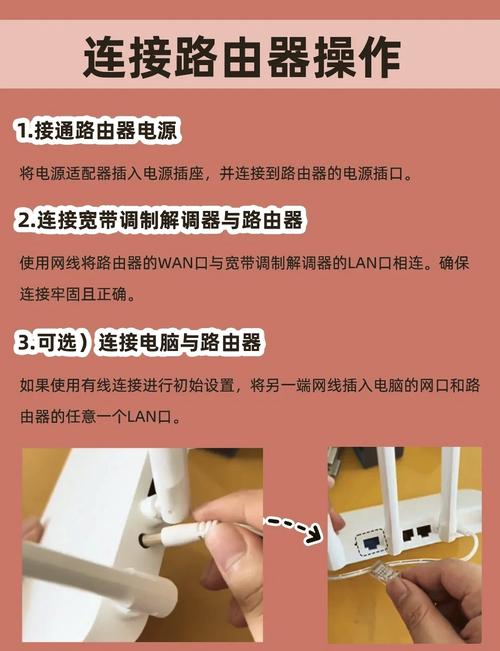
(图片来源网络,侵删)
步骤 1:检查硬件开关
一些老款笔记本会有物理开关来控制无线网卡。
- 检查侧面或前面:寻找一个带有无线信号标志(像发射塔的图标)的滑块开关。
- 检查键盘功能键:通常有一个
Fn键(功能键)配合另一个带有WiFi或飞机图标的键(通常是F2,F3,F12等)。同时按住Fn+ 这个功能键,可以开启或关闭无线功能,屏幕上通常会弹出提示。
步骤 2:在 Windows 系统中连接
-
找到网络图标:
- 点击任务栏右下角的网络图标(通常是一个向上的箭头或WiFi信号格)。
- 如果没有显示,可以点击右下角的向上箭头(“显示隐藏图标”)来找到它。
-
选择WiFi网络:
- 在弹出的网络列表中,找到你要连接的WiFi名称(SSID),点击它。
- 如果你的WiFi是隐藏的,点击“隐藏的网络”,然后手动输入网络名称。
-
输入密码:
 (图片来源网络,侵删)
- 点击“连接”按钮。
- 在弹出的窗口中,输入你的WiFi密码。
- 重要提示:确保密码大小写正确,为了安全,输入时密码会显示为点或星号,如果需要,可以点击密码框右侧的眼睛图标来显示密码。
-
完成连接:
- 点击“下一步”或直接按回车。
- 稍等片刻,如果密码正确,你的笔记本就会成功连接到WiFi,网络图标会显示为已连接状态,并显示信号格数。
步骤 3:在 macOS 系统中连接
-
进入系统偏好设置:
- 点击屏幕左上角的 苹果菜单 。
- 选择 “系统设置” (System Settings) (在旧版macOS中叫“系统偏好设置”)。
-
找到网络设置:
- 在左侧边栏中,选择 “网络” (Network)。
-
选择WiFi并连接:
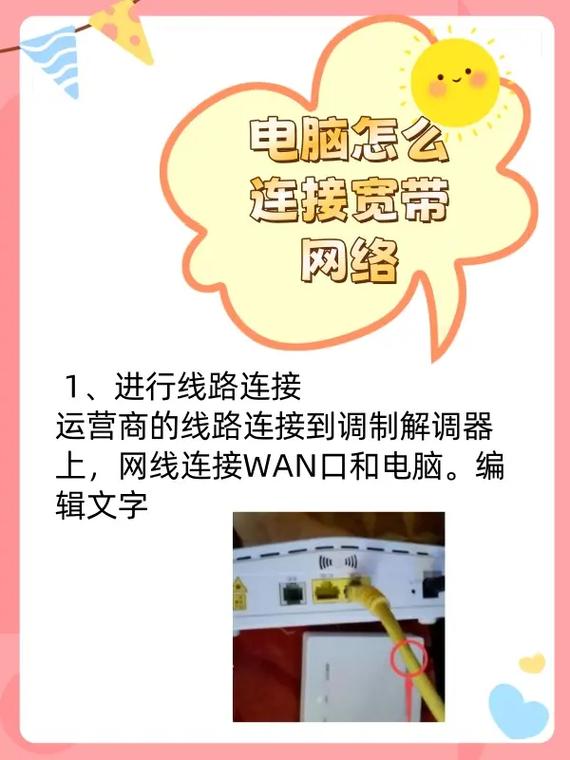 (图片来源网络,侵删)
- 在右侧的接口列表中,确保 “WiFi” 是开启状态(如果是灰色,点击“打开”)。
- 点击 “WiFi” 旁边的 “详细信息...” (Details...) 或直接在下拉菜单中选择 “打开WiFi扫描”。
- 在可用网络列表中,找到你的WiFi名称,点击它。
- 点击 “加入” (Join)。
-
输入密码:
- 在弹出的窗口中,输入你的WiFi密码。
- 点击 “好” (OK)。
-
完成连接:
系统会自动尝试连接,连接成功后,状态会显示为“已连接”。
台式机(通常需要额外硬件)
绝大多数台式机没有内置无线网卡,因为它们通常通过网线连接,你需要一个额外的硬件——无线网卡。
方法 A:使用 USB 无线网卡(最简单、推荐)
这是一个即插即用的USB设备,非常方便。
- 购买USB无线网卡:去电脑店或网上购买一个USB接口的无线网卡,价格不贵。
- 插入并安装驱动:
- 将USB无线网卡插入台式机的任何一个USB端口。
- 对于大多数现代网卡:Windows或macOS会自动识别并安装必要的驱动程序,你只需要等待提示完成即可。
- 如果系统没有自动安装:随网卡通常会附带一张光盘或一个下载链接,你需要按照说明书手动安装驱动程序。
- 连接WiFi:
- 安装完成后,你的台式机就有了接收WiFi的能力,接下来的连接步骤和笔记本电脑完全一样(参考上文“情况一”的步骤2或3)。
方法 B:使用PCIe无线网卡(性能更好、更稳定)
这是安装在电脑主板内部插槽的网卡,性能和信号稳定性通常比USB网卡更好,但需要一定的动手能力。
- 购买PCIe无线网卡:购买一个符合你主板接口的PCIe无线网卡(通常是M.2接口或PCIe x1插槽)。
- 打开机箱安装:
- 关闭电脑并断开所有电源。
- 打开机箱侧面板。
- 找到一个空的PCIe x1插槽(通常是最短的那种)。
- 取下插槽后部的金属挡板,将网卡对准插槽,垂直用力按下,确保卡扣扣紧。
- 装回机箱侧面板。
- 安装驱动并连接:
- 启动电脑。
- 将网卡附带的驱动光盘放入光驱,或访问官网下载最新驱动进行安装。
- 安装完成后,重启电脑。
- 接下来的连接步骤和笔记本电脑完全一样(参考上文“情况一”的步骤2或3)。
常见问题排查(连接失败怎么办?)
如果按照上述步骤操作后仍然无法连接,可以尝试以下方法:
- 确认WiFi密码是否正确:这是最常见的原因,可以向家人、网络管理员或路由器管理员再次确认密码,注意区分大小写和特殊字符。
- 重启设备:尝试重启你的电脑、手机,以及最重要的路由器(拔掉路由器电源,等待30秒后再插回)。
- 忘记网络后重新连接:
- Windows:进入“设置” > “网络和 Internet” > “WLAN” > “管理已知网络”,选择你的WiFi,点击“忘记”,然后重新搜索并连接。
- macOS:进入“系统设置” > “网络”,点击WiFi,然后点击“高级...”,在“首选网络”列表中选中你的WiFi,点击“-”号删除,然后重新连接。
- 检查网卡驱动:
- Windows:右键点击“开始”菜单 > “设备管理器”,展开“网络适配器”,查看你的无线网卡设备(可能带有 "Wireless", "WiFi", "WLAN" 等字样)是否有黄色感叹号,如果有,说明驱动可能有问题,需要右键点击它选择“更新驱动程序”或去官网重新安装。
- 路由器问题:检查路由器是否正常工作,可以看看其他设备(如手机)能否正常连接这个WiFi,如果其他设备也连不上,那问题很可能出在路由器上(如欠费、故障等)。
希望这份详细的指南能帮助你成功连接到WiFi!如果你能提供更多关于你电脑型号和遇到的具体问题,我可以给出更精确的建议。


