


使用任务管理器(最快捷)
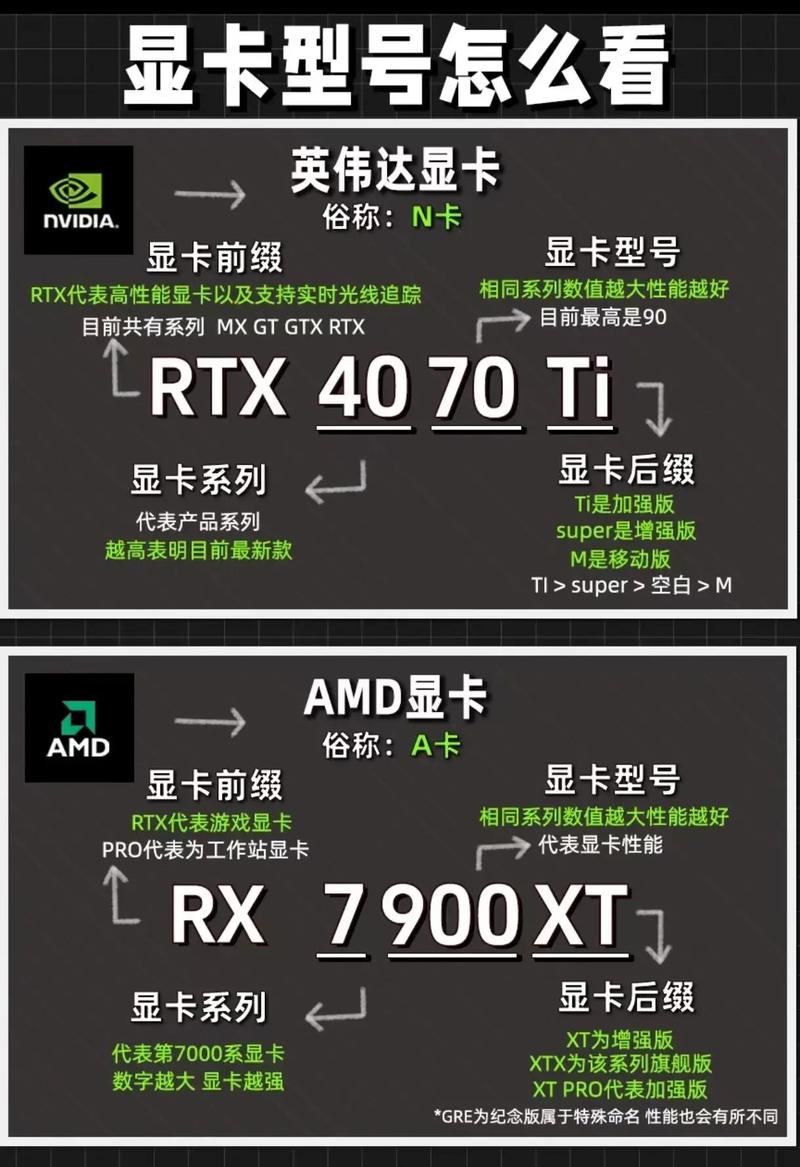
这个方法适合快速查看显卡型号,但信息相对较少。
(图片来源网络,侵删)
-
打开任务管理器:
- 在键盘上同时按下
Ctrl + Shift + Esc组合键。 - 或者,在任务栏上点击鼠标右键,选择“任务管理器”。
- 在键盘上同时按下
-
切换到“性能”选项卡:
在任务管理器窗口中,点击顶部的“性能”选项卡。
-
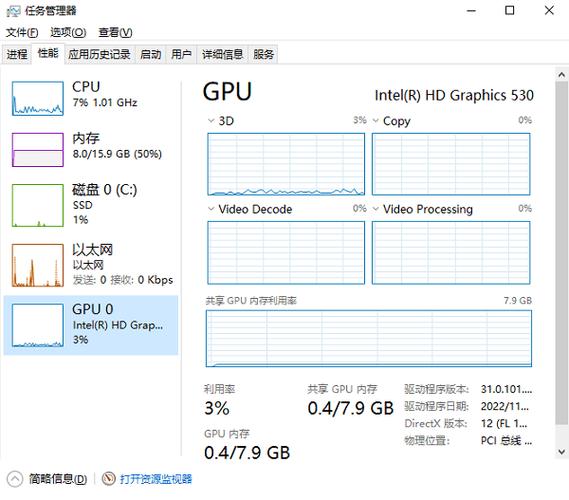
查看显卡信息:
 (图片来源网络,侵删)
- 在左侧的列表中找到并点击 “GPU”。
- 右侧会显示你的显卡详细信息,包括:
- GPU:显卡型号(如 NVIDIA GeForce RTX 3060)。
- 专用 GPU 内存:显存大小(如 6 GB)。
- 驱动程序版本:当前安装的驱动程序版本。
使用设备管理器(最常用)
这是查看硬件信息最经典的方法,可以清晰地看到显卡的品牌和型号。
-
打开设备管理器:
- 在任务栏的搜索框(或 Cortana 搜索框)中输入
设备管理器,然后点击打开。 - 或者,右键点击“开始”按钮,选择“设备管理器”。
- 在任务栏的搜索框(或 Cortana 搜索框)中输入
-
找到显卡:
- 在设备管理器列表中,找到并展开 “显示适配器” 这一项。
-
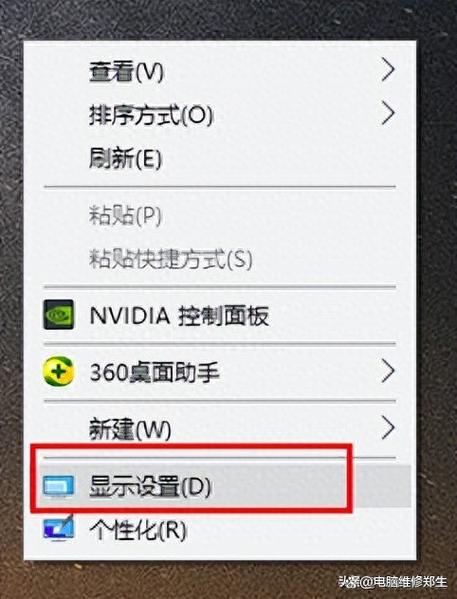
查看显卡型号:
 (图片来源网络,侵删)
- 展开后会列出你电脑上安装的所有显卡(通常包括一个集成显卡和一个独立显卡)。
- 每一项的名称就是你的显卡型号,
NVIDIA GeForce RTX 3060AMD Radeon RX 6600Intel(R) UHD Graphics 630(这是集成显卡)
使用 DirectX 诊断工具(信息最全)
这个工具可以提供非常详细的显卡硬件信息,包括制造商、芯片类型、显存大小、驱动版本等。
-
打开运行对话框:
- 在键盘上按下
Win + R键,打开“运行”对话框。
- 在键盘上按下
-
输入命令:
- 在输入框中输入
dxdiag,然后按回车或点击“确定”。
- 在输入框中输入
-
查看显卡信息:
- 系统会启动 DirectX 诊断工具,可能会弹出提示询问是否检查 WHQL(微软硬件质量实验室)数字签名,直接点击“下一步”或“是”即可。
- 工具打开后,默认在“系统”选项卡,点击顶部的 “显示” 选项卡。
- 在这里你可以看到非常全面的信息:
- 设备:完整的显卡型号。
- 制造商:如 NVIDIA、AMD、Intel。
- 芯片类型:显示核心的具体型号。
- 内存地址:显存大小。
- 驱动程序:详细的驱动版本和日期。
- 功能级别:如 DirectX 12。
使用第三方软件(功能强大)
如果你想了解显卡的性能、温度、占用率等实时动态信息,或者想全面了解电脑的所有硬件配置,可以使用专业的第三方软件。
推荐软件:
- GPU-Z:小巧专业,专门用于查看显卡的详细信息,包括BIOS版本、默认频率、实时频率等,界面简洁,非常适合游戏玩家和硬件爱好者。
- 鲁大师:功能全面的硬件检测和性能测试软件,可以一键检测所有硬件配置,并提供温度监控、跑分等功能。
- HWMonitor:专注于监控硬件的实时状态,如CPU温度、显卡温度、风扇转速、电压等,适合需要精确监控的用户。
以 GPU-Z 为例:
- 从官网下载并安装 GPU-Z。
- 打开软件,它会自动检测你的显卡,并在主界面上显示所有关键信息,包括显存类型、带宽、驱动版本等。
总结与对比
| 方法 | 优点 | 缺点 | 适用场景 |
|---|---|---|---|
| 任务管理器 | 最快,无需额外软件 | 信息少,无法看到完整型号 | 快速查看显卡型号和驱动版本 |
| 设备管理器 | 系统自带,操作简单,信息清晰 | 无法看到实时性能和详细信息 | 查看显卡品牌和型号,检查驱动状态 |
| DirectX 诊断工具 | 信息最全,官方工具 | 界面较旧,信息略显杂乱 | 需要获取最详细、最准确的硬件信息 |
| 第三方软件 | 功能强大,信息全面,可监控实时状态 | 需要额外下载安装 | 深入了解硬件性能、监控温度、跑分测试 |
对于绝大多数用户来说,方法二(设备管理器) 和 方法三(DirectX 诊断工具) 已经足够满足查看显卡信息的需求。


