


微信内置的“清理”功能(最推荐、最安全)
这是最简单、最直接的方法,也是微信官方推荐的清理方式,它会智能地清理掉不常使用的缓存文件,而不会删除您的聊天记录。
(图片来源网络,侵删)
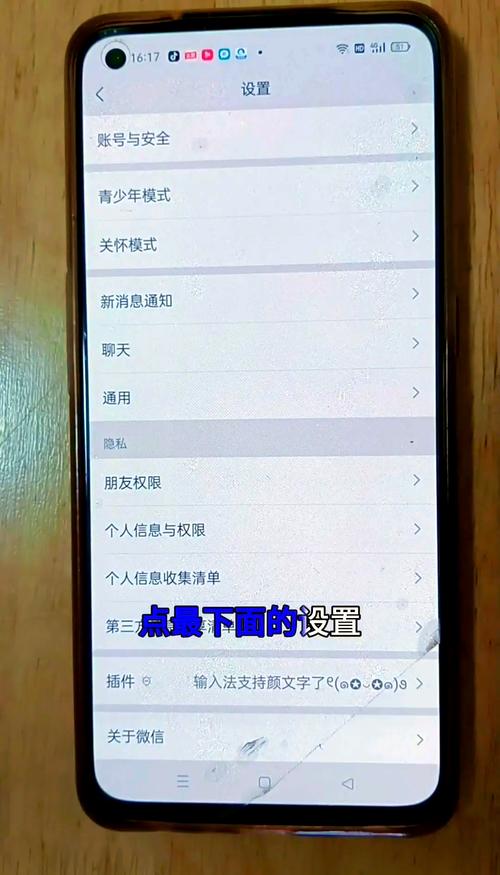
操作步骤:
- 打开微信,进入 「我」 页面。
- 点击 「设置」。
- 点击 「通用」。
- 点击 「存储空间」。
- 您会看到微信的总存储空间占用情况,以及“聊天记录”占用的空间。
- 点击底部的 「清理」 按钮。
重要提示:
- 清理的是缓存,不是聊天记录:这个功能只会清理缓存文件(如重复的图片、视频、文件等),您的聊天文字、表情包、重要的图片和视频文件都不会被删除。
- 智能清理:微信会自动判断哪些文件是“缓存”,您可以放心点击。
- 查看详情:在“存储空间”页面,您也可以点击 「管理」,然后按聊天或按类型(图片、视频、文件等)查看每个项目占用的空间,并可以手动选择删除单个聊天的大文件。
在 iPhone 「设置」中清理(效果与方法一类似)
这个方法和方法一清理的是同样的缓存,只是入口不同。
操作步骤:

(图片来源网络,侵删)
- 打开 iPhone 的 「设置」 App。
- 向下滑动,找到并点击 「微信」。
- 在页面最下方,点击 「删除微信」。
- 系统会弹出确认窗口,点击 「删除」。(请放心,这只是删除App,不是删除您的聊天数据)
- 等待几秒钟后,再到 App Store 重新下载并安装微信。
- 重新登录微信,您的所有聊天记录都会被恢复,但缓存文件已经被清理。
优点:操作非常彻底,可以解决一些因微信缓存异常导致的小问题。 缺点:需要重新下载微信(如果微信很大,会消耗流量和时间),并且需要重新登录。
手动删除不重要的聊天记录(最彻底)
如果您想释放更多空间,并且不介意删除某些聊天记录,这是最有效的方法。
操作步骤:
- 打开微信,进入 「我」 > 「设置」 > 「通用」 > 「存储空间」。
- 点击 「管理」。
- 您可以看到所有聊天记录按空间占用大小的排序。
- 选择您想清理的聊天(比如一个包含大量图片或视频的群聊或个人对话)。
- 进入聊天后,点击右上角的 。
- 选择 「清空聊天记录」 或 「删除并退出」。
- 清空聊天记录:保留聊天窗口,但删除所有文字、图片、视频等记录。
- 删除并退出:彻底从聊天列表中删除该对话,所有记录一并消失。
建议:在删除前,可以先使用微信自带的“备份与恢复”功能,将重要的聊天记录备份到电脑。
(图片来源网络,侵删)
通过电脑端微信清理(选择性删除大文件)
这个方法可以更精细地选择要删除的文件,特别是那些被重复发送的“缓存文件”。
操作步骤:
- 在您的电脑上登录微信(Windows或Mac版均可)。
- 左下角点击 「三条横线」 菜单,选择 「设置」。
- 在设置窗口中,选择 「通用」 选项卡。
- 点击 「存储空间」。
- 您会看到一个文件列表,清晰地显示了哪些文件占用了最多空间,并且会标注出“缓存文件”。
- 勾选您想要删除的文件,然后点击底部的 「删除」 按钮。
优点:可以精准地看到并删除那些重复的、无用的缓存文件,而不会误删聊天记录中的图片。 缺点:操作相对繁琐,需要一台电脑。
总结与建议
| 方法 | 优点 | 缺点 | 适用场景 |
|---|---|---|---|
| 微信内置清理 | 最安全、最方便,不删除聊天记录 | 清理效果相对保守,无法选择性删除 | 日常维护,快速释放部分空间 |
| iPhone设置删除 | 操作彻底,能解决一些软件小问题 | 需要重新下载App,重新登录 | 微信出现卡顿、闪退等异常时 |
| 手动删除聊天 | 释放空间效果最显著 | 会永久删除聊天记录 | 不介意删除某些不重要聊天,急需大量空间时 |
| 电脑端清理 | 最精细,可选择性删除缓存文件 | 需要电脑,操作稍复杂 | 想要精准清理,保留聊天记录中的图片时 |
给您的最终建议:
- 首选方法一:作为日常习惯,定期在微信里点一下「清理」,这是最安全高效的方式。
- 如果空间依然紧张:再使用 方法三,检查并删除那些不重要的、包含大量文件的聊天记录。
- 如果微信本身出问题:尝试 方法二,通过重新安装App来修复。
希望这些方法能帮您成功清理微信缓存,让您的iPhone运行更流畅!


