


请按照以下步骤操作,每一步操作后都请重新测试一下iPhone是否能被电脑识别。
(图片来源网络,侵删)
第一步:检查基础连接问题(最常见的原因)
-
检查充电线:
- 换一根线:这是最常见的问题,iPhone的数据线和充电线是通用的,但线缆内部有数据传输的排线,容易损坏,请换一根确定是好的、原装的或MFi认证的Lightning或USB-C数据线再试。
- 检查接口:检查数据线两端(iPhone端和电脑端)的金属触点是否有污垢、氧化物或损坏,可以用干布或棉签轻轻擦拭。
-
检查电脑USB接口:
- 换一个接口:不要使用USB Hub(扩展坞)或键盘、显示器上的USB口,这些口的供电和数据传输可能不稳定,请直接将iPhone插入电脑主机上的原生USB-A或USB-C接口。
- 换一台电脑:如果方便,试试将iPhone插到另一台电脑上,这样可以快速判断问题是出在你的电脑上还是iPhone上。
-
检查iPhone:
- 重启iPhone:这是解决电子设备“小脾气”的万能方法,按一下音量+,再按一下音量-,然后长按侧边电源键,直到看到苹果Logo出现。
- 检查iPhone屏幕:当iPhone连接到电脑时,屏幕上是否会弹出“信任此电脑”的提示?如果没有弹出,说明数据连接可能有问题,如果弹出了,请务必在iPhone上点击“信任”。
第二步:检查电脑端设置
如果基础连接没问题,那问题很可能出在电脑的设置上。
(图片来源网络,侵删)
对于 Windows 电脑用户:
-
检查iTunes(或Apple Devices):
- 确保你的电脑上已经安装了最新版的 iTunes(对于较新的Windows 10/11系统,可能是“Apple Devices”应用),如果没有,请从微软应用商店或Apple官网下载安装。
- 打开iTunes,看看左上角是否能识别到你的设备图标,如果能,说明软件连接是正常的。
-
检查设备管理器:
- 在Windows搜索栏中输入“设备管理器”并打开它。
- 展开“通用串行总线控制器”列表。
- 查看列表中是否有名为 “Apple Mobile Device USB Driver” 或类似名称的条目。
- 如果有,但旁边有黄色感叹号:说明驱动程序有问题,右键点击它,选择“更新驱动程序” -> “自动搜索驱动程序”。
- 如果完全找不到这个条目:说明电脑根本没有检测到iPhone,这通常是硬件或连接问题,请返回第一步检查。
-
禁用USB选择性暂停设置:
- 在Windows搜索栏中输入“电源选项”并打开。
- 点击左侧的“选择关闭计算机盖子的功能”。
- 点击“更改当前不可用的设置”(需要管理员权限)。
- 找到并取消勾选“USB选择性暂停设置”,然后保存修改。
-
重新安装Apple Mobile Device驱动:
- 在“设备管理器”中找到“Apple Mobile Device USB Driver”,右键点击它,选择“卸载设备”。
- 重要:在弹出的窗口中,勾选“删除此设备的驱动程序软件”(如果这个选项可用)。
- 卸载后,拔掉iPhone,重启电脑,重启后,系统会自动重新安装驱动,然后再重新连接iPhone试试。
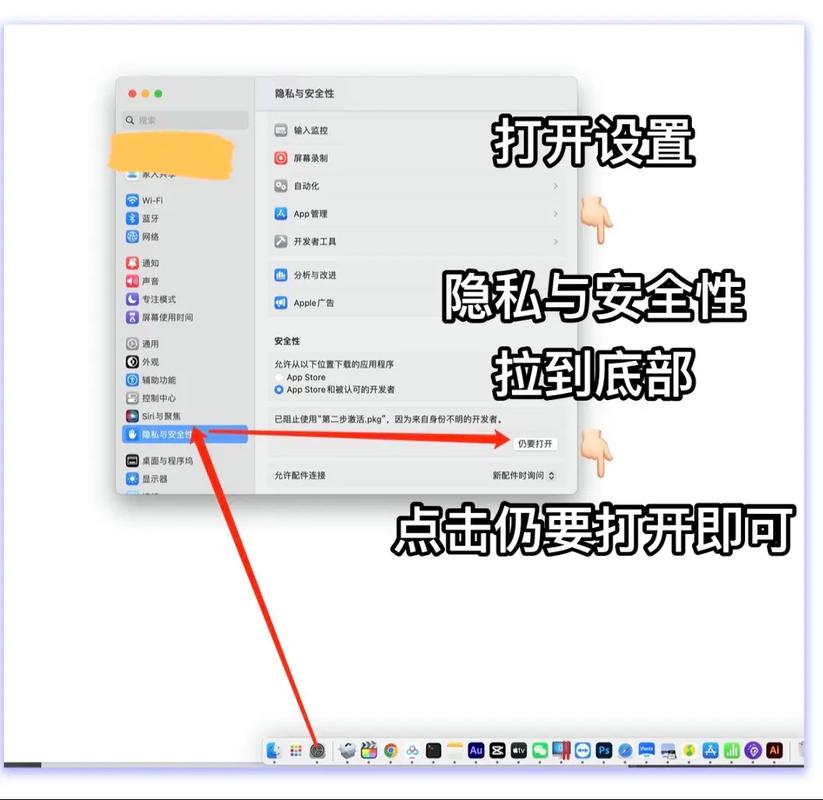
对于 Mac 电脑用户:
-
检查访达(Finder):
- 在较新的macOS系统上(High Sierra及以后),iPhone是通过“访达”(Finder)来识别的,而不是iTunes。
- 打开“访达”,在侧边栏看看是否能看到你的iPhone设备图标。
- 如果看不到,请点击“访达”菜单 -> “设置”,在“边栏”中确保勾选了“iPhone”。
-
检查连接偏好设置:
- 连接iPhone后,在Mac上打开“访达”,点击你的iPhone设备。
- 在“通用”选项卡下,检查“通过USB连接到这台Mac”的选项,通常选择“自动”即可,你可以尝试切换一下选项,比如从“自动”改为“仅充电”,然后再改回“自动”,看看是否能触发识别。
-
重置NVRAM/PRAM:
- 这是Mac的“重启”大招,关机后,开机时立刻按住 Option + Command + P + R 这四个键,大约15-20秒后,你会听到启动声再次响起(或者T2芯片的Mac会再次开机),然后松开按键,这可以重置一些系统设置。
第三步:检查iPhone端设置
如果电脑端也正常,那就要检查iPhone本身的设置了。
- “信任此电脑”:再次强调,这是必须的一步,如果之前从未连接过这台电脑,iPhone上一定会弹出提示,如果没弹,请检查数据线。
- 检查iPhone的“蜂窝网络”设置:
- 在iPhone上,进入 “设置” > “蜂窝网络” > “个人热点”。
- 确保“个人热点”是关闭状态,开启个人热点会影响USB数据连接。
- 检查iPhone的“USB配件”设置:
- 进入 “设置” > “通用” > “与iPhone/iPad/iPod配对” > “USB配件”。
- 查看是否有信任的配件记录,可以尝试忽略掉旧的记录,然后重新连接电脑。
第四步:终极解决方案(如果以上都无效)
如果所有方法都试过了还是不行,可以尝试以下更彻底的解决方法。
-
在电脑上彻底重置iTunes/Apple Devices:
- Windows: 完全卸载iTunes和Apple Devices组件,然后去官网下载一个专门的“支持”工具,用它来彻底清除所有残留的Apple软件组件,最后重新安装最新版iTunes。
- Mac: 删除以下两个文件夹(在访达中按
Command + Shift + G前往):~/Library/Preferences/~/Library/Application Support/(删除里面与Apple、iTunes、MobileDevice相关的文件和文件夹),然后重启Mac。
-
恢复iPhone(最后的选择):
- 这是最后的手段,会擦除你iPhone上的所有数据,并将其恢复到出厂设置,请务必备份你的数据!
- 将iPhone连接到电脑,打开iTunes或访达。
- 在设备摘要页面,按住键盘上的
Shift(Windows) 或Option(Mac) 键,然后点击“恢复iPhone”按钮。 - 在弹出的窗口中选择一个最新的iOS固件进行恢复(如果没有,电脑会自动下载)。
- 恢复过程会擦除手机,然后你可以从备份中恢复数据。
总结排查流程
请按这个顺序检查:
换好线 -> 换电脑口 -> 重启iPhone和电脑 -> 检查电脑驱动/访达设置 -> 检查iPhone“信任”和“个人热点” -> (终极)重装软件或恢复iPhone
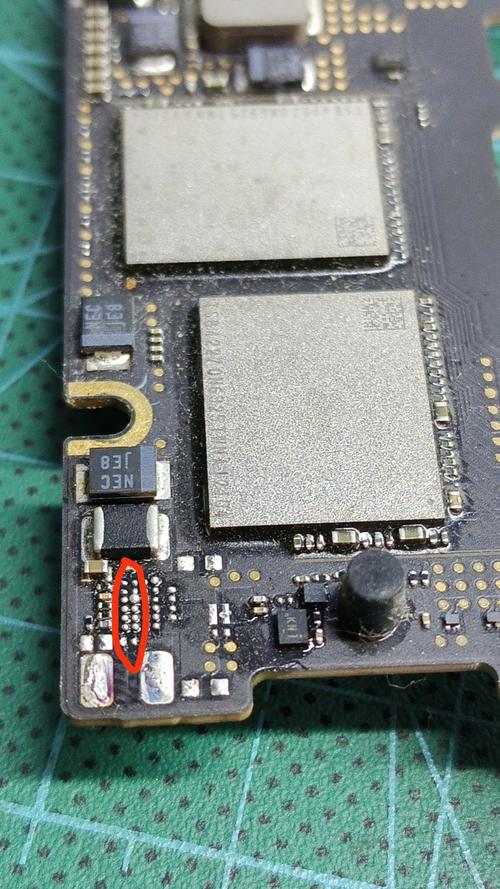
希望这些步骤能帮你解决问题!如果问题依旧,很可能是iPhone的硬件接口(尾插)损坏了,建议联系Apple官方售后进行检测。


