


Instagram官方并没有为电脑版开发一个像手机App那样的独立桌面程序,它提供了两种主流的、官方支持的电脑版使用方式,以及一些非官方的第三方方法。

(图片来源网络,侵删)
官方电脑版使用方法(推荐)
这是最安全、最稳定、功能也相对最全的方式,Instagram官方电脑版分为两种:网页版和 Windows/macOS桌面应用。
Instagram 网页版
这是最基础的方式,几乎可以在任何现代浏览器上使用。
- 访问地址: https://www.instagram.com/
- 优点:
- 无需下载安装,打开浏览器即可使用。
- 兼容性强,任何电脑、任何操作系统只要能上网就行。
- 缺点:
- 功能限制: 这是网页版最大的短板,你无法直接发布帖子、发布Reels、发布故事,也无法使用直播功能。
- 体验相对桌面应用来说,会略显简陋。
- 主要功能:
- 浏览信息流、查看他人主页。
- 点赞、评论、发送私信。
- 查看通知。
- 使用Direct (私信) 的完整功能(包括群聊)。
Instagram 桌面应用 (官方)
这是官方推出的、更接近原生App体验的版本,功能比网页版更强大。
- 如何获取:
- Windows 10/11: 你可以直接从 Microsoft Store 搜索 "Instagram" 下载安装。
- macOS (苹果电脑): 你可以从 App Store 搜索 "Instagram" 下载安装。
- 优点:
- 体验更好: 界面更像手机App,有独立窗口,支持桌面通知。
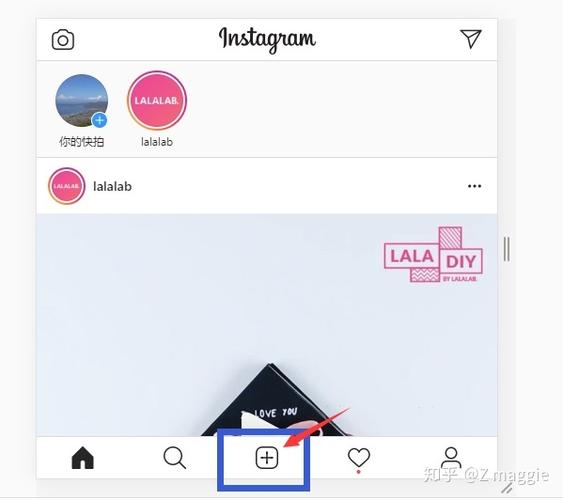
- 功能更全: 除了网页版的所有功能外,支持发布帖子、查看Reels和故事。
- 性能优化: 通常比网页版更流畅、更省资源。
- 缺点:
- 仍然有功能限制: 你无法直接发布新故事或进行直播,这是目前官方桌面版的硬伤。
- 需要下载安装,占用一定磁盘空间。
非官方第三方方法(不推荐,有风险)
如果你想在电脑上获得和手机上几乎完全一样的体验(包括发布故事、直播等),可以考虑使用第三方安卓模拟器。

(图片来源网络,侵删)
安卓模拟器
安卓模拟器是一个在电脑上运行安卓系统的软件,你可以通过它来安装和运行手机版的Instagram App。
- 常用软件: BlueStacks (蓝叠)、NoxPlayer、LDPlayer 等。
- 使用方法:
- 在电脑上下载并安装一个安卓模拟器。
- 打开模拟器,它会模拟出一个安卓手机界面。
- 在模拟器内置的应用商店(如 Google Play Store)中搜索 "Instagram" 并下载安装。
- 像在手机上一样打开和使用Instagram。
- 优点:
- 功能最全: 几乎可以实现手机版的所有功能,包括发布帖子、故事、Reels、直播等。
- 缺点(非常重要!):
- 账号安全风险: 第三方软件可能窃取你的个人信息或账号密码,Instagram官方也明确反对使用非官方客户端,违规可能导致账号被封禁。
- 性能要求高: 模拟器会占用大量CPU和内存,导致电脑卡顿、发热严重。
- 操作不便: 需要鼠标或键盘来模拟手机触摸操作,体验不如鼠标和键盘原生操作流畅。
- 广告和捆绑软件: 很多免费模拟器会带有大量广告,甚至在你安装时捆绑其他不必要的软件。
功能对比总结
| 功能 | 官方网页版 | 官方桌面应用 | 安卓模拟器 (第三方) |
|---|---|---|---|
| 浏览/点赞/评论 | ✅ 支持 | ✅ 支持 | ✅ 支持 |
| 发送/接收私信 | ✅ 支持 | ✅ 支持 | ✅ 支持 |
| 查看通知 | ✅ 支持 | ✅ 支持 | ✅ 支持 |
| 发布帖子 | ❌ 不支持 | ✅ 支持 | ✅ 支持 |
| 查看/点赞Reels | ✅ 支持 | ✅ 支持 | ✅ 支持 |
| 查看故事 | ✅ 支持 | ✅ 支持 | ✅ 支持 |
| 发布新故事 | ❌ 不支持 | ❌ 不支持 | ✅ 支持 |
| 直播 | ❌ 不支持 | ❌ 不支持 | ✅ 支持 |
| 账号安全性 | 最高 | 高 | 有风险 |
| 电脑资源占用 | 低 | 中等 | 高 |
| 易用性 | 简单 | 较好 | 一般 |
总结与建议
-
如果你只是想在电脑上刷Instagram、看别人动态、和别人聊天:
- 直接使用官方网页版 就完全足够了,最方便快捷。
- 如果追求更好的体验,下载官方桌面应用是更好的选择。
-
如果你需要在电脑上进行发布、管理账号等操作:
- 首选官方桌面应用,它已经覆盖了大部分核心的发布和管理功能。
- 绝对不要为了“发布故事”或“直播”而使用安卓模拟器,安全风险和性能问题得不偿失,这些功能是Instagram有意在桌面端限制的,强行绕过风险很高。
最后提醒: 无论使用哪种方式,请务必通过官方渠道获取软件,保护好你的账号安全。
(图片来源网络,侵删)


