


通用方法(适用于大多数电脑)
这是最常用、最基础的方法,适用于绝大多数台式机和笔记本电脑。
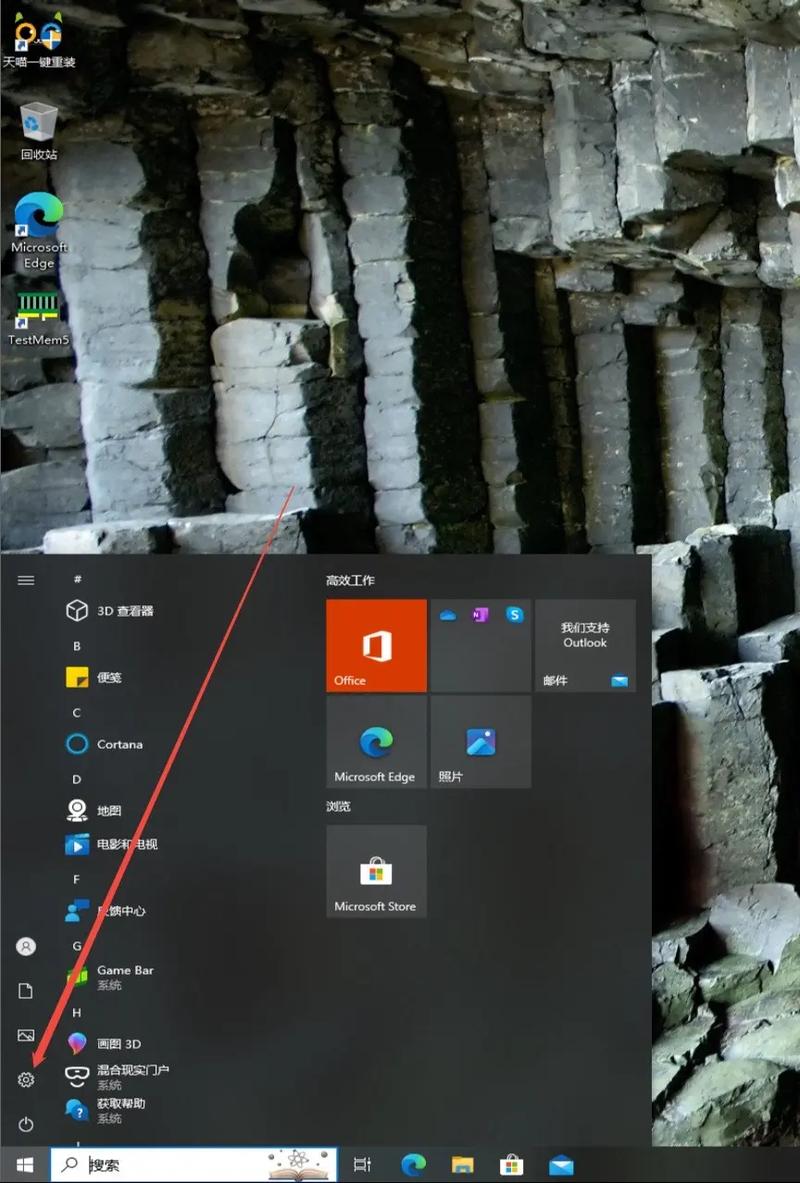
(图片来源网络,侵删)
第一步:准备工作
- 完全关机:确保你的电脑处于完全关机状态,而不是睡眠或休眠状态,如果电脑正在运行,请点击“开始”菜单,选择“电源”图标,然后按住键盘上的 Shift 键的同时,点击“关机”。
- 断开外设:为了排除干扰,建议你断开所有不必要的外部设备,如 U 盘、移动硬盘、打印机、显示器(如果有多余的)等,只保留键盘和显示器。
第二步:进入 BIOS 的关键时机
这是最关键的一步,需要在电脑刚启动、尚未加载操作系统(如 Windows)的那个瞬间进行。
- 开机:按下电脑机箱或笔记本上的电源按钮,启动电脑。
- 立即并反复按键:在屏幕上出现品牌 LOGO(如戴尔的 "DELL"、联想的 "LENOVO"、惠普的 "HP" 等)的那一刻,立即、反复地、快速地按下特定的按键。
- 保持耐心:有时候可能需要多试几次,如果错过了时机,屏幕已经进入了 Windows 启动界面,那么就需要重新完全关机,再重复上述过程。
不同品牌电脑的常用按键
每个品牌或主板厂商都设定了一个或一组特定的按键来进入 BIOS,以下是一些主流品牌最常用的按键列表:
| 品牌类型 | 常用按键 | 备注 |
|---|---|---|
| 联想 / IBM | F1, F2, Fn + F1, Fn + F2 |
联想 ThinkPad 系列通常是 Enter 键进入 "BIOS Setup" |
| 惠普 / 康柏 | F10 | 部分机型可能是 Esc 键,然后选择 "System Settings" |
| 戴尔 | F2, Fn + F2 |
部分较新的机型可能是 F12 进入启动菜单,然后在菜单中选择 "BIOS Setup" |
| 华硕 | F2, Del (Delete) |
主板和笔记本都适用 |
| 宏碁 | F2, Del |
启动时按 F2,部分机型按 Del |
| 微星 | Del | 主板和游戏本都适用 |
| 神舟 | F2, Del |
|
| 苹果 Mac | Command (⌘) + R | 进入的是 macOS 的恢复模式,可以进行磁盘工具、重装系统等操作,功能类似 BIOS |
| 组装台式机 | Del, F2, F10, F1 | 具体按键取决于你主板的品牌,如华硕、技嘉、微星等,请查看主板说明书 |
如果不确定是哪个按键,可以尝试:
开机后,快速按 Esc 键,这通常会显示一个启动菜单,其中会明确标注 "Enter Setup" 或 "BIOS Setup" 对应的按键。
特殊情况下的进入方法
通过 Windows 系统设置进入
如果你的电脑已经正常进入了 Windows 系统,也可以通过设置菜单进入 UEFI 固件设置。
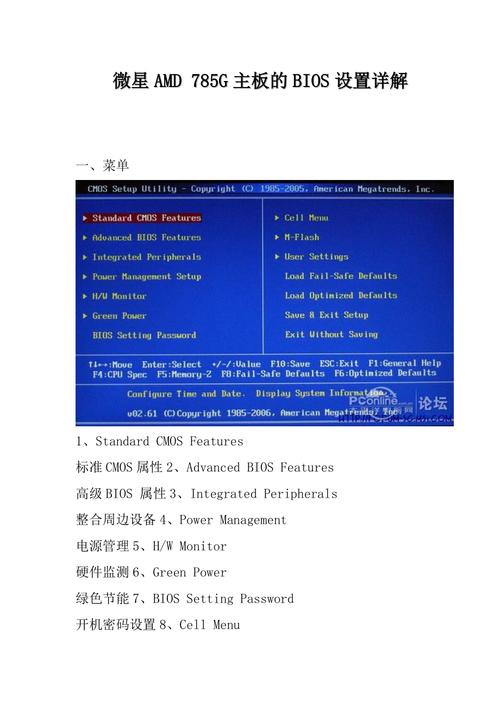
(图片来源网络,侵删)
- 打开 设置(快捷键
Win + I)。 - 点击 更新和安全。
- 在左侧菜单中,点击 恢复。
- 在右侧的“高级启动”区域,点击 立即重新启动。
- 电脑会重启并进入一个蓝色的选择界面。
- 依次选择 疑难解答 -> 高级选项 -> UEFI 固件设置 -> 重启。
- 电脑重启后,就会直接进入 BIOS/UEFI 设置界面。
注意:这种方法在某些品牌的电脑上可能不可用,或者进入的是简化版的设置。
通过启动菜单进入
启动菜单(Boot Menu)主要用于选择从哪个设备启动(如从 U 盘安装系统),但通常也能从这里进入 BIOS。
- 开机时,在出现品牌 LOGO 后,立即、反复地按下
F12、Esc或F8键(具体按键取决于主板品牌)。 - 屏幕上会显示一个设备列表(如 U 盘、硬盘、网络等)。
- 在列表中找到类似 "Enter Setup"、"BIOS Setup" 或 "UEFI Setup" 的选项。
- 使用键盘的方向键选中它,然后按
Enter键即可进入。
进入 BIOS 后能做什么?
进入 BIOS/UEFI 设置界面后,你可以进行多种高级操作,常见的有:
- 修改启动顺序:设置电脑优先从哪个设备启动(从 U 盘安装新系统)。
- 安全启动:开启或关闭此功能,安装某些版本的 Linux 或进行硬件改造时可能需要关闭它。
- 查看硬件信息:如 CPU 型号、内存大小、硬盘型号等。
- 超频:提升 CPU 或内存的运行频率,以获得更高性能(有风险)。
- 恢复默认设置:将所有 BIOS 设置恢复到出厂状态,可以解决很多因设置错误导致的问题。
- 设置管理员密码:保护你的 BIOS 设置不被他人修改。
常见问题与解决方法
-
问题:我反复按键了,但还是直接进入了 Windows。
- 解决:说明你按得太晚了,请完全关机,然后重新开机,这次更早、更快地按键,也可以尝试按住
Shift键再按F2或F10等组合键。
- 解决:说明你按得太晚了,请完全关机,然后重新开机,这次更早、更快地按键,也可以尝试按住
-
问题:按键无效,屏幕上没有任何反应。
- 解决:
- 确认你使用的是正确的按键(参考上面的品牌列表)。
- 尝试使用外接键盘,特别是笔记本电脑,有时需要外接键盘才能进入 BIOS。
- 检查键盘是否正常工作(可以在 Windows 中测试)。
- 尝试
Esc键,看是否能弹出启动菜单。
- 解决:
-
问题:进入 BIOS 后,鼠标和键盘都不动了。
- 解决:这是正常的,在传统 BIOS 界面,只能使用键盘上的方向键、
Enter、Esc、 等按键进行操作,请确保你的键盘连接正常且可用。
- 解决:这是正常的,在传统 BIOS 界面,只能使用键盘上的方向键、
-
问题:我找不到想要的选项(如启动顺序)。
- 解决:现代电脑很多都使用 UEFI 界面,它比传统 BIOS 界面更美观,功能分区也更清晰,启动顺序通常在 "Boot" 或 "启动" 选项卡下,如果找不到,可以尝试切换到 "Advanced" 或 "高级" 选项卡。
希望这份详细的指南能帮助你成功进入 BIOS!祝你操作顺利!


