


通过“二维码分享”功能(最推荐,适用于大多数现代安卓手机)
这是目前最简单、最通用的方法,适用于运行较新版本安卓系统(如 Android 10, 11, 12, 13, 14)的大部分品牌手机,如 小米、OPPO、vivo、三星 等。
(图片来源网络,侵删)
操作步骤:
-
连接Wi-Fi:确保你的手机已经连接到你想要查看密码的那个Wi-Fi网络。
-
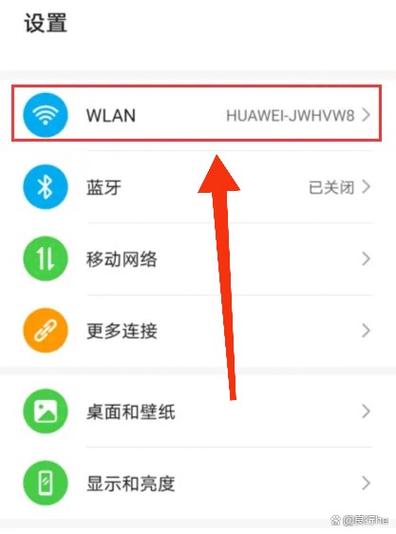
进入设置:打开手机的“设置”应用。
-
找到WLAN/网络:进入“WLAN”或“网络和互联网”选项。
 (图片来源网络,侵删)
 -
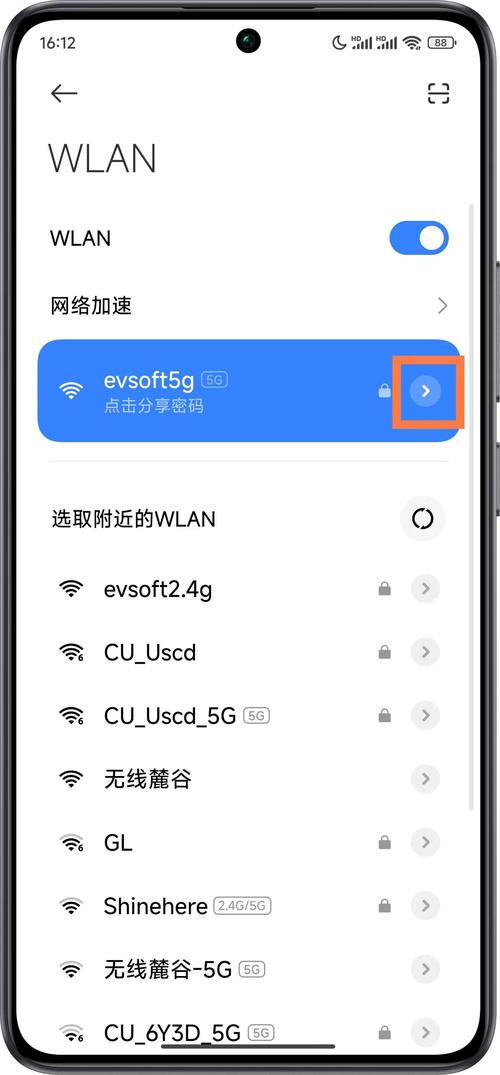
查看已连接网络:点击你当前连接的Wi-Fi网络名称,进入网络详情页面。
-
分享网络:在这个详情页面,找到一个名为 “分享密码”、“分享网络” 或 “二维码” 的选项。
(这是一个示意图,具体界面可能因品牌和系统版本略有不同)
-
验证身份:系统会弹出窗口,要求你验证身份,通常是使用你的锁屏密码、指纹或面部识别,这是为了保护你的网络安全。
 (图片来源网络,侵删)
 -
查看或扫描二维码:
- 直接查看:验证成功后,页面会显示一个二维码,使用手机自带的“扫一扫”功能扫描这个二维码,就能在弹出的窗口中看到Wi-Fi的密码了。
- 分享给他人:你也可以直接把这个二维码截图保存,分享给需要连接的朋友,他们扫描后即可自动连接,无需输入密码。
通过文件管理器查看(适用于已root的手机)
如果你的手机已经获取了 Root 权限,那么你可以直接访问系统文件来找到密码。注意:Root 有风险,请谨慎操作。
操作步骤:
- 连接Wi-Fi:确保手机已连接目标Wi-Fi。
- 打开文件管理器:使用手机上的文件管理应用(如小米的“文件管理”、三星的“我的文件”等)。
- 进入系统目录:找到并进入系统目录,通常是
Android或data。 - 找到配置文件:路径通常是:
/data/misc/wifi/wpa_supplicant.conf- 在某些手机上,路径可能是
/data/data/com.android.providers.settings/files/wifi。
- 在某些手机上,路径可能是
- 查看文件内容:打开
wpa_supplicant.conf这个文件,它是一个文本文件,里面保存了所有连接过的Wi-Fi信息。 - 搜索并找到密码:在文件内容中,找到你对应Wi-Fi网络的
SSID(网络名称),在它的下面找到psk=这一行, 后面引号内的字符串就是该Wi-Fi的密码。 示例:**network={ ssid="Your_WiFi_Name" psk="Your_WiFi_Password" key_mgmt=WPA-PSK }psk后面的Your_WiFi_Password就是密码。
针对特定品牌手机的快捷方法
有些手机品牌提供了非常方便的快捷方式。
小米/Redmi 手机
- 连接Wi-Fi后,进入“设置” > “WLAN”。
- 长按你已连接的Wi-Fi网络名称。
- 在弹出的菜单中,直接选择 “分享密码” 或 “分享网络”,后续步骤同方法一。
华为 手机
华为手机的方法也比较直接,但路径略有不同。
- 连接Wi-Fi后,进入“设置” > “WLAN”。
- 点击你已连接的Wi-Fi网络名称旁边的 “>” 箭头,进入网络详情。
- 点击 “分享密码”。
- 系统会生成一个二维码,用“扫一扫”功能扫描即可看到密码。
使用第三方App(适用于所有安卓版本)
如果以上方法在你的手机上都无法使用(例如系统版本太旧,或者被厂商限制),你可以借助第三方应用,这类应用的原理通常是读取系统备份文件或利用旧版本的漏洞。
注意: 从第三方应用下载密码存在一定的安全风险,请务必选择信誉好、下载量大的应用(如 WiFi Password Viewer 等),并授予其必要的权限。
通用步骤:
- 在应用商店(如 Google Play Store)或安全的第三方应用市场搜索并下载一个“Wi-Fi密码查看器”应用。
- 打开应用,它通常会自动列出所有已保存的Wi-Fi网络。
- 找到你想要查看的网络,点击旁边的“显示密码”或类似按钮。
- 应用可能会请求你授予 root 权限或设备管理器权限才能正常工作,请根据提示操作。
总结与对比
| 方法 | 优点 | 缺点 | 适用性 |
|---|---|---|---|
| 二维码分享 | 最安全、最简单、官方支持 | 部分非常老旧或定制的安卓系统可能不支持 | 强烈推荐,适用于绝大多数现代安卓手机 |
| 文件管理器 | 直接、底层,不依赖系统UI | 需要Root权限,有安全风险 | 已Root的手机用户 |
| 品牌快捷方式 | 速度快,操作简单 | 仅限特定品牌(小米、华为等) | 小米、华为等特定品牌手机 |
| 第三方App | 通用性强,适用于旧系统 | 存在安全风险,可能需要权限 | 其他方法均失效时使用 |
给你的建议:
- 首先尝试方法一,这是最安全、最标准的方式。
- 如果方法一找不到选项,再检查你的手机品牌,看是否有类似方法三的快捷方式。
- 如果以上都无效,再考虑是否要使用方法四,并务必注意应用来源的安全性。
- 除非你是高级用户,否则不要轻易尝试Root(方法二),因为这会使你的手机更容易受到恶意软件的攻击。


