


什么是 Recovery 模式?(一句话概括)
Recovery 是安卓系统中的一个独立的、轻量级的“微型操作系统”,它独立于主系统(Android OS)运行,专门用于进行系统级维护和修复操作。
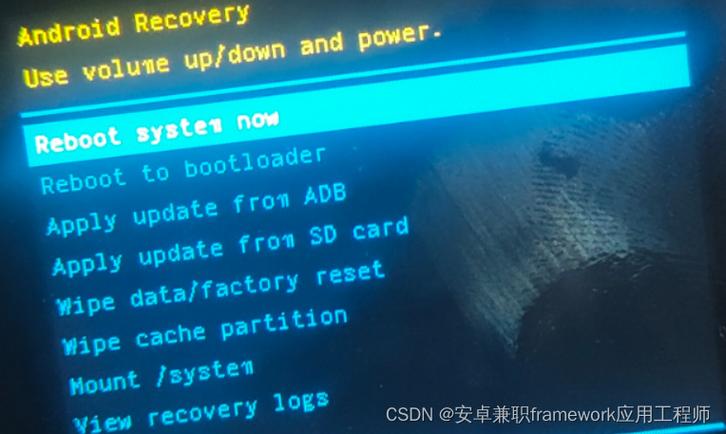
你可以把它想象成电脑开机时按 F8 或 F12 进入的“安全模式”或“BIOS 设置”,但它功能更强大,是安卓设备的“救命稻草”。
为什么需要 Recovery 模式?(它的核心作用)
Recovery 模式的存在主要有以下几个关键目的:
-
系统修复和恢复:
- 清除缓存分区:当手机卡顿、应用频繁崩溃时,清除缓存(Cache)可以解决大部分软件问题,而不会删除你的个人数据(照片、联系人等)。
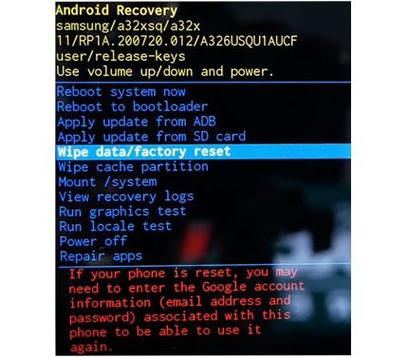
- 恢复出厂设置:当手机出现严重软件故障、无法开机或你想彻底出售手机时,可以通过 Recovery 将手机恢复到最初始的“出厂”状态。注意:这会删除所有用户数据!
- 应用系统更新:某些官方的系统更新包(OTA)会要求在 Recovery 模式下进行安装,以确保更新过程的稳定性和完整性。
-
刷机(高级用户的核心功能):
 (图片来源网络,侵删)
- 这是 Recovery 最广为人知的功能,通过 Recovery,你可以安装:
- 官方系统包:修复官方推送失败的更新。
- 第三方 ROM:安装基于安卓 AOSP 或其他定制系统的固件(如 LineageOS、Pixel Experience 等),改变手机的整个操作系统。
- 第三方内核:提升性能、优化功耗或增加新功能。
- 刷机模块:如 Magisk(用于获取 root 权限)、Xposed 框架等。
- 修补过的 Boot 镜像:实现不破坏系统完整性的 root。
- 这是 Recovery 最广为人知的功能,通过 Recovery,你可以安装:
-
高级备份与恢复:
一些第三方 Recovery(如 TWRP)提供了强大的 Nandroid 备份功能,它可以完整地备份你当前的整个系统(包括系统、数据、引导分区等),生成一个镜像文件,一旦刷机失败或出问题,你可以通过这个备份完全恢复到刷机前的状态,相当于“系统时光机”。
Recovery 的两种主要类型
了解这两种类型的区别至关重要,因为它们的界面和功能差异巨大。
Stock Recovery (官方原生 Recovery)
- 来源:由手机制造商(如三星、小米、华为)预装在设备中。
- 界面:通常是简单的文本界面,使用音量键上下选择,电源键确认。
- 功能:功能非常有限,通常只包含最基本的几个选项:
Reboot system now(重启系统)Apply update from ADB(通过 ADB 应用更新)Apply update from internal storage(从内部存储安装更新)Wipe data/factory reset(清除数据/恢复出厂设置)Wipe cache partition(清除缓存分区)Apply update from SD card(从 SD 卡安装更新 - 较旧设备常见)
- 特点:稳定、安全,但封闭、可定制性差,普通用户主要用它来官方更新或恢复出厂设置。
Custom Recovery (第三方 Recovery)
- 来源:由开发者社区(如 Team Win)开发,需要用户手动刷入替换掉官方 Recovery。
- 界面:通常是触摸屏友好的图形界面,也可以用鼠标操作(如果连接显示器)。
- 功能:极其强大,远超官方 Recovery,以 TWRP (Team Win Recovery Project) 为例,它提供:
- 图形化安装:直观地选择和刷入 ZIP 包。
- 高级 wiping:可以单独擦除系统、数据、缓存、Dalvik/ART 缓存等分区。
- Nandroid 备份/恢复:完整备份和恢复系统。
- 文件管理器:像电脑一样浏览和管理手机内部存储的文件。
- 高级选项:如修复文件系统、格式化特定分区、安装 Magisk 等。
- 特点:功能强大、高度可定制,是刷机爱好者的必备工具,但使用不当有变砖风险。
如何进入 Recovery 模式?(通用方法)
不同品牌和型号的手机进入方式略有不同,但核心逻辑一致,以下是几种最常见的方法:
方法1:组合键(最经典、最通用)
这是最常用、最可靠的方法,适用于几乎所有安卓设备。
- 完全关机:确保手机处于关机状态,而不是重启或睡眠。
- 按特定组合键:同时长按以下按键组合,直到看到 Recovery 界面出现。
- 最常见:
音量上+电源键 - 三星设备:
音量上+Bixby+电源键 - 小米/红米设备:
音量下+电源键 - 华为设备:
音量上+电源键 - Pixel/Nexus 设备:
音量下+电源键
- 最常见:
提示:如果组合键无效,可以尝试在关机状态下,先按住
音量下键不放,然后再按电源键,直到振动或出现 Logo 后松开。
方法2:通过 ADB 命令(需要电脑)
如果你的手机可以正常开机,但无法通过按键进入 Recovery,可以使用 ADB。
- 在电脑上安装 Android SDK Platform Tools。
- 在手机上开启 “USB 调试”(设置 -> 关于手机 -> 连续点击“版本号”7次 -> 返回设置 -> 开发者选项 -> 打开 USB 调试)。
- 用 USB 线连接手机和电脑。
- 在电脑命令行(Windows 的 CMD 或 PowerShell,macOS/Linux 的 Terminal)中输入以下命令:
adb reboot recovery
手机将自动重启并进入 Recovery 模式。
方法3:通过 Fastboot 模式(适用于已解锁 Bootloader 的设备)
如果你是刷机用户,很可能已经解锁了 Bootloader。
- 确保手机处于 Fastboot 模式(关机后按
音量下+电源键进入)。 - 在电脑命令行中输入:
fastboot boot recovery.img
(
recovery.img是你的 Recovery 镜像文件路径),这会临时从电脑加载 Recovery 并进入,不会刷入手机。
在 Recovery 中做什么?(常见操作示例)
进入后,界面通常有几种操作方式:触屏/鼠标 或 按键,以下是几个核心操作的说明:
清除缓存分区 (Wipe Cache Partition)
- 作用:解决卡顿、闪退、系统更新失败等问题,不丢失个人数据。
- 操作步骤:
- 进入 Recovery。
- 选择
Wipe或清除数据。 - 选择
Cache Partition或缓存分区。 - 确认操作(通常需要滑动滑块或按电源键)。
- 操作完成后,选择
Reboot system now重启。
恢复出厂设置 (Factory Reset)
- 作用:彻底解决软件故障,或出售手机前清除所有数据。
- ⚠️ 警告:此操作会删除手机上的所有数据,包括照片、联系人、应用、设置等,且无法恢复!
- 操作步骤:
- 进入 Recovery。
- 选择
Wipe或清除数据。 - 选择
Factory Reset或恢复出厂设置。 - 确认操作。
- 操作完成后,选择
Reboot system now重启,首次开机会比较慢,需要重新设置手机。
从存储安装更新 (Apply Update)
- 作用:刷入官方或第三方 ZIP 包(如系统更新包、ROM、Magisk 等)。
- 操作步骤:
- 将下载好的 ZIP 包(
update.zip)放入手机的内部存储根目录。 - 进入 Recovery。
- 选择
Apply Update或应用更新。 - 选择
From internal storage或从内部存储选择。 - 浏览并找到你刚刚放入的 ZIP 文件,选择它。
- 等待刷机进度完成,然后选择
Reboot system now重启。
- 将下载好的 ZIP 包(
重要注意事项
-
数据备份:在进行
Factory Reset或刷入第三方 ROM 之前,务必备份重要数据!- 云端备份:使用 Google 账户、小米云、华为云等同步联系人、照片等。
- 本地备份:使用电脑或第三方工具(如 Helium)完整备份应用和数据。
- Nandroid 备份:如果使用 TWRP,这是最保险的备份方式。
-
风险提示:
- 官方操作:清除缓存和恢复出厂设置是安全的官方操作。
- 高级操作:刷入第三方 Recovery、刷入第三方 ROM、Root 等操作属于高风险行为,有导致设备变砖(无法开机)的风险,请务必在充分了解操作流程和风险后进行,并准备好相关的救砖工具。
-
变砖怎么办?:如果不幸变砖,通常可以通过进入 Fastboot 模式 或 Download 模式(Odin 模式,三星特有)使用官方工具(如
fastboot、adb、Odin)重新刷入官方固件来救回。
| 特性 | Stock Recovery (官方) | Custom Recovery (第三方, 如 TWRP) |
|---|---|---|
| 提供者 | 手机制造商 | 开发者社区 |
| 界面 | 文本界面 | 图形界面 |
| 主要用户 | 普通用户 | 刷机爱好者、高级用户 |
| 核心功能 | 官方更新、恢复出厂、清除缓存 | 刷入任何 ZIP、完整备份/恢复、文件管理、分区操作 |
| 安全性 | 高,封闭生态 | 相对较低,需自行承担风险 |
| 必备性 | 所有安卓设备都有 | 仅在需要刷机时才需要 |
对于普通用户来说,了解如何进入 Recovery 并掌握 清除缓存 和 恢复出厂设置 就足够了,对于想要深度玩机、体验不同系统的用户来说,第三方 Recovery 则是打开新世界大门的钥匙。


