


微信视频通话时开启实时美颜(最常用)
这是最直接的方法,在和朋友视频聊天时,你的画面就能实时美颜。
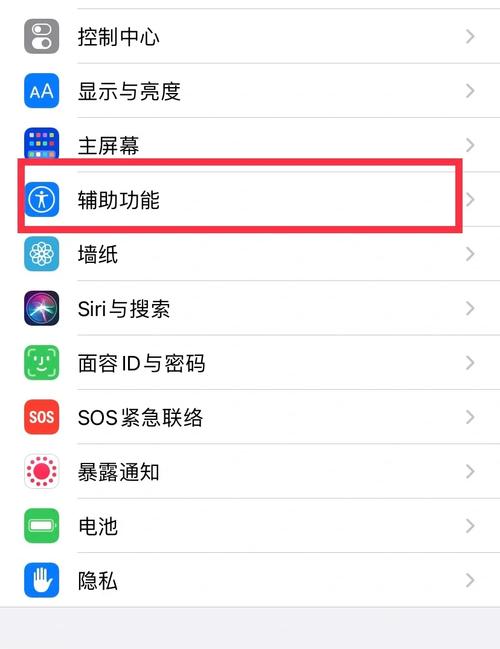
(图片来源网络,侵删)
操作步骤:
-
发起或接听视频通话:
- 打开微信,找到你想聊天的好友。
- 点击聊天窗口右上角的 号,选择 “视频通话”。
- 或者直接在聊天界面点击右下角的 “视频” 图标。
-
找到美颜开关:
- 重要提示:美颜功能只在 “等待对方接听” 的界面出现,一旦对方接通,这个界面就会消失。
- 在等待接听的界面,你会看到屏幕下方有一排工具栏,其中通常会包含一个 “美颜” 图标(通常是一个带闪光或魔法棒的小脸图标)。
-
调整美颜效果:
- 点击 “美颜” 图标,会弹出一个美颜级别选择面板。
- 通常提供 “关闭”、“自然”、“白皙”、“动人” 等几个预设选项。
- 你可以左右滑动,选择一个你喜欢的级别,选择后,你可以点击 “开启摄像头” 预览效果,或者直接等待对方接听,效果就会在通话中实时生效。
-
如果没找到美颜图标?
 (图片来源网络,侵删)
- 有时,美颜功能会和 “美妆” 功能合并在一起,图标可能是一个 带妆的小脸 或者 “美颜/美妆” 的文字。
- 点击这个图标,同样可以在弹出的面板中选择美颜效果。
小贴士:
- 时机是关键:一定要在 等待接听 的阶段设置好,错过这个时间就无法在通话中调整了。
- 效果自然:“自然”模式最接近真实,适合日常聊天;“白皙”和“动人”效果会更明显,适合特定场合。
拍摄视频后进行美颜编辑
如果你想在拍摄完一段视频后再进行美颜处理,可以使用微信自带的编辑器。
操作步骤:
-
打开视频:
在微信聊天中找到你拍摄好的视频,点击进入全屏播放模式。
-
进入编辑模式:
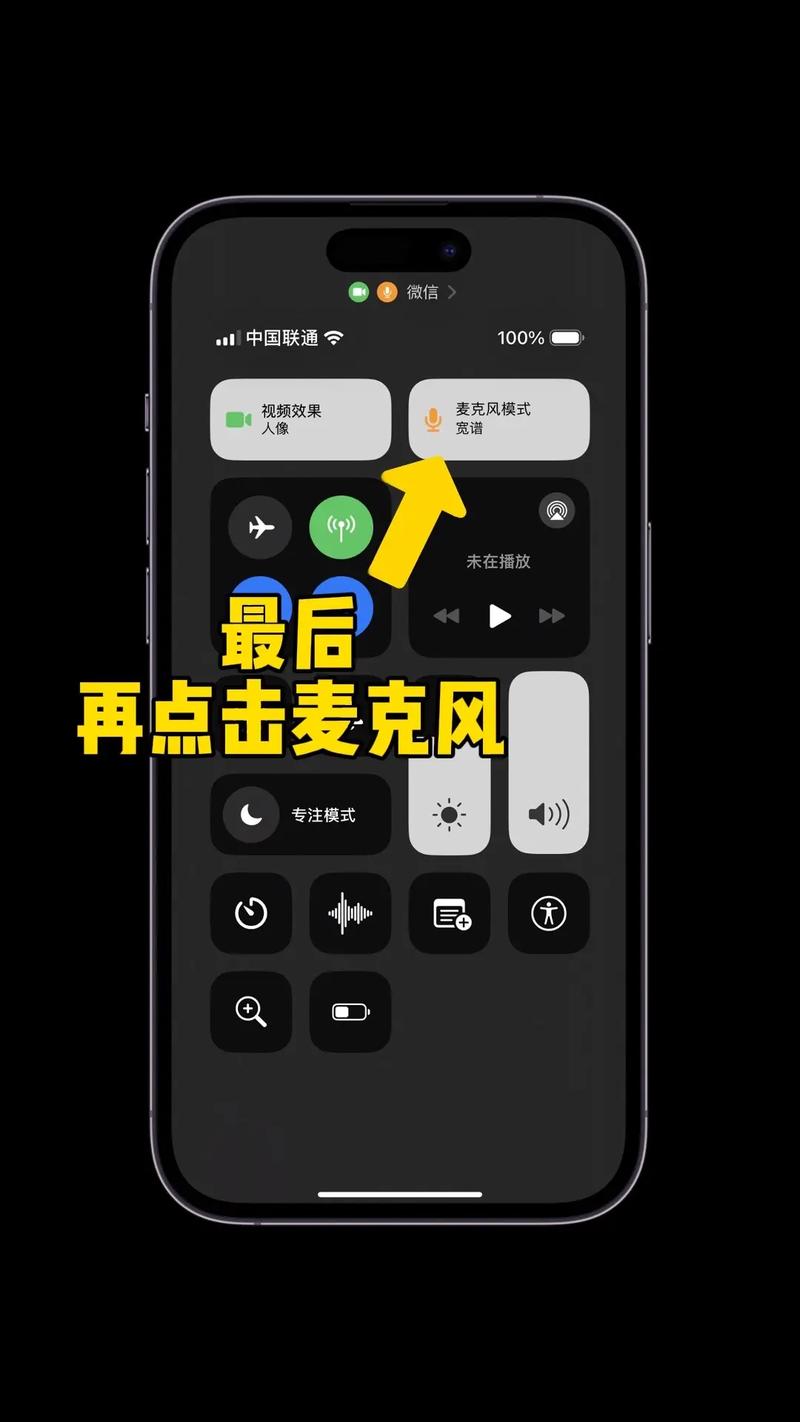 (图片来源网络,侵删)
- 在视频播放界面的右上角,找到并点击 “编辑” 按钮(通常是一个剪刀图标)。
-
找到并应用美颜:
- 进入编辑界面后,你会看到下方的工具栏,向左滑动工具栏,找到 “美颜” 选项并点击。
- 和通话时一样,这里也提供了 “自然”、“白皙”、“动人” 等不同级别的美颜效果。
- 选择一个效果后,视频画面会实时预览,你可以滑动滑块进行微调。
-
保存视频:
- 选择好满意的美颜效果后,点击右上角的 “完成”。
- 此时微信会询问你 “为视频重新导出?”,点击 “重新导出”。
- 稍等片刻,处理好的新视频就会保存,并替换掉原来的视频(或者你也可以选择“不导出”,效果只会在当前聊天窗口有效)。
小贴士:
- 智能美颜:微信的美颜功能是智能的,它会自动识别人脸并进行优化,比如提亮肤色、瘦脸、大眼等,操作非常简单。
- 不可逆:一旦选择“重新导出”,原始视频就会被覆盖,如果你担心,可以先复制一份原始视频再进行编辑。
进阶技巧:利用“美颜相机”App获得更好效果
虽然微信内置的美颜已经很方便,但如果你追求更专业、更多样化的美颜效果,可以借助第三方App。
-
使用专业美颜App拍摄:
- 在App Store下载一款热门的美颜相机App,如 “美图秀秀”、“B612咔叽” 等。
- 在这些App里选择你喜欢的美颜滤镜和效果,然后拍摄视频。
- 拍摄完成后,将视频保存到手机相册。
-
将视频发送到微信:
像平常一样,从手机相册将这个经过美颜处理过的视频发送给微信好友或朋友圈。
这种方法的优势是美颜选项极其丰富,可以精确到调整脸型、五官、添加妆容等,效果更可控,也更符合个人审美。
| 方法 | 优点 | 缺点 | 适用场景 |
|---|---|---|---|
| 微信通话实时美颜 | 方便快捷,无需切换App,实时预览 | 效果选项少,且只能在等待接听时设置 | 日常和朋友、家人视频聊天 |
| 微信视频编辑美颜 | 操作简单,无需额外软件,可微调 | 会覆盖原视频,效果选项有限 | 拍摄后想对视频进行简单美化再分享 |
| 第三方美颜相机App | 效果专业、丰富、可定制化,功能强大 | 需要多一步操作(下载App、导出视频) | 对视频画质和美颜效果有较高要求的用户 |
希望这份详细的指南能帮到你,祝你视频聊天越来越美!


