


核心快捷键(最常用)
这些是系统内置、无需任何软件的快捷键,也是最推荐优先使用的。
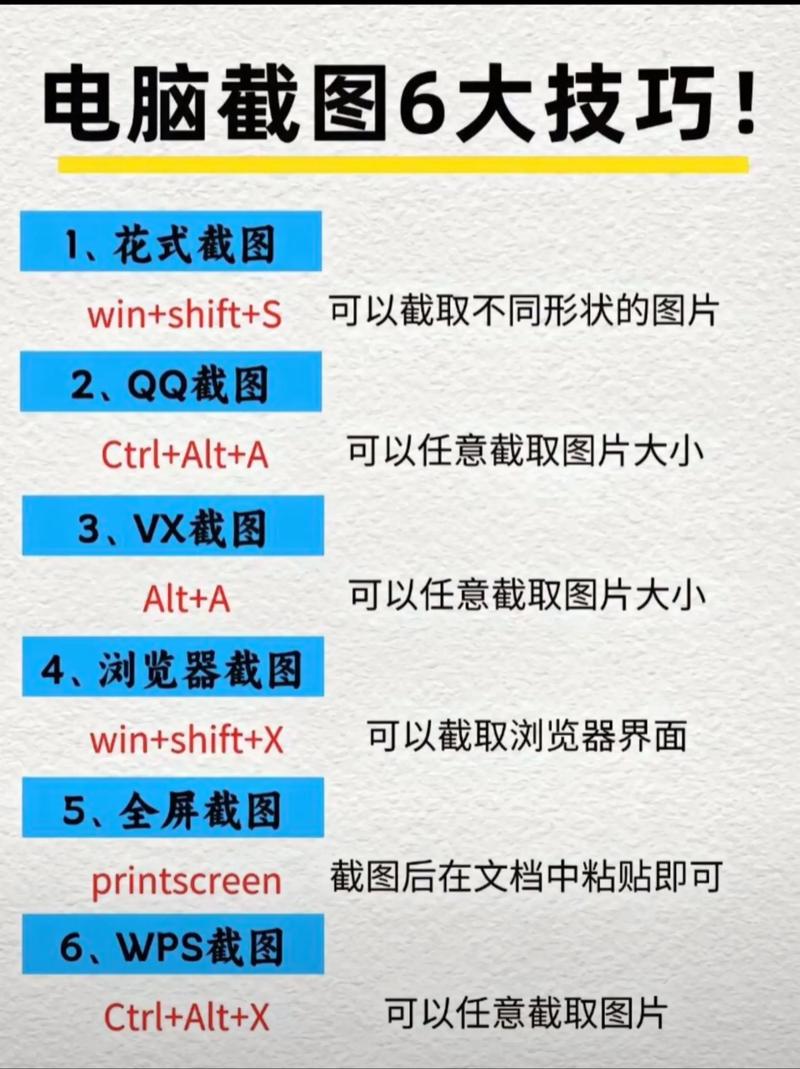
(图片来源网络,侵删)
全屏截图
- 快捷键:
PrtScn(Print Screen) - 操作: 按下键盘上的
PrtScn键。 - 效果: 整个屏幕(包括所有连接的显示器)会被复制到剪贴板。
- 用法: 截图后,你需要打开一个图片编辑器(如画图、Photoshop、Word等),然后按
Ctrl + V粘贴图片才能看到或保存。 - 小技巧: 如果你只想截取当前活动窗口,可以按
Alt + PrtScn,同样,截图会复制到剪贴板,需要粘贴才能使用。
截图并直接保存为文件
- 快捷键:
Win + PrtScn - 操作: 同时按下
Win键和PrtScn键。 - 效果: 这是最方便的快捷键之一!它会截取整个屏幕,并自动将图片以文件形式保存。
- 保存位置: 图片会自动保存在你的“图片”文件夹下的“屏幕截图”文件夹中。
- 路径通常是:
此电脑 > 图片 > 屏幕截图
- 路径通常是:
- 小技巧: 如果你的电脑有多个显示器,
Win + PrtScn会截取所有显示器并合成一张长图。
进阶快捷键(Win10 1809 及以后版本新增)
Windows 10 自带了更强大的“截图工具”(Snipping Tool),后被功能更强大的“截图和草图”(Snip & Sketch)取代,这些快捷键可以直接调用它。
自由截图(推荐!)
- 快捷键:
Win + Shift + S - 操作: 同时按下这三个键。
- 效果: 屏幕会瞬间变暗,顶部会出现一个小的工具栏,提供四种截图模式:
- 矩形截图:拖动鼠标选择一个矩形区域。
- 任意形状截图:自由绘制一个不规则形状。
- 窗口截图:点击一个窗口,只截取该窗口。
- 全屏截图:截取整个屏幕。
- 用法: 截图完成后,图片会自动复制到剪贴板,并在屏幕右下角弹出一个小通知,点击通知,可以在“截图和草图”应用中进行编辑(如添加文字、箭头、模糊等)和保存,你也可以直接
Ctrl + V粘贴到其他地方。
其他截图方法(非快捷键)
除了快捷键,还有一些非常实用的截图方式。
使用游戏栏
这个方法特别适合游戏玩家或录制屏幕。
- 开启方法:
- 进入
设置 > 游戏 > 游戏栏。 - 确保“使用游戏栏”开关是打开的。
- 进入
- 快捷键:
- 打开/关闭游戏栏:
Win + G - 截图: 在游戏栏打开后,点击右下角的相机图标,或者直接按快捷键
Win + Alt + PrtScn。
- 打开/关闭游戏栏:
- 保存位置: 截图会保存在“视频”文件夹下的“捕获”文件夹中。
使用截图和草图应用
除了快捷键,你也可以直接通过开始菜单找到并打开“截图和草图”应用,里面有更多选项和延迟截图功能。
使用旧版截图工具
在开始菜单搜索“截图工具”(Snipping Tool),它仍然存在,功能与“截图和草图”类似,但界面更传统。
总结表格
| 快捷键 | 功能 | 保存方式 | 备注 |
|---|---|---|---|
PrtScn |
截取全屏到剪贴板 | 需手动粘贴后保存 | 最基础的方法 |
Alt + PrtScn |
截取当前活动窗口到剪贴板 | 需手动粘贴后保存 | 针对单个窗口 |
Win + PrtScn |
截取全屏并直接保存 | 自动保存到 图片\屏幕截图 |
最方便的全屏保存方法 |
Win + Shift + S |
调用截图工具,可选择区域 | 复制到剪贴板,可编辑后保存 | 功能最强大、最灵活,强烈推荐 |
Win + G |
打开游戏栏 | - | 主要用于游戏录制和截图 |
Win + Alt + PrtScn |
通过游戏栏截图 | 自动保存到 视频\捕获 |
适合游戏场景 |
如何选择?
- 只想快速保存一张完整屏幕的图片? -> 用
Win + PrtScn。 - 想截取屏幕的某一部分,并且可能需要简单编辑? -> 用
Win + Shift + S,这是目前最主流、最推荐的方法。 - 只想复制一下屏幕,准备粘贴到微信、Word里? -> 用
PrtScn或Alt + PrtScn。 - 想截取游戏画面? -> 用
Win + G打开游戏栏再截图。
希望这份详细的总结能帮助您在 Windows 10 上更高效地进行截图!


