


快速开启和关闭勿扰模式
这是最直接、最常用的方法。

(图片来源网络,侵删)
- 从屏幕右上角下滑,打开 “控制中心”。
- 在左上角找到月亮形状的 “月亮”图标。
- 点击一下,图标会高亮显示,表示 勿扰模式已开启。
- 再点击一下,图标会恢复原状,表示 勿扰模式已关闭。
在“设置”中详细配置勿扰模式
如果你想让勿扰模式更智能、更符合你的需求,建议在“设置”里进行详细配置。
- 打开手机的 “设置” App。
- 向下滑动,找到并点击 “专注模式” (Focus)。
- 在列表中点击 “勿扰模式”。
你可以进行以下设置:
开启与关闭
- 在页面顶部,你可以直接开关勿扰模式。
设定时间表(强烈推荐)
这是让勿扰模式自动运行的最佳方式。
- 点击 “设定时间表”。
- 你可以选择:
- 开启:手动控制开关。
- 从...到...:设定一个固定的时间段,比如每天晚上 10 点到早上 7 点,系统会自动开启和关闭。
- 在睡眠时间开启:如果你的开启了“睡眠”功能,它会在你设定的睡眠时间自动开启。
专注选项
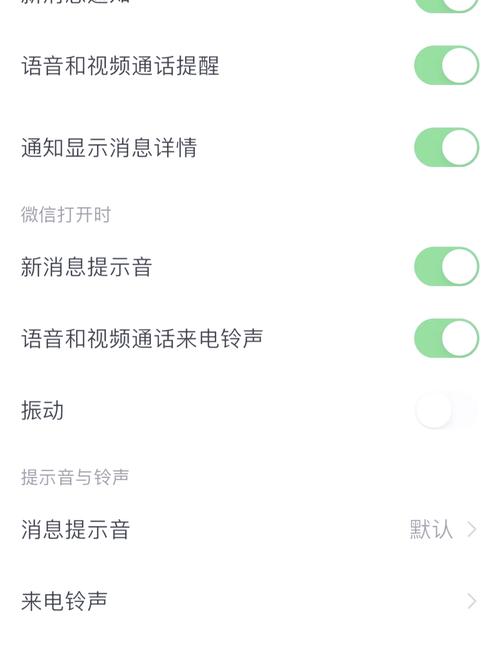
这部分是勿扰模式的核心,决定了谁能联系到你。
(图片来源网络,侵删)
-
允许这些来电/通知的人:
- 任何人:所有来电和通知都能进来(与关闭勿扰模式效果一样)。
- 无人:完全屏蔽所有来电和通知。
- 个人收藏:只有你“通讯录”中标记为“个人收藏”的人才能打进来。
- 允许来电:选择特定群组的人(如家人、朋友)。
- 重复来电:如果你在15分钟内接到同一个号码的第二次来电,电话会响铃,这对于紧急情况很有用。
-
静音通知:
- 开启:所有通知将不会发出声音、不会亮屏、不显示横幅,通知会汇集在“通知中心”里。
- 关闭:通知会以静音方式显示(屏幕不亮、不响铃),但图标和横幅会显示。
-
在锁定屏幕上显示通知:
- 开启:新通知会显示在锁屏上,但内容被隐藏,需要滑动才能查看。
- 关闭:锁屏上完全不显示任何通知信息。
-
允许网页应用请求通知:
 (图片来源网络,侵删)
控制浏览器(如Safari)中的网站是否能发送推送通知。
勿扰模式的进阶用法
使用专注模式快捷方式
你可以为不同的场景(如工作、驾驶、阅读)创建不同的“专注模式”,并快速切换。
- 进入 “设置” > “专注模式”。
- 点击左上角的 号,创建新模式,工作模式”。
- 为这个模式设置允许的来电者和通知。
- 创建后,你可以在 控制中心 长按“月亮”图标,然后选择你想要启用的模式(如“勿扰模式”或“工作模式”),实现一键切换。
基于位置或应用的自动化
你可以让勿扰模式根据你的位置或你正在使用的App自动开启。
- 进入 “设置” > “专注模式” > “勿扰模式”。
- 点击 “自动化”。
- 点击 号,创建新的自动化规则。
- 示例1(基于位置):选择“离开”或“到达”某个地点(如公司),并设定为“开启”或“关闭”勿扰模式。
- 示例2(基于应用):选择“打开”某个应用(如“游戏”),并设定为“开启”勿扰模式。
如何检查勿扰模式是否开启?
- 在控制中心:下拉屏幕,看月亮图标是否高亮。
- 在锁屏界面:如果开启了静音,锁屏右上角会显示一个月亮图标。
- 在“专注模式”设置页面:页面顶部的开关状态。
| 功能 | 简单操作 | 详细设置 |
|---|---|---|
| 开启/关闭 | 控制中心,点击月亮图标。 | 设置 > 专注模式 > 勿扰模式,手动开关。 |
| 定时开启 | 无 | 设置 > 专注模式 > 勿扰模式 > 设定时间表,选择“从...到...”。 |
| 选择联系人 | 无 | 设置 > 专注模式 > 勿扰模式 > 允许这些来电/通知的人。 |
| 高级自动化 | 无 | 设置 > 专注模式 > 自动化,创建基于位置或App的规则。 |
通过以上设置,你可以让iPhone的勿扰模式完全按照你的生活习惯来工作,无论是深度睡眠、专心工作还是享受片刻宁静,都能得到很好的保障。


