


请务必阅读下面的 “重要提醒” 部分。

(图片来源网络,侵删)
⚠️ 重要提醒:关闭双重认证的风险
双重认证是保护您 Apple ID 账户安全的最重要防线,它可以在您的账户密码泄露时,防止他人登录您的账户。
关闭双重认证会显著降低您的账户安全性,使其更容易被盗用。 只有在以下特殊情况下,才建议您考虑关闭:
- 您丢失了所有信任的设备,且无法接收验证码。
- 您不再使用任何 Apple 设备,并且确信自己永远不会忘记密码。
- 您需要将账户授权给某些不兼容双重认证的旧设备或服务(这种情况非常罕见)。
在关闭前,请确保您:
- 记得您的 Apple ID 密码。
- 至少有一台您信任的设备(如 iPhone, iPad, Mac)可以正常使用,并且登录了同一个 Apple ID。 这台设备将是您操作和确认关闭的主要工具。
- 了解并接受账户被盗的风险。
通过 iPhone 或 iPad 关闭(推荐)
这是最直接和常用的方法,前提是您手头有一台可以正常使用的设备。
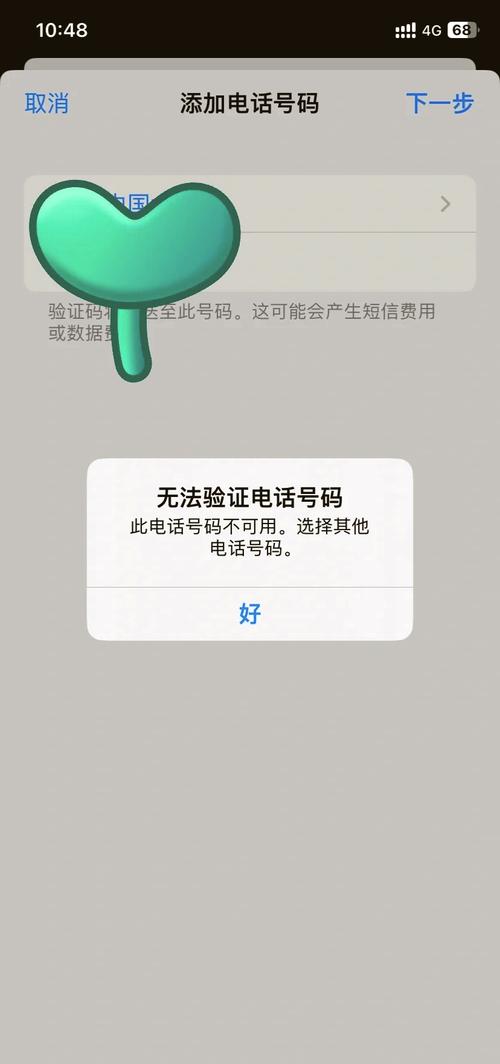
(图片来源网络,侵删)
- 打开“设置”:在您的 iPhone 或 iPad 上,点击主屏幕上的“设置”应用。
- 进入您的 Apple ID:在设置页面的顶部,点击您的姓名、Apple ID、iCloud、App Store 等信息。
- 找到“密码与安全性”:在个人信息页面,向下滑动,找到并点击“密码与安全性”。
- 尝试关闭双重认证:
- 您会看到“双重认证”选项,旁边通常会显示“已开启”。
- 直接点击“双重认证”,系统会提示您关闭该功能的风险,仔细阅读提示信息。
- 如果您满足关闭条件,系统会要求您输入您的 Apple ID 密码进行验证。
- 验证通过后,按照屏幕上的指示完成关闭操作。
如果无法直接关闭?
系统会提示您无法在当前设备上关闭双重认证,这可能是因为:
- 您的账户开启了“高级数据保护”。
- 系统判定您的账户仍需要高级别的安全保护。
如果遇到这种情况,请尝试 方法二。
通过 Apple ID 账户页面关闭
如果您的 iOS 设备上无法操作,可以通过网页浏览器在电脑上进行。
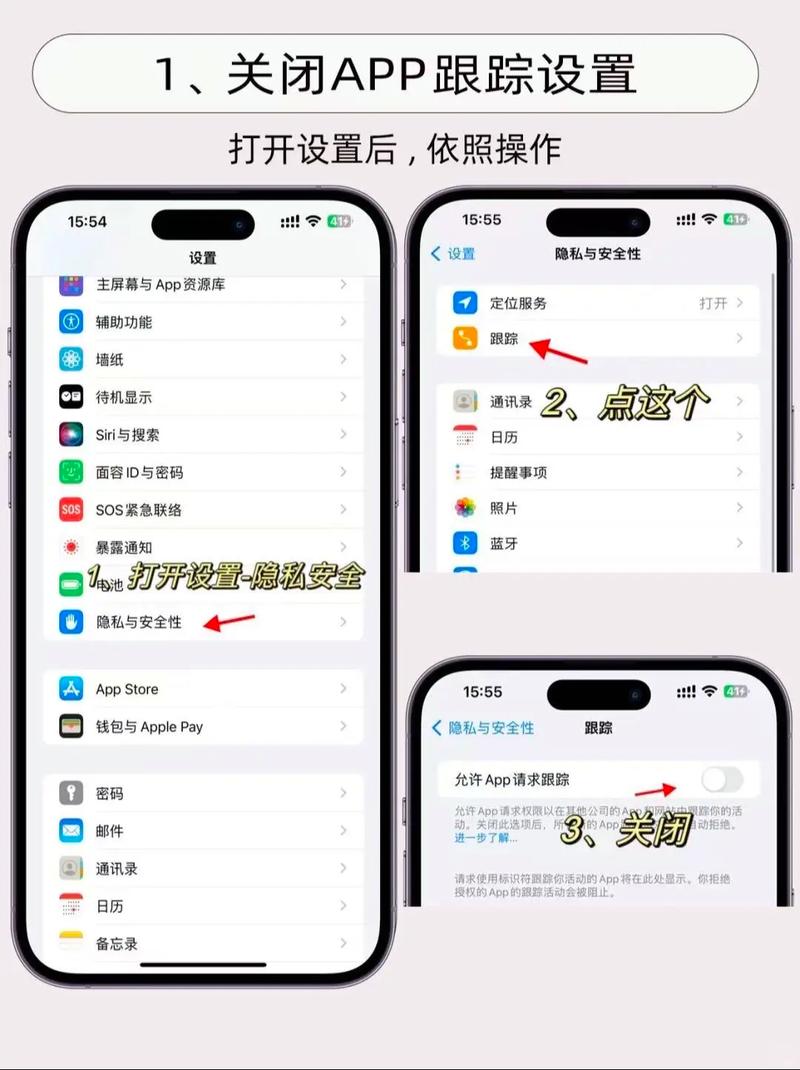
(图片来源网络,侵删)
- 访问 Apple ID 账户页面:
- 在电脑的浏览器中打开 appleid.apple.com。
- 登录您的 Apple ID:
使用您的 Apple ID 和密码登录。
- 进入“安全”设置:
- 登录后,在页面顶部的菜单栏中点击“安全性”。
- 关闭双重认证:
- 在“安全性”页面,您会看到“双重认证”的状态,点击“编辑”或“关闭双重认证”按钮。
- 系统会再次向您强调关闭的风险,并要求您输入密码进行确认。
- 按照页面提示完成后续步骤。
通过 Mac 电脑关闭
如果您有一台 Mac 电脑,操作步骤也很简单。
- 打开“系统设置”:
点击屏幕左上角的苹果菜单 ,选择“系统设置”(旧系统版本为“系统偏好设置”)。
- 进入“Apple ID”:
在系统设置窗口的左侧边栏,点击您的 Apple ID 卡片(通常显示您的姓名或头像)。
- 找到“密码”:
在 Apple ID 页面,选择“密码”选项。
- 关闭双重认证:
- 您会看到“双重认证”的开关,点击它来关闭。
- 系统会弹出警告,要求您输入您的 Mac 登录密码和 Apple ID 密码进行验证。
- 完成验证后,双重认证即被关闭。
关闭后会发生什么?
- 登录方式变更:当您在新的设备或浏览器上登录 Apple ID 时,系统将不再向您信任的设备发送验证码,它会通过向您的受信任的手机号码发送短信来进行验证,这是一种较低级别的安全保护(称为“两步验证”)。
- 设备信任状态改变:之前被您设为“信任”的设备,其信任状态可能会被重置,未来在这些设备上登录时,可能需要重新进行验证。
如果遇到问题怎么办?
- 收不到验证码? 确保您的手机号码是正确的,并且可以正常接收短信,检查手机是否开启了拦截短信的功能。
- 无法登录账户? 如果您忘记了密码,可以通过 Apple ID 官网页面选择“忘记 Apple ID 或密码”来重置。
- 所有设备都丢失了? 这是最糟糕的情况,在这种情况下,您几乎无法自己关闭双重认证,因为 Apple 无法验证您的身份,您需要联系 Apple 客服,并准备好账户信息、购买凭证等,来证明您是账户的合法所有者,这个过程非常复杂且耗时。
再次强调,双重认证是保护您账户安全的基石,除非您有非常特殊且无法解决的困难,否则强烈不建议关闭它,保持双重认证开启,并妥善保管您的设备和密码,是保护您个人数据和隐私的最佳方式。


