


- 能搜索到热点,但连接失败或连接后没有网络。
- 完全搜索不到手机的热点名称。
下面我将针对这两种情况,提供一套完整的解决方案。
(图片来源网络,侵删)
第一步:基础排查(最常见的原因)
无论你遇到哪种情况,请先检查这几点,它们能解决80%的问题。
检查手机端设置
这是最容易忽略但最关键的一步。
- 开启热点: 确认手机的热点功能已经打开。
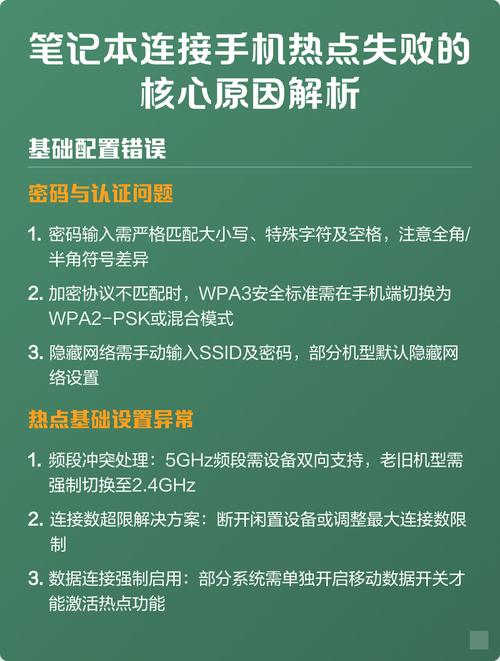
- 飞行模式: 手机是否开启了飞行模式? 开启飞行模式会关闭Wi-Fi和移动数据,热点自然也无法使用,请务必关闭飞行模式。
- 连接设备数量限制: 检查手机热点的“高级设置”或“连接管理”,看看是否设置了“最大连接设备数”,如果已经达到上限,新的设备就无法连接了,尝试断开其他已连接的设备。
- 设备黑名单: 同样在“连接管理”中,检查是否将你的笔记本电脑MAC地址加入了黑名单。
- 热点名称和密码: 确保热点的名称(SSID)没有使用特殊字符(如
!@#$%^&*()或中文空格),密码也尽量使用简单的字母和数字组合,避免特殊符号,因为有些电脑系统可能不兼容。
检查笔记本电脑端设置
- 开启Wi-Fi: 确认笔记本电脑的Wi-Fi开关已经打开,通常可以通过键盘上的
Fn + Wi-Fi图标(飞机、信号塔或类似图标)来开启,或者在系统托盘右下角点击网络图标确保Wi-Fi是开启状态。 - 飞行模式: 笔记本电脑是否开启了飞行模式?如果是,请关闭它。
- 忘记网络: 如果你之前连接过这个热点但失败了,建议先“忘记”这个网络,操作方法:
- Windows 10/11: 进入
设置>网络和 Internet>WLAN> 点击“管理已知网络” > 找到你的手机热点名称 > 点击“忘记”。 - macOS: 进入
系统偏好设置>网络> 选择Wi-Fi> 点击高级...> 在“首选网络”列表中找到你的热点名称,选中后点击 号删除,然后点击“好”保存。 - 这样做可以清除之前可能损坏的连接配置,重新连接时会像第一次一样输入密码。
- Windows 10/11: 进入
第二步:针对不同问题的详细解决方案
能搜到热点,但连接失败/无网络
如果你能看到手机热点的名称,但点击连接后显示“无法连接”或者连接成功但没有互联网访问,请尝试以下方法:
重启大法(万能钥匙)

(图片来源网络,侵删)
- 重启手机和笔记本电脑: 这是最简单也最有效的解决方法,将两个设备完全关机,等待一分钟后再重新开机,然后再次尝试连接。
检查IP地址冲突
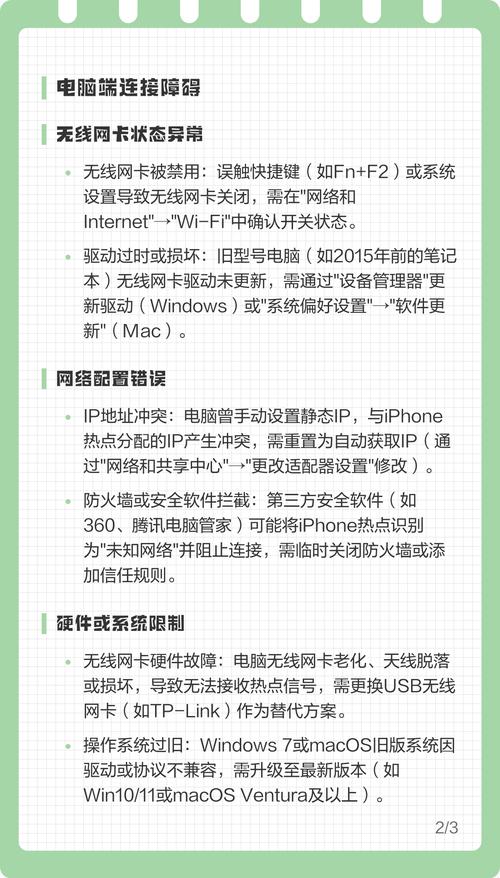
- 有时笔记本电脑和手机在自动分配IP地址时会发生冲突,导致连接上但无法上网。
- Windows 解决方案:
- 右键点击系统托盘的网络图标 > “打开网络和 Internet 设置”。
- 点击“更改适配器选项”。
- 右键点击“WLAN”或“Wi-Fi” > 选择“属性”。
- 双击列表中的 “Internet 协议版本 4 (TCP/IPv4)”。
- 选择“使用下面的 IP 地址”,然后手动输入一个与手机热点同网段的IP地址。
- 手机热段的IP通常是
168.43.x(x为1-254)。 - 你可以设置IP为
168.43.100。 - 子网掩码通常是
255.255.0。 - 默认网关可以设置为
168.43.1。 - DNS服务器可以填
8.8.8(Google DNS) 或114.114.114(国内DNS)。
- 手机热段的IP通常是
- 点击“确定”保存。
- macOS 解决方案:
- 进入
系统偏好设置>网络>Wi-Fi>高级...。 - 切换到
TCP/IP标签页。 - 将“配置IPv4”从“使用DHCP”改为“手动”。
- 填写与上述Windows相同的IP地址信息。
- 点击“好”保存。
- 进入
检查手机热点设置
- 频段问题: 很多手机热点默认开启的是“5GHz频段”,一些老旧的笔记本电脑网卡可能不支持5GHz频段,导致无法连接,请尝试在手机热点的“高级设置”中,将频段模式从“5GHz优先”或“5GHz/2.4GHz自动”改为“2.4GHz”,2.4GHz频段虽然速度慢一些,但兼容性最好。
更新或重置网络适配器
- 更新驱动程序(Windows):
- 右键点击“开始”按钮 > “设备管理器”。
- 展开“网络适配器”。
- 找到你的无线网卡(通常包含 "Wireless", "Wi-Fi", "Intel", "Realtek" 等字样)。
- 右键点击它 > “更新驱动程序” > “自动搜索更新的驱动程序软件”。
- 重置网络设置(Windows 10/11):
- 进入
设置>网络和 Internet>状态。 - 向下滚动,找到并点击“网络重置”。
- 点击“立即重置”,电脑会自动重启,这会清除所有网络配置,重置后需要重新设置Wi-Fi。
- 进入
检查系统防火墙或安全软件
(图片来源网络,侵删)
- 有时Windows防火墙或第三方杀毒软件会阻止网络连接,尝试暂时关闭它们,然后连接热点,如果能连上,说明是防火墙的问题,需要将手机热点加入防火墙的允许列表。
完全搜索不到手机热点
如果你的笔记本电脑的Wi-Fi列表里根本找不到你手机热点的名字,问题可能出在以下几个方面:
手机热点未广播(隐藏SSID)
- 检查手机热点的“高级设置”,看看是否勾选了“隐藏SSID”或“不广播网络”,如果开启了,你的电脑就不会主动搜索到它。
- 解决方法: 取消“隐藏SSID”的选项,或者手动添加网络(在电脑上手动输入热点名称和密码进行连接)。
笔记本电脑Wi-Fi适配器故障
- 排查方法: 你的笔记本电脑能否连接到其他Wi-Fi网络(比如家里的路由器或咖啡厅的Wi-Fi)?如果其他Wi-Fi也无法连接,那很可能是电脑的Wi-Fi硬件或驱动出了问题。
- 解决方法:
- 按照上面的方法,在“设备管理器”中更新或重新安装无线网卡驱动程序。
- 如果问题依旧,可能是硬件故障,需要送修。
信号干扰或距离过远
- 手机热点的信号覆盖范围很小,通常只有10米左右,如果距离太远,或者中间有厚墙、金属等强干扰物,电脑可能就接收不到信号了。
- 解决方法: 将手机和笔记本电脑靠近一些,中间不要有遮挡物。
频段不兼容(同情况一)
- 如前所述,如果手机只开5GHz热点,而电脑不支持,就搜索不到。请在手机上将热点频段强制设置为2.4GHz,这是最有效的排查方法之一。
总结与终极建议
如果以上所有方法都试过了还是不行,可以尝试这个“终极重启大法”:
- 备份重要数据。
- 将手机恢复到出厂设置(Factory Reset)。 这会清除所有手机设置,包括可能存在的网络配置错误。
- 将笔记本电脑恢复到出厂状态(Reset this PC)。 这会重装整个Windows系统,解决所有软件层面的问题。
- 恢复后,不要安装任何第三方软件,先尝试连接手机热点。 如果能连上,说明是某个第三方软件或系统配置导致的冲突,可以逐步安装软件排查。
希望这份详细的指南能帮助你解决问题!如果还有疑问,可以告诉我你尝试了哪些步骤以及具体的错误提示,我可以给你更精确的建议。


