


- 首次使用某个 App 时,系统自动请求开启权限。
- 手动为某个 App 开启或关闭相机权限。
首次使用 App 时的权限请求
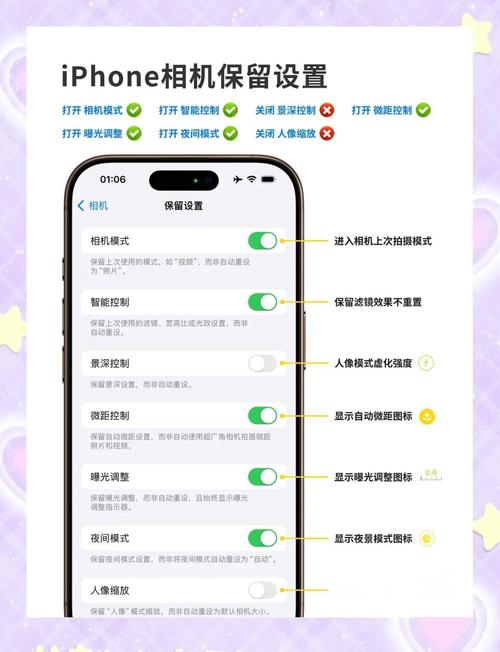
这是最常见的情况,当你第一次打开一个需要使用相机功能的 App(比如微信、抖音、小红书、Instagram等)时,系统会自动弹出一个窗口,询问你是否允许该 App 访问你的相机。
(图片来源网络,侵删)
操作步骤:
- 弹出权限请求窗口:打开需要使用相机的 App,当 App 试图调用相机时,屏幕底部或中央会弹出提示框。
- 选择“允许”或“不允许”:
- 允许:点击 “允许” 或 “好”,这样,该 App 就能正常使用你的相机了,并且之后不会再弹出这个请求(除非你重置了权限)。
- 不允许:点击 “不允许” 或 “好”,这样,App 将无法访问你的相机,拍照、扫码、扫描文档等功能都会失效。
手动在“设置”中管理相机权限
如果你之前不小心点击了“不允许”,或者想管理哪些 App 可以使用相机,可以手动在手机的“设置”里进行修改。
操作步骤:
-
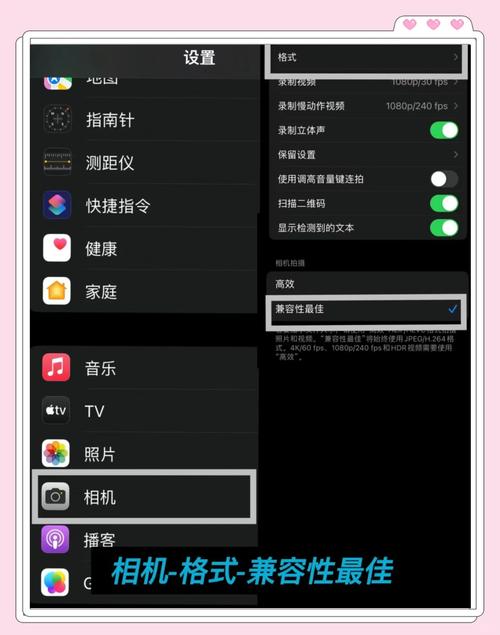
打开“设置”App
 (图片来源网络,侵删)
- 在手机主屏幕找到并点击灰色的 “设置” 图标(一个齿轮 ⚙️ 的样子)。
-
找到“隐私与安全性”
- 在设置列表中,向下滑动,找到并点击 “隐私与安全性”。
-
进入“相机”权限管理
- 在“隐私与安全性”页面中,找到并点击 “相机”。
-
管理单个 App 的权限
- 进入“相机”页面后,你会看到一个所有请求过相机权限的 App 列表。
- 开启权限:找到你想要开启权限的 App(微信”),点击右侧的 绿色开关,使其处于打开状态(显示为绿色)。
- 关闭权限:如果你想禁止某个 App 使用相机,只需点击其右侧的 绿色开关,使其变为灰色(关闭状态)即可。
常见问题与排查
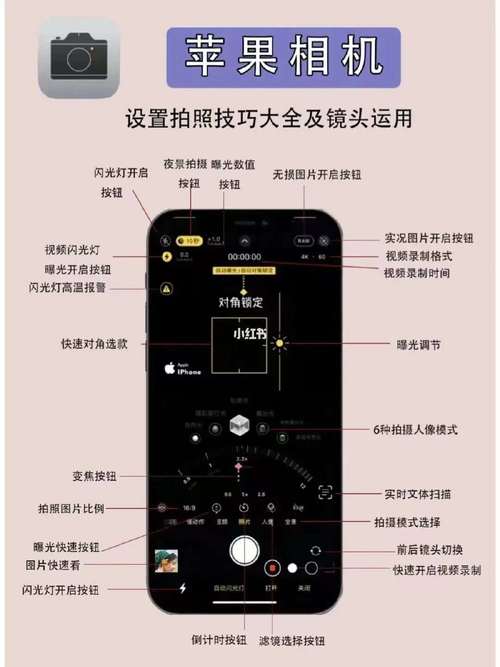
如果按照上述步骤设置了权限,但 App 仍然无法使用相机,可以检查以下几点:
(图片来源网络,侵删)
检查是否是“引导式访问”模式被开启了
“引导式访问”是一种辅助功能,它可以锁定手机在某个 App 的特定界面,并限制某些功能(比如相机)。
- 如何检查和关闭:
- 打开“设置” > “辅助功能” > “引导式访问”。
- 确保 “引导式访问” 的开关是 关闭 状态。
- 如果不小心开启了,可以快速连续按三次侧边按钮(或主屏幕按钮)来退出引导式访问模式。
检查相机 App 本身是否正常
有时候问题可能出在相机 App 本身。
- 重启手机:这是最简单有效的解决方法,可以解决很多临时性软件故障。
- 更新 iOS 系统:确保你的手机系统是最新版本,因为旧版本可能存在 Bug。
- 更新有问题的 App:去 App Store 检查并更新那个无法使用相机的 App。
检查系统存储空间
如果手机存储空间已满,也可能导致相机功能异常,可以到“设置” > “通用” > “iPhone 储存空间”中查看并清理一些不必要的文件。
- 首次使用:直接在弹出的窗口中选择 “允许”。
- 手动管理:进入 “设置” > “隐私与安全性” > “相机”,在这里为每个 App 单独开关权限。
- 遇到问题:首先检查 “引导式访问” 是否关闭,然后尝试 重启手机 或 更新系统/App。
希望这个详细的指南能帮到您!


