


你的办公桌和文件柜。
(图片来源网络,侵删)
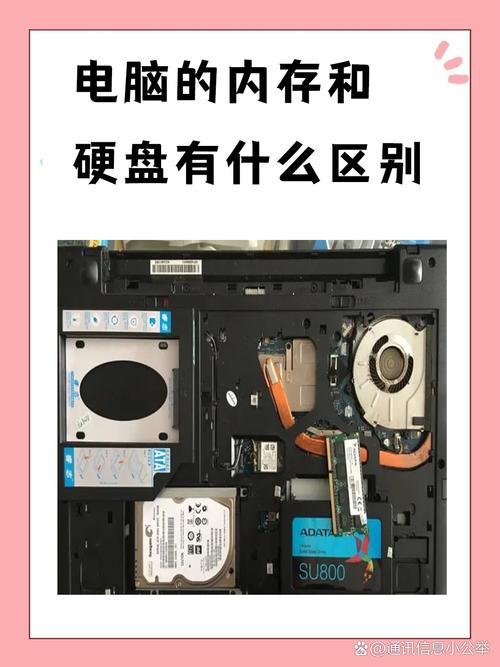
核心区别:一张图看懂
| 特性 | 内存 | 存储空间 |
|---|---|---|
| 比喻 | 办公桌 | 文件柜 |
| 作用 | 临时工作区:电脑正在运行的程序和数据都放在这里,CPU可以直接快速访问。 | 长期仓库:你永久保存的文件、操作系统、软件都放在这里。 |
| 数据持久性 | 临时性:断电或关闭程序后,数据会全部丢失。 | 永久性:断电后数据仍然会保留。 |
| 速度 | 极快 (纳秒级别) | 较慢 (毫秒级别),比内存慢成百上千倍。 |
| 容量 | 较小 (通常为 8GB, 16GB, 32GB) | 较大 (通常为 256GB, 512GB, 1TB, 2TB 或更大) |
| 成本 | 昂贵 (每GB价格高) | 便宜 (每GB价格低) |
| 常见称呼 | 内存条、RAM (Random Access Memory) | 硬盘、固态硬盘、SSD、HDD、磁盘空间 |
| 英文缩写 | RAM | Storage / Disk |
详细解释
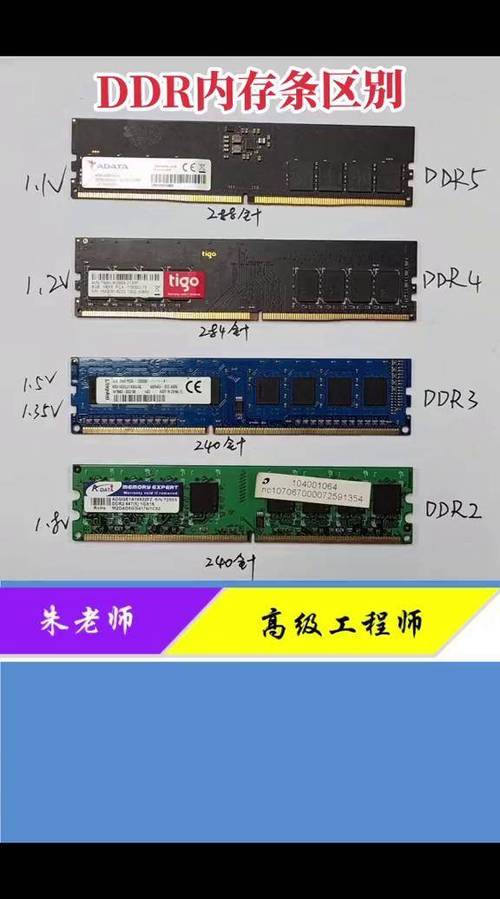
内存 - 电脑的“办公桌”
- 功能:当你打开一个软件(比如浏览器、Word游戏)时,操作系统会把这个程序最核心、最常用的部分从“文件柜”(存储空间)里拿出来,放到“办公桌”(内存)上,CPU(电脑的大脑)处理数据时,必须从“办公桌”上拿取,因为它离CPU最近,速度最快。
- 特点:
- 速度快:内存的读写速度是存储空间的成百上千倍,没有内存,CPU每次都要去慢速的硬盘里找数据,电脑会卡顿到无法使用。
- 容量小:因为成本高,所以容量有限,就像你的办公桌桌面大小有限,不能同时摊开所有文件。
- 断电即失:就像你下班后,办公桌上的东西会被清理掉一样,电脑关机或断电后,内存里的所有数据都会被清空,这就是为什么你忘记保存Word文档就关机,文件会丢失的原因。
存储空间 - 电脑的“文件柜”
- 功能:这里是你的“永久仓库”,你的操作系统(Windows, macOS)、所有安装的软件、下载的电影、保存的文档、照片等等,都存放在这里。
- 特点:
- 容量大:可以存储海量数据,价格相对便宜,就像一个大文件柜,可以存放很多年的文件。
- 速度慢:相比内存,它的读写速度要慢得多,CPU不能直接在这里处理数据,必须先把数据“搬运”到内存里才能进行。
- 永久保存:只要你不主动删除文件,或者硬盘不坏,数据会一直存在,即使断电也不会丢失。
一个生动的场景:你用电脑看视频
-
双击视频软件:
- 你双击视频播放器,这个软件本身很大,存放在“文件柜”(存储空间)里。
- 操作系统会把这个播放器的核心程序加载到“办公桌”(内存)上,这样它才能快速运行。
-
打开视频文件:
- 你选择了一个高清电影,这个电影文件也存放在“文件柜”(存储空间)里。
- 为了流畅播放,系统不会一次性把整个几GB的电影都搬到“办公桌”(内存)上(因为桌面不够大),而是会提前把接下来几秒钟的视频数据,从“文件柜”里搬到“办公桌”上。
-
播放过程:
- CPU从“办公桌”(内存)里快速抓取视频数据,进行解码和处理,然后显示在屏幕上。
- 播放器会不断地、持续地把下一小段视频数据从“文件柜”搬到“办公桌”,形成流畅的播放。
-
播放结束或关闭软件:
 (图片来源网络,侵删)
- 你关掉视频播放器,就像下班把办公桌清理干净一样,“办公桌”(内存)里关于这个播放器的所有临时数据都会被清空。
- 而你的电影文件,依然完好无损地待在“文件柜”(存储空间)里,随时可以下次再打开。
如何查看你的电脑配置?
-
查看内存:
- Windows: 在键盘上按
Ctrl + Shift + Esc打开任务管理器,切换到“性能”选项卡,点击“内存”,就能看到容量大小。 - macOS: 点击左上角苹果菜单 -> “关于本机”,就能看到“内存”大小。
- Windows: 在键盘上按
-
查看存储空间:
- Windows: 打开“此电脑”(或“我的电脑”),可以看到各个盘符(如 C盘, D盘),右键点击 -> “属性”,就能看到总容量和已用空间。
- macOS: 点击屏幕左上角苹果菜单 -> “关于本机”,然后点击“储存空间”,可以看到总容量和各种文件的占比。
内存决定了电脑能“同时流畅运行多少个程序”,而存储空间决定了你“能永久存放多少文件”。
- 内存小,电脑会卡顿,多开几个程序就卡死。
- 存储空间小,你会没地方装软件、存照片和电影。
两者协同工作,缺一不可,共同决定了你的电脑使用体验。
(图片来源网络,侵删)


