


标准方法(最常用、最推荐)
这是适用于绝大多数安卓手机(包括三星、小米、华为、OPPO、vivo等品牌)的通用方法。
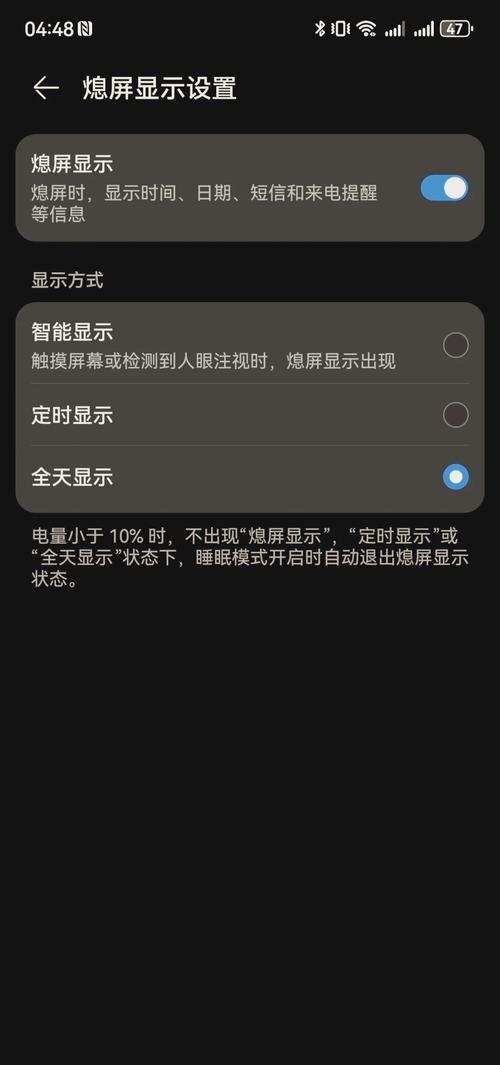
(图片来源网络,侵删)
步骤:
- 解锁手机,进入主屏幕。
- 长按电源键,直到屏幕上出现电源选项菜单。
- 在菜单中,长按“关机”或“重启”选项(不同品牌手机显示可能略有差异,但核心是“长按”)。
- 手机屏幕上会弹出一个确认对话框,提示“是否要重新启动?”或“退出安全模式?”。
- 点击“确定”或“重启”。
手机将自动重启,重启后就会正常退出安全模式,恢复到正常状态。
备用方法(如果标准方法无效)
如果长按电源菜单中的“关机”选项没有反应,可以尝试以下方法。
方法 2A:重启手机
最简单的方法就是最有效的。
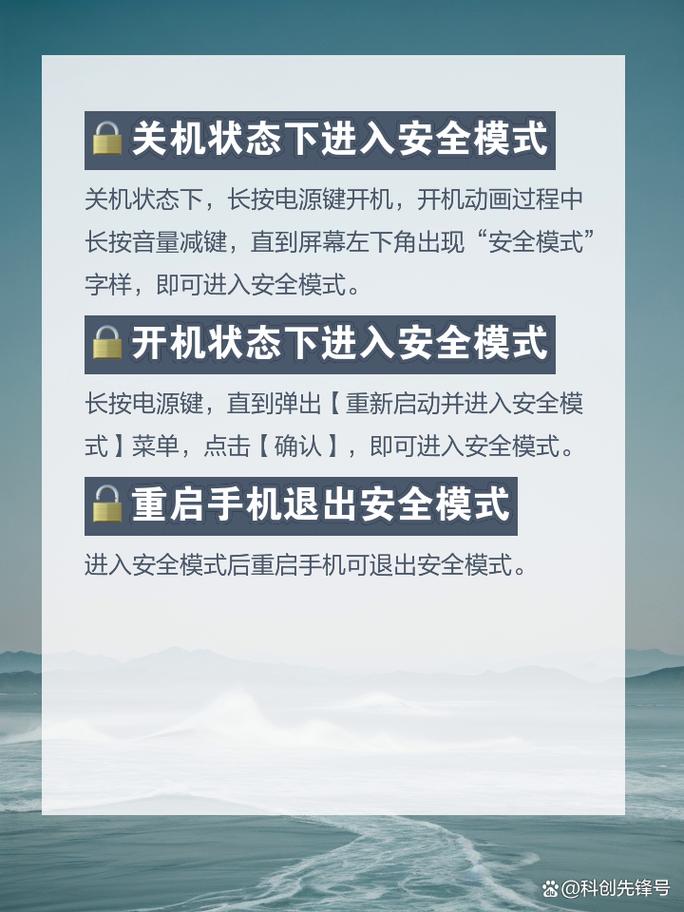
(图片来源网络,侵删)
- 同时按住“电源键”和“音量减小键”(部分手机是音量增大键),持续按住 10-15 秒,直到手机屏幕黑屏并自动重启。
- 手机重启后,通常会自动退出安全模式。
方法 2B:检查通知栏
有些手机(如三星)会在进入安全模式时,在屏幕顶部的通知栏留下一条提示信息。
- 从屏幕顶部向下滑动,打开通知栏。
- 找到那条提示“已进入安全模式”的通知。
- 点击该通知,系统可能会直接提供一个“退出安全模式”的按钮,点击即可。
为什么手机会进入安全模式?
了解原因有助于你避免误操作,也能帮助你判断是否需要进入安全模式。
- 无意中触发: 这是最常见的原因,在手机开机过程中,按住音量减小键不放,就会进入安全模式,很多人是误触或不知情的情况下按到的。
- 应用故障: 某个新安装的应用与系统不兼容,导致手机频繁崩溃或卡顿,为了稳定运行,系统可能会自动进入安全模式,让你卸载问题应用。
- 系统更新后: 极少数情况下,系统更新后可能会因为兼容性问题而进入安全模式。
安全模式有什么用?我应该用它做什么?
安全模式是一个“诊断工具”,它只加载手机最基本的系统应用和功能,所有第三方应用都会被禁用。
当你遇到以下问题时,可以进入安全模式:
(图片来源网络,侵删)
- 手机严重卡顿、死机或频繁重启。
- 怀疑某个新安装的应用导致了问题。
在安全模式下你应该做:
- 观察问题是否消失: 如果在安全模式下,手机运行流畅,没有再出现卡顿或死机,那么几乎可以肯定是某个第三方应用的问题。
- 卸载可疑应用: 回忆一下最近安装了哪些应用,然后在安全模式下将它们逐一卸载,卸载后,重启手机,看是否恢复正常。
如果我无法退出安全模式怎么办?
如果以上所有方法都尝试了,手机依然停留在安全模式,可以尝试以下高级操作:
- 恢复出厂设置: 这是最后的手段,它会清除手机上所有的数据(包括应用、照片、联系人等),将手机恢复到初始状态。操作前请务必备份所有重要数据!
- 路径: 通常在
设置 > 系统 > 重置选项 > 清除所有数据(恢复出厂设置)。
- 路径: 通常在
- 联系官方售后: 如果恢复出厂设置也无法解决问题,可能是系统文件损坏,需要联系手机品牌官方售后进行专业维修。
| 场景 | 推荐操作 |
|---|---|
| 正常退出 | 长按电源键 -> 长按“关机/重启” -> 确认重启 |
| 标准方法无效 | 同时长按“电源键”和“音量键”强制重启 |
| 不确定原因 | 在安全模式下卸载最近安装的应用 |
| 所有方法都无效 | 备份数据后,尝试恢复出厂设置 |
希望这些信息能帮到你!


