


如何设置呼叫转移(通用方法)
这个方法适用于所有iPhone型号,无论系统版本新旧。
-
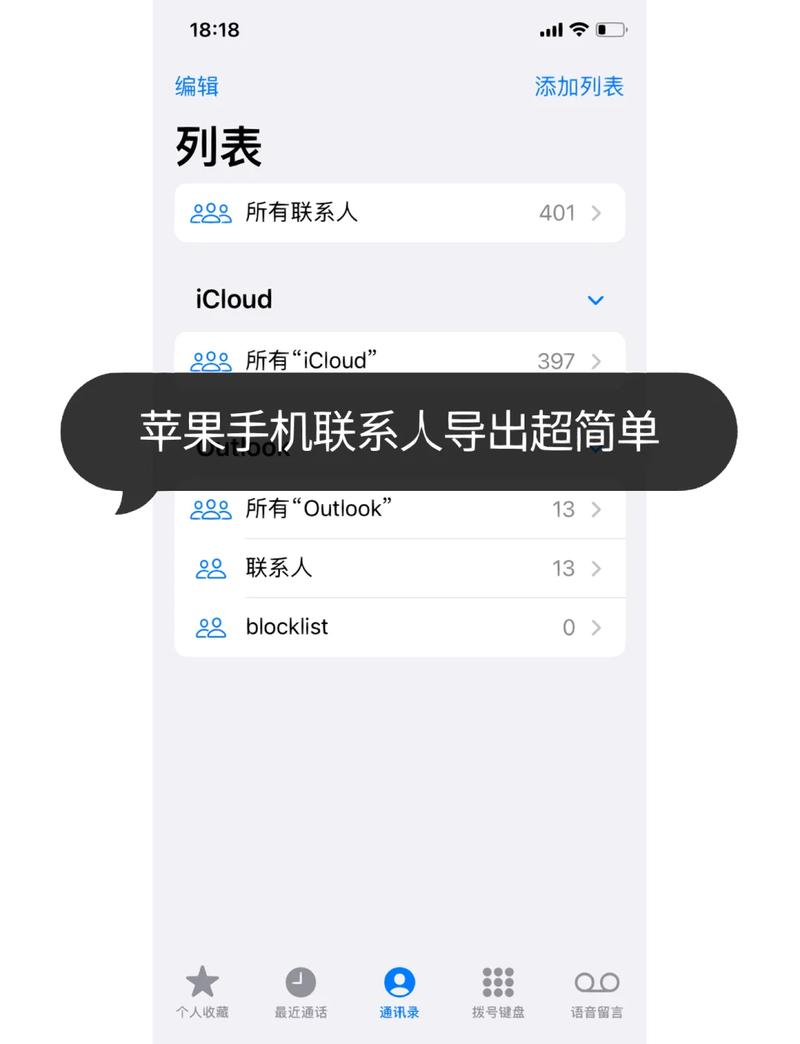
打开“电话”App 在您的iPhone主屏幕上找到绿色的 “电话” 图标并点击打开。
-
进入“设置” 在“电话”App界面底部,点击右下角的 “设置” 选项。
-
找到“呼叫转移”选项 在设置列表中,向下滑动,找到并点击 “呼叫转移”。
-
开启并设置转移号码
 (图片来源网络,侵删)
- 您会看到几个呼叫转移的选项,请先打开顶部的 “呼叫转移” 开关(滑块变为绿色)。
- 选择转移类型:根据您的需求,选择以下一种类型:
- 总是转移:所有来电都会立即被转移到您设定的号码。
- 当忙碌时:当您正在通话时,新的来电会自动转移到设定号码。
- 无人接听时:当来电响过一定时间(默认为20秒)后无人接听,会转移到设定号码。
- 无法接通时:当您的手机处于关机、无信号或飞行模式时,来电会转移到设定号码。
- 输入号码:选择好类型后,系统会提示您输入要转移到的电话号码,然后点击右上角的 “存储” 或 “完成”。
-
验证设置 系统可能会自动拨打您输入的号码进行验证,请接听电话以确认设置成功。
关闭呼叫转移: 如果需要关闭,只需回到 “设置” > “呼叫转移”,将顶部的“呼叫转移”开关关闭即可。
不同类型的呼叫转移详解
您可以根据需要组合使用以下几种转移方式:
| 转移类型 | 触发条件 | 适用场景 |
|---|---|---|
| 总是转移 | 任何来电,无论手机状态如何。 | 临时使用另一部手机,或需要将所有来电导向座机/同事。 |
| 当忙碌时 | 您正在通话中。 | 方便您在通话时,由他人帮您接听或记录重要来电。 |
| 无人接听时 | 来电响过一段时间后(默认20秒)。 | 当您可能不方便接听(如在开会、开车)但又不想错过重要电话时。 |
| 无法接通时 | 手机关机、无信号或处于飞行模式。 | 防止因手机没电或没信号而错过电话,是商务人士的常用功能。 |
重要提示:

- “总是转移” 的优先级最高,一旦开启了“总是转移”,其他三种“条件转移”会自动失效。
- 您可以同时开启“当忙碌时”、“无人接听时”和“无法接通时”,它们会根据各自的条件独立工作。
注意事项和常见问题
-
运营商支持:呼叫转移是一项基础电信服务,所有主流运营商(如中国移动、中国联通、中国电信)都支持,但某些特殊套餐或预付费卡可能会有限制。
-
可能会产生费用:呼叫转移可能会产生额外的通话费用,例如将您的来电转移到长途号码或境外号码,具体资费请咨询您的运营商。
-
转移号码格式:输入号码时,通常需要包含完整的区号(北京座机需要输入
010xxxxxxxx),如果转移的是手机号码,直接输入11位手机号即可。 -
无法转移紧急电话:呼叫转移功能不适用于拨打紧急电话(如110、120、119)。
-
设置后图标提示:一旦呼叫转移功能开启,iPhone的 状态栏(屏幕最上方的时间、信号栏区域)会出现一个 小电话听筒图标,提醒您该功能已激活。
-
通过运营商代码设置(备用方法) 如果您在“设置”菜单中找不到“呼叫转移”选项(可能是因为您的运营商或系统版本问题),您还可以通过拨打特定的代码来设置,拨打后,您的手机会自动跳转到设置界面,或者您会听到语音提示。
- 开启总是转移:
**21*#+ 转移号码 + (**21*13800138000#) - 关闭总是转移:
##21# - 查询状态:
*#21#
拨打这些代码后,按“拨号/绿色电话”键即可,系统会通过短信或语音反馈设置结果。
- 开启总是转移:
对于绝大多数iPhone用户来说,最简单直接的方法就是:
打开“电话”App → “设置” → “呼叫转移” → 开启开关并选择类型和号码。
希望这个详细的指南能帮助您顺利完成设置!


