


苹果手机怎么设置呼叫转移?保姆级教程(iOS 17/16通用),附常见问题解决
** 无论是手机没电、身处信号盲区,还是暂时不想被打扰,苹果手机的“呼叫转移”功能都能帮你轻松应对,本文将提供一份详尽的、适用于iOS 17及更早版本的保姆级设置教程,并附上常见问题与解决方案,让你彻底掌握这个实用功能。
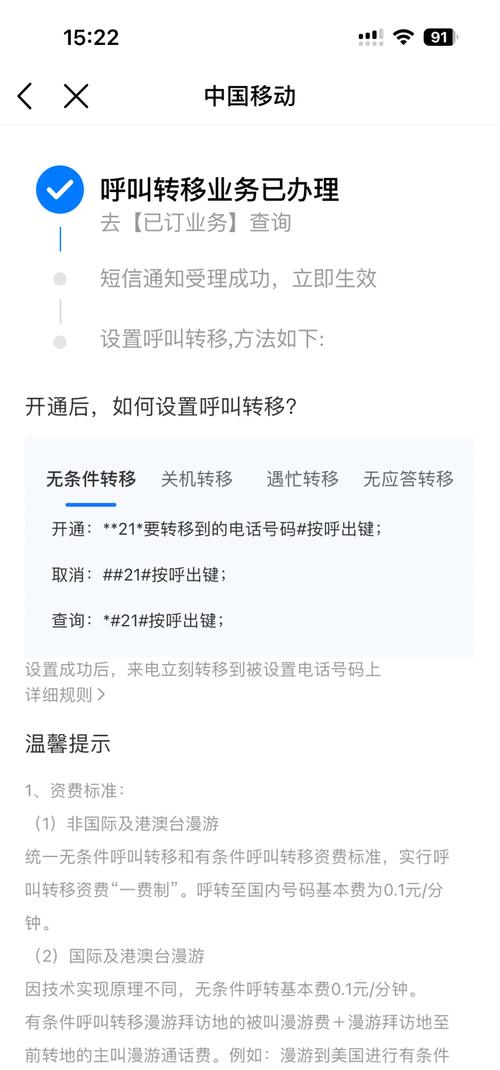
引言:你真的了解“呼叫转移”吗?
在快节奏的现代生活中,我们总希望保持通讯的灵活性与掌控感,当你的iPhone无法及时接听电话时,你是否希望来电能自动转到另一部手机或座机上?这就是“呼叫转移”(Call Forwarding)的核心价值。
它不仅仅是一个简单的电话设置,更是一种“通讯管理”能力,作为软件开发和用户体验领域的专家,我将从用户实际场景出发,为你拆解苹果手机设置呼叫转移的每一个细节,确保你一看就懂,一学就会。
第一部分:苹果手机呼叫转移的核心设置方法(图文详解)
苹果手机设置呼叫转移的路径非常直观,我们以最新的iOS 17系统为例,同时兼容iOS 16及更早版本。
【前置条件】
你需要确保你的iPhone连接了稳定的Wi-Fi或蜂窝网络。
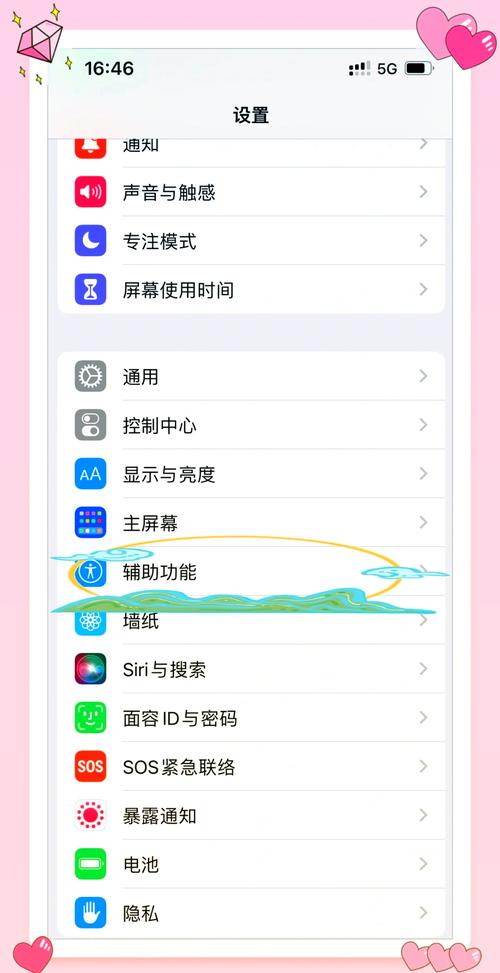
【操作步骤】
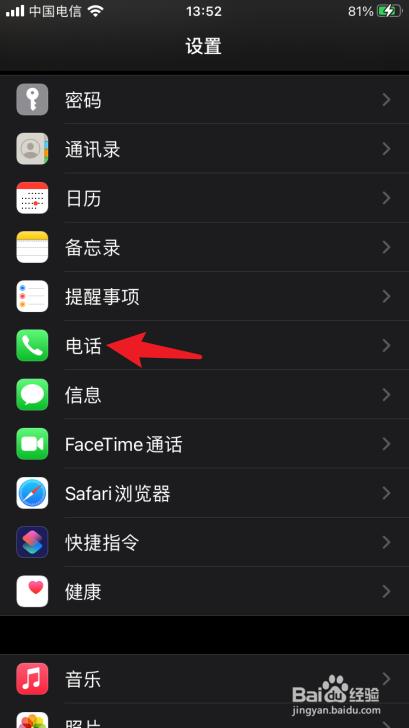
进入“电话”设置 在主屏幕找到并点击 “设置” 图标,向下滑动,找到并点击 “电话” 选项。
找到“呼叫转移”选项 在“电话”设置菜单中,向下滑动,你就能看到 “呼叫转移”(Call Forwarding)的选项,点击进入。
开启并配置转移号码
- 开启开关:点击右上角的 “打开” 或滑动按钮,使其变为绿色。
- 输入转移号码:在 “转移到” 的输入框中,输入你希望将来电转去的电话号码,这可以是你的备用手机号、家人朋友的号码,或者座机号。
- 完成设置:输入完毕后,点击右上角的 “完成” 或 “存储” 即可。
验证设置是否成功 设置完成后,你可以通过以下方式验证:
- 方法一(推荐):用另一部电话拨打你的iPhone号码,看是否直接转到了你设置的号码上。
- 方法二:返回“呼叫转移”设置页面,如果开关显示为绿色,并且号码已填写,则表示设置成功。
iOS 16及更早版本提示: 在部分旧版本的iOS中(如iOS 15及更早),“呼叫转移” 选项可能默认隐藏在 “蜂窝网络” 设置里,操作路径为:设置 > 蜂窝网络 > 呼叫转移,如果找不到,不妨去这里找找看。
第二部分:进阶技巧与场景化应用
仅仅会设置是不够的,作为专家,我要告诉你如何在不同场景下最大化利用这个功能。
场景1:临时备用方案(手机快没电/没信号)
这是最常见的使用场景,当你知道接下来一段时间手机会处于没电或无服务状态时,可以提前开启呼叫转移到家人或备用手机上。
专家建议:
- 设置备忘录:可以在手机日历或备忘录里设置一个提醒,在预计恢复正常通讯后,及时关闭呼叫转移,以免错过后续重要来电或产生不必要的费用。
- 快捷指令:如果你是iOS 12或更高版本用户,可以创建一个“开启呼叫转移”和“关闭呼叫转移”的快捷指令,添加到主屏幕或Siri,实现一键操作,非常高效。
场景2:专注工作/会议,免受打扰
当你需要一段不被电话打扰的专注时间时,可以将所有来电转移到你的办公座机或语音信箱。
专家建议:
- 配合“专注模式”:可以将呼叫转移与iOS的“专注模式”联动,创建一个“工作”专注模式,在设定的时间段内,自动开启呼叫转移至办公电话,并屏蔽其他非联系人来电,这是一种更智能、更场景化的通讯管理方式。
场景3:双卡用户,如何设置?
对于支持双卡的iPhone(如iPhone XS及之后型号),你需要明确呼叫转移的目标号码是哪个卡。
设置方法:
- 进入 “设置” > “电话”。
- 点击 “SIM卡应用”。
- 选择你想要设置呼叫转移的SIM卡(SIM 1”)。
- 在该SIM卡的设置菜单中找到 “呼叫转移” 选项,然后按照上述方法进行设置。
第三部分:常见问题与疑难解答(FAQ)
在使用过程中,你可能会遇到一些问题,这里我将以专家身份为你一一解答。
问题1:为什么我的“呼叫转移”选项是灰色的,无法点击? 解答: 这通常意味着你的运营商不支持或未开通此功能,某些预付费卡、企业套餐或特定地区的运营商可能会限制呼叫转移功能,建议直接联系你的运营商客服(如10086, 10010)进行咨询和开通。
问题2:呼叫转移开启后,我还能接打电话和上网吗? 解答: 可以,呼叫转移只是将 incoming calls(来电)进行转接,它不会影响你主动拨打电话、发送短信或使用数据网络,你的iPhone会正常接收所有信号。
问题3:呼叫转移会产生额外费用吗? 解答: 可能会,这完全取决于你的运营商套餐,通常情况下,呼叫转移会产生通话费,这笔费用可能会由你(转出方)或接听方承担,具体资费标准请咨询你的运营商,为了避免不必要的开销,建议在不使用时及时关闭。
问题4:如何快速查看或关闭呼叫转移? 解答:
- 查看:直接前往 “设置” > “电话” > “呼叫转移”,即可查看当前状态。
- 关闭:在同一个页面,将开关从绿色滑动至灰色即可。
问题5:呼叫转移和“请勿打扰”模式有什么区别? 解答: 这是两个功能,但效果有重叠。
- 呼叫转移:将来电直接转走到另一个号码,对方会感觉正常拨通了你的电话,只是被转接了。
- 请勿打扰:静音所有来电和通知,来电者通常会直接被转入你的语音信箱,且手机不会有任何响动或振动。
- 核心区别:转移是“处理”来电,打扰是“屏蔽”来电。
掌握通讯主动权
通过本文,你已经系统地学习了苹果手机设置呼叫转移的全过程,从基础设置到进阶应用,再到常见问题的排查,这个看似简单的功能,背后蕴含着对个人通讯流的精细化管理能力。
技术是为人服务的,善用呼叫转移,你就能在不同生活场景中游刃有余,始终保持通讯的畅通与高效,真正掌握属于自己的通讯主动权。
别忘了收藏这篇文章,以备不时之需,也欢迎在评论区分享你的使用心得或遇到的问题,我们一起交流探讨!


