


设置呼叫转移的详细步骤
无论您使用的是哪个版本的 iOS,操作路径基本一致。
(图片来源网络,侵删)
-
打开“电话”应用
- 在您的 iPhone 主屏幕上找到并点击绿色的 “电话” 图标。
-
进入设置
- 在“电话”应用的界面底部,点击右下角的 “键盘” 图标(一个带数字的键盘),然后点击左上角的 “返回” 箭头。
- 点击屏幕左下角的 “联系人” 图标,再点击左上角的 “返回” 箭头。
- 点击屏幕右下角的 “Voicemail”(语音信箱)图标,再点击左上角的 “返回” 箭头。
- 现在您会看到“电话”应用的主界面,点击左下角的 “设置” 选项。
(打开“电话”App -> 点击底部的“键盘”或“联系人”或“Voicemail” -> 点击左上角返回箭头 -> 点击左下角的“设置”)
-
找到并开启呼叫转移
 (图片来源网络,侵删)
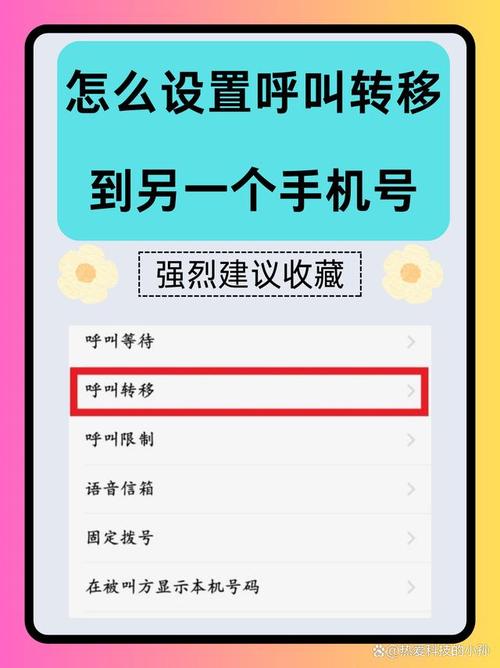
- 在“设置”菜单中,向下滑动,找到并点击 “呼叫转移” 选项。
- 您会看到一个开关,将其 打开。
-
输入转移号码
- 开启后,系统会提示您输入要将来电 转移到的电话号码。
- 输入号码后,点击右上角的 “存储” 或 “完成”。
-
验证并激活
- 输入号码后,iPhone 会自动向该号码发送一个验证码(通常是一条短信)。
- 您需要按照短信中的提示,在 iPhone 上输入收到的验证码,以激活呼叫转移功能。
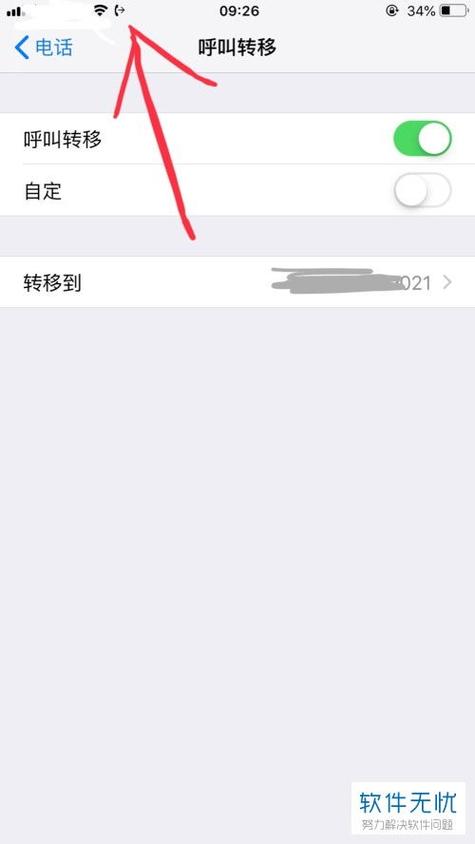
- 验证成功后,呼叫转移就正式开启了,您会在 iPhone 的状态栏(时间、电量等显示区域)看到一个 小电话听筒的图标,表示该功能正在运行。
呼叫转移的类型
在“呼叫转移”设置里,您可以选择不同的转移条件:
- 总是转移:所有来电都会立即被转移到您设定的号码。
- 当忙碌时:当您正在通话时,新的来电会被转移。
- 当无人接听时:当来电响铃一段时间后(例如15秒)您仍未接听,来电会被转移。
- 当手机关机或无信号时:当您的 iPhone 关机、没电或处于没有信号覆盖的区域时,来电会被转移到您设定的号码(通常需要联系运营商设置此功能)。
您可以根据需要开启或关闭其中任意一项。

(图片来源网络,侵删)
如何关闭呼叫转移?
关闭呼叫转移同样简单:
- 进入 “电话” -> “设置” -> “呼叫转移”。
- 将主开关 关闭,或者关闭您不需要的特定转移条件(如“当忙碌时”)。
- 状态栏中的小电话听筒图标会随之消失。
重要注意事项和常见问题
-
运营商支持:呼叫转移是一项基本功能,几乎所有运营商都支持,但某些特定功能(如“当手机关机或无信号时”)可能需要联系您的运营商进行额外设置。
-
可能产生费用:
- 呼出费用:当呼叫转移开启时,您主动拨打电话的费用通常不受影响。
- 呼入费用:这是最需要注意的一点! 当有人呼叫您并被成功转移时,您可能会被收取呼叫转移的费用,这部分费用是您的运营商收取的,具体资费标准请咨询您的运营商(如中国移动、中国联通、中国电信)。
- 接收方费用:接听您转移电话的一方,正常收取其套餐内的通话费,没有额外费用。
-
无法接收短信/彩信:呼叫转移只转移电话呼叫,无法转移短信、iMessage 或其他数据,如果您将手机关机并开启呼叫转移,您将收不到关机期间的短信。
-
Voicemail(语音信箱):一旦呼叫转移成功,来电将直接转到您设定的号码,而不会触发您 iPhone 上的语音信箱,如果您希望在某些情况下(如无人接听)转到语音信箱,请不要开启相应的转移选项。
-
国际漫游:在国际漫游时使用呼叫转移,费用可能会非常高,请务必谨慎使用。
-
通过运营商代码设置(备用方法) 如果您无法通过图形界面设置,或者遇到问题,也可以直接拨打运营商的特定代码来开启或关闭:
- 开启所有来电转移:
**21*#(后面接您要转移的号码,`21*13800138000#`) - 关闭所有来电转移:
##21# - 查询状态:
*#21# - 开启其他条件转移(如遇忙转移):
**67*#(遇忙),**61*#(无人接听),**62*#(手机关机或无信号)
拨打这些代码后,屏幕会显示“呼叫转移已开启”或“呼叫转移已关闭”等信息。
- 开启所有来电转移:
| 操作 | 步骤 |
|---|---|
| 开启 | 电话 App -> 设置 -> 呼叫转移 -> 开启 -> 输入号码 -> 验证短信 |
| 关闭 | 电话 App -> 设置 -> 呼叫转移 -> 关闭开关 |
| 状态图标 | 状态栏出现 小听筒图标 |
希望这份详细的指南能帮助您轻松设置和管理 iPhone 的呼叫转移功能!


