


Windows 系统笔记本电脑截图
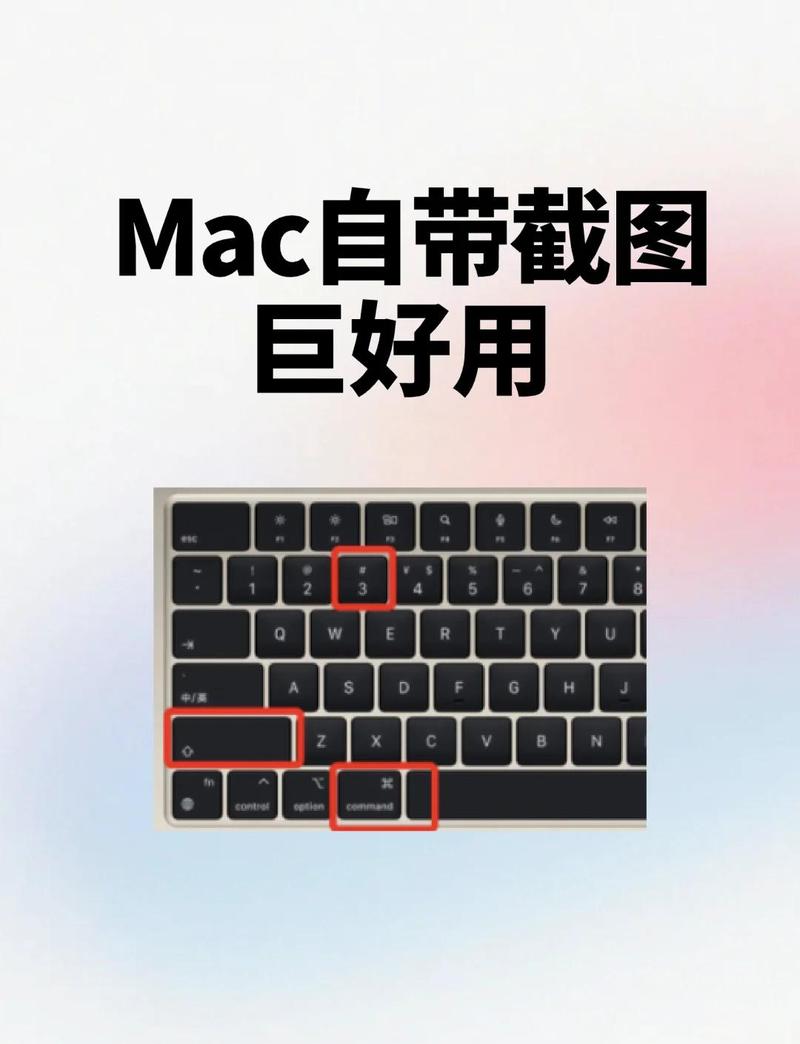
Windows 系统的截图方式非常多样,快捷键组合也比较多。
(图片来源网络,侵删)
全局通用快捷键(适用于所有品牌)
这些是 Windows 系统自带的、不依赖特定品牌驱动的快捷键。
| 快捷键 | 功能描述 | 适用范围 |
|---|---|---|
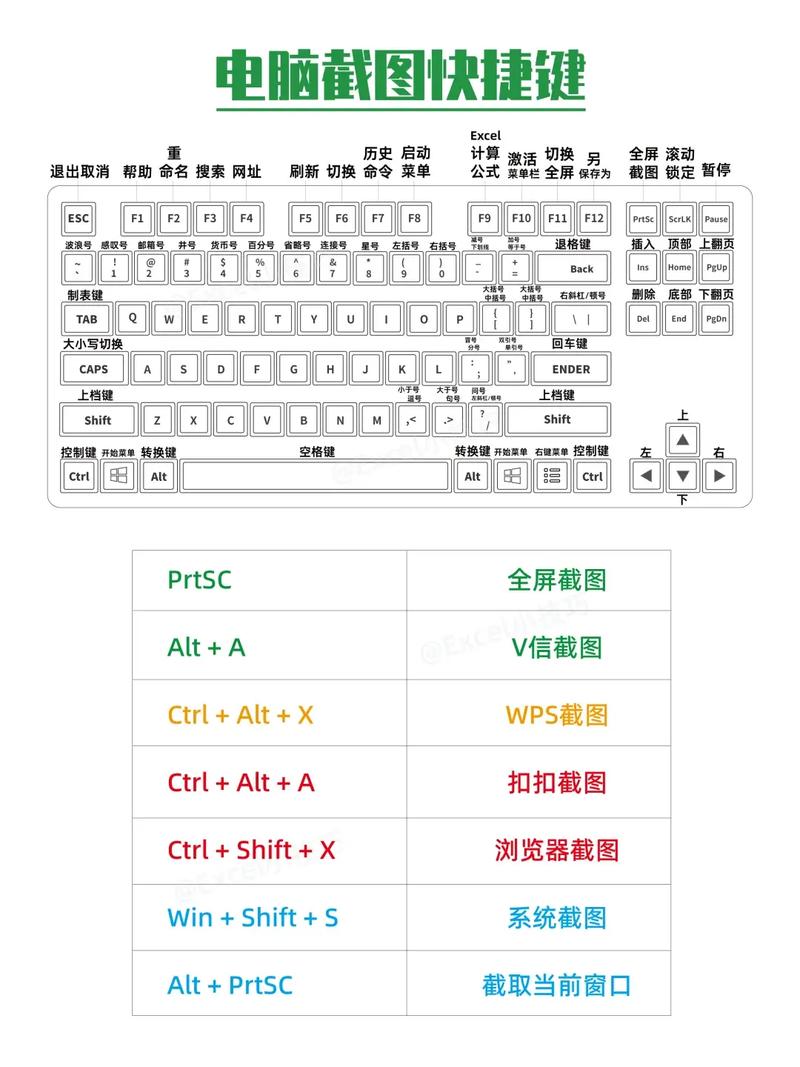
PrtScn (Print Screen) |
复制整个屏幕到剪贴板,按此键后,屏幕不会有什么变化,你需要打开“画图”、“Word”或微信/QQ等聊天窗口,然后按 Ctrl + V 粘贴。 |
所有 Windows 笔记本 |
Alt + PrtScn |
复制当前活动窗口到剪贴板,只截取你当前正在操作的窗口(例如浏览器窗口),背景和其他窗口不会被截取,同样需要 Ctrl + V 粘贴。 |
所有 Windows 笔记本 |
Win + Shift + S |
调用“屏幕草图”工具,这是 Windows 10/11 推荐的截图方式,按下后屏幕会变暗,顶部会出现一个小的工具栏,你可以选择矩形、任意形状、窗口或全屏截图,截图会自动保存到剪贴板,并弹出通知,点击通知可以进行编辑和保存。 | 强烈推荐,Windows 10/11 所有品牌 |
Windows 自带截图工具
除了快捷键,你还可以通过搜索打开截图工具,功能更强大。
- 打开方式:
- 按
Win键,输入“截图工具”或“SnippingTool”并打开。 - 在 Windows 11 中,也可以直接搜索“屏幕截图”(Snip & Sketch)。
- 按
- 功能:支持延迟截图(比如你想截取菜单下拉后的内容)、自由形状截图、标注等。
特定品牌笔记本的快捷键
很多品牌(如联想、戴尔)会在键盘上印有特殊的截图/录屏图标,通常需要配合 Fn 键使用。
- 联想:
Fn + PrtScn:一键截图,图片会自动保存在“此电脑 > 图片 > 屏幕截图”文件夹里。Fn +(位于PrtScn键上方):打开联想的截图工具(如“联想截图”或“联想智能采集”)。
- 戴尔:
Fn + PrtScn:一键截图,图片通常保存在“文档 > Dell Screenshots”文件夹里。
- 惠普:
- 部分型号支持
Fn + Windows + S来快速启动截图工具。
- 部分型号支持
- 华硕:
- 部分游戏本型号有专门的截图键,或支持
Fn + PrtScn一键截图。
- 部分游戏本型号有专门的截图键,或支持
- 小米/Redmi:
Fn + PrtScn:一键截图,图片保存在“此电脑 > 图片 > 截图”文件夹。
如何找到你电脑的专属快捷键?
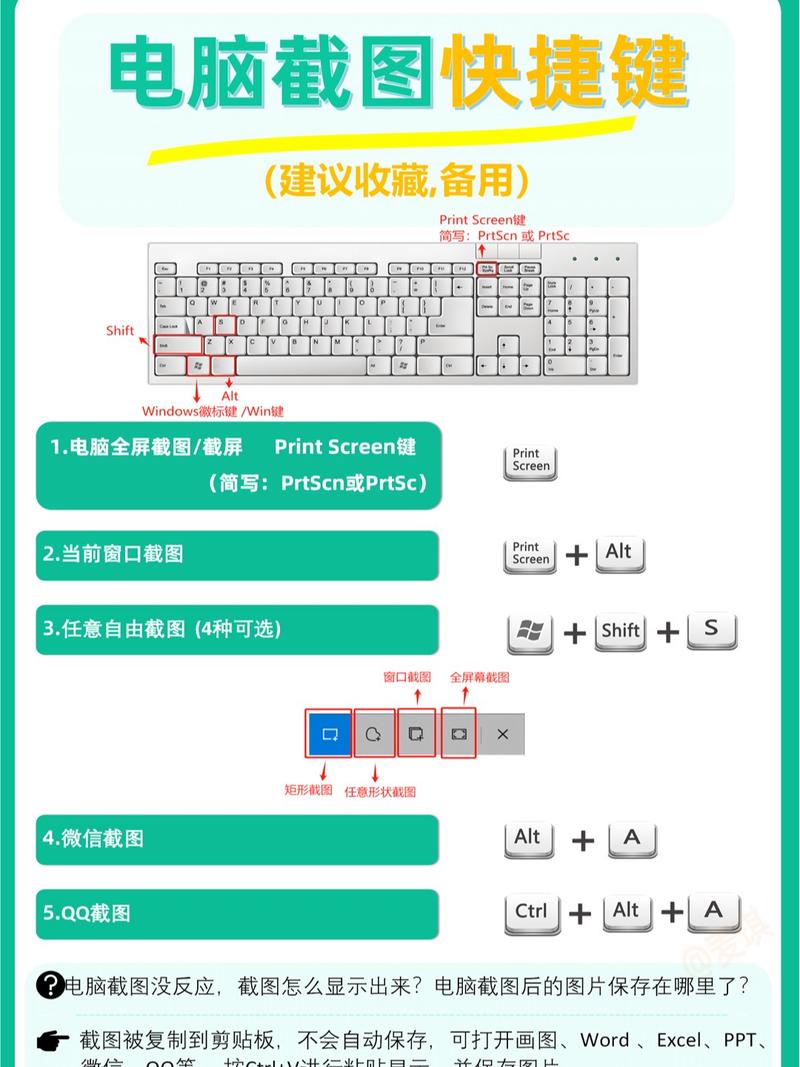
观察键盘上的 PrtScn 键,如果它旁边有摄像头图标或品牌特定的图标,那么很可能需要 Fn + 这个图标键 来使用。
(图片来源网络,侵删)
macOS 系统笔记本电脑(MacBook)
macOS 的截图逻辑和 Windows 不同,截图文件会自动保存在桌面上,文件名会包含时间戳。
| 快捷键 | 功能描述 | 文件保存位置 |
|---|---|---|
Command (⌘) + Shift + 3 |
截取整个屏幕。 | 桌面 |
Command (⌘) + Shift + 4 |
调用区域选择工具,鼠标会变成一个十字准线,你可以拖动来选择截图区域。 | 桌面 |
Command (⌘) + Shift + 4 + 空格键 |
截取指定窗口,在按完前三个快捷键后,再按空格键,鼠标会变成一个相机图标,点击任意窗口即可截取该窗口(包括窗口阴影)。 | 桌面 |
Command (⌘) + Shift + 5 |
打开截图工具栏,这是 macOS 10.14 及以上版本推荐的方式,工具栏提供截图、录制屏幕、延时截图等多种选项,非常强大。 | 桌面或你指定的位置 |
补充技巧:
- 复制到剪贴板:在任何上述快捷键组合中,同时按住
Control键,截图就不会保存到桌面,而是会复制到剪贴板,供你Command + V粘贴。⌘ + Shift + Control + 4是“将所选区域复制到剪贴板”。
其他截图方法(跨平台)
如果你觉得系统自带的不方便,或者需要更高级的功能(如滚动长截图、标注、录屏等),可以使用第三方软件。
浏览器扩展程序(适合网页截图)
- GoFullPage - Full Page Screen Capture:Chrome 和 Firefox 的王牌扩展,可以一键截取整个长网页。
- Awesome Screenshot:功能强大,支持截图、录屏、添加注释等。
专业截图软件
- Snipaste (Windows/macOS):功能极其强大的截图+贴图工具,支持“截图即贴图”,是很多程序员和设计师的最爱。
- Lightshot (Windows/macOS):轻量、快速,支持在线编辑和分享。
- ShareX (Windows):开源免费,功能极其丰富,支持自定义截图区域、滚动截图、OCR文字识别等,可玩性很高。
- PicPick (Windows):一款功能全面的截图工具,内置了取色器、标尺、白板等实用工具。
总结与速查表
| 系统/品牌 | 快捷键/方法 | 功能 |
|---|---|---|
| Windows (通用) | Win + Shift + S |
推荐:调用现代截图工具,可编辑 |
PrtScn |
复制全屏到剪贴板 | |
Alt + PrtScn |
复制当前窗口到剪贴板 | |
| 联想/戴尔等 | Fn + PrtScn |
一键截图,自动保存到文件夹 |
| macBook | ⌘ + Shift + 3 |
截取全屏 |
⌘ + Shift + 4 |
选择区域截图 | |
⌘ + Shift + 5 |
推荐:打开功能全面的截图工具栏 | |
| 通用技巧 | 搜索“截图工具” | 打开系统自带的截图应用 |
建议:
(图片来源网络,侵删)
- Windows 用户:优先使用
Win + Shift + S,它最方便快捷。 - MacBook 用户:优先使用
⌘ + Shift + 5,功能最全面。 - 如果你需要更专业的功能:不妨试试 Snipaste 或 ShareX (Windows) / CleanShot X (macOS) 等第三方工具。


