


使用 HDMI 线缆连接(最常见、最稳定)
这是最直接、最可靠的方法,能保证最佳的画质和音频同步。
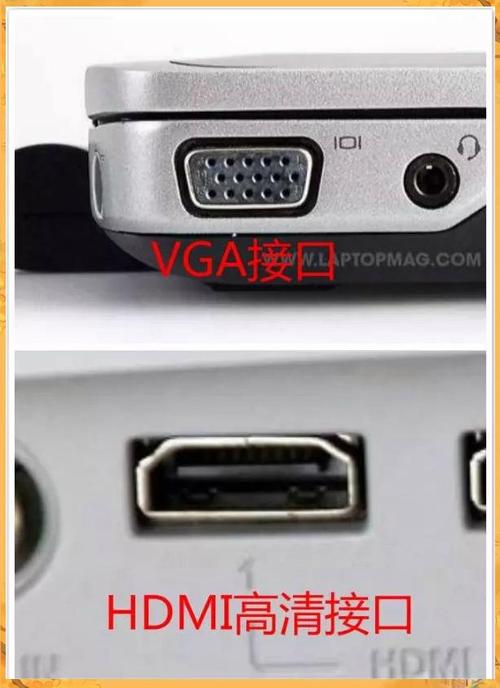
(图片来源网络,侵删)
所需设备:
- 一根合适的线缆:这取决于你的 Mac 和投影仪的接口。
- 新款 MacBook (USB-C/雷雳接口):你需要一根 USB-C 转 HDMI 线缆 或 USB-C 转 HDMI 转换器 + 一根标准的 HDMI 线缆。
- 旧款 MacBook (Mini DisplayPort 或 Thunderbolt 接口):你需要一根 Mini DisplayPort 转 HDMI 线缆 或 Mini DisplayPort 转 HDMI 转换器 + HDMI 线缆。
- iMac (部分型号):可能需要使用随附的雷雳转 HDMI 转换器。
- 一个 HDMI 线缆:如果你的转换器不带线,就需要另外准备一根。
- 投影仪。
连接步骤:
-
连接设备:
- 将线缆(或转换器)的一端插入你的 Mac 的视频输出端口(USB-C, Mini DisplayPort 等)。
- 将 HDMI 线缆的另一端插入投影仪的 HDMI 输入接口。
-
打开电源:
- 打开你的 Mac。
- 打开投影仪,并使用投影仪遥控器或机身按钮,将输入源选择为 HDMI,这一步非常重要,否则屏幕会无信号。
-
设置 Mac 的显示输出:
- 通常情况下,连接成功后,Mac 会自动将画面镜像到投影仪上。 你会看到和 Mac 屏幕一模一样的内容。
- 如果没有自动显示,请按以下步骤操作:
- 点击屏幕右上角的 “控制中心”图标(一个像信号塔的图标)。
- 在“屏幕”区域,你会看到已连接的投影仪图标。
- 镜像模式:选择“镜像”,Mac 屏幕和投影仪显示完全相同的内容,适合做演示。
- 扩展模式:选择“扩展”,Mac 屏幕和投影仪是两个独立的桌面,你可以在投影仪上播放视频或演示,而 Mac 屏幕可以用来查看备注或做其他工作,这是更专业的工作模式。
使用无线投屏连接(AirPlay)
如果你的投影仪支持无线功能,或者你有一个支持无线投屏的设备(如 Apple TV),这是最方便的方式,无需插拔线缆。

(图片来源网络,侵删)
所需设备:
- 支持 AirPlay 的投影仪:很多新款智能投影仪(如爱普生、明基、极米等)都内置了 AirPlay 功能。
- 或 Apple TV:如果你的投影仪没有 AirPlay 功能,可以将其连接到投影仪的 HDMI 接口,然后用 Apple TV 作为无线中转站。
- 确保 Mac 和投影仪/Apple TV 连接在同一个 Wi-Fi 网络下。
连接步骤:
-
准备工作:
- 打开投影仪并切换到对应的 HDMI 输入(如果使用 Apple TV)。
- 确保 Mac 和投影仪/Apple TV 都连接到同一个 Wi-Fi 网络。
-
在 Mac 上开始投屏:
- 点击屏幕右上角的 “控制中心”图标。
- 在屏幕的右上角,你会看到一个 “屏幕镜像” 的按钮。
- 点击它,会自动搜索同一网络下的支持 AirPlay 的设备(如你的投影仪或 Apple TV)。
- 在列表中选择你的设备。
- 稍等片刻,Mac 的屏幕就会无线投射到投影仪上。
-
结束投屏:
再次打开“控制中心”,点击“屏幕镜像”按钮,然后选择“关闭屏幕镜像”。
 (图片来源网络,侵删)
使用 VGA 线缆连接(较旧设备)
如果你的投影仪非常老旧,只有 VGA 接口(蓝色的梯形接口,有针脚),而你的 Mac 也没有 VGA 接口,就需要使用这种方式。
所需设备:
- 一个转换器:根据你的 Mac 接口选择。
- 新款 MacBook (USB-C):需要 USB-C 转 VGA 转换器。
- 旧款 MacBook (Mini DisplayPort):需要 Mini DisplayPort 转 VGA 转换器。
- 一根 VGA 线缆。
连接步骤:
- 连接设备:将转换器连接到 Mac,再用 VGA 线连接转换器和投影仪。
- 切换投影仪输入源:将投影仪的输入源设置为 VGA 或 PC。
- 设置显示输出:与方法一中的第 3 步完全相同,使用“控制中心”来选择镜像或扩展模式。
注意:VGA 是模拟信号,不支持音频传输,你需要另外用一根音频线(如 3.5mm 音频线)连接 Mac 的耳机孔和投影仪的音频输入口,才能听到声音。
常见问题与解决方法
-
问题:连接后,投影仪显示“无信号”或黑屏。
- 检查线缆:确保所有线缆都插紧了,没有松动。
- 检查输入源:用投影仪遥控器或机身按钮,确保选择了正确的输入源(如 HDMI 1, VGA 等)。
- 重启设备:尝试重启 Mac 和投影仪。
- 检查 Mac 的显示设置:进入“系统设置” > “显示器”,看看是否能识别到投影仪,如果能看到,但没信号,可能是线缆或接口问题。
-
问题:连接后,投影仪显示正常,但没有声音。
- 线缆问题:HDMI 线缆通常同时传输视频和音频,如果没声音,可能是线缆质量不佳或损坏,尝试换一根 HDMI 线。
- VGA 连接:如上所述,VGA 不带音频,必须额外连接音频线。
- Mac 音频输出设置:点击屏幕右上角的 “控制中心”图标 > “声音”,确保输出设备选择的是“内置扬声器”,如果连接了外置音箱,也要选择正确的设备。
- 投影仪音频设置:检查投影仪的菜单设置,确保音频输出已开启。
-
问题:投影画面模糊、分辨率不正确或黑边。
- 调整分辨率:进入“系统设置” > “显示器”,拖动滑块调整分辨率,选择一个与投影仪匹配或推荐的分辨率。
- 调整缩放:在同一个“显示器”设置页面,可以调整“缩放”,选择“拉伸以填满屏幕”或“居中”等选项来消除黑边。
- 对焦:检查投影仪的镜头是否对焦清晰,使用投影仪上的对焦环进行调整。
总结表格
| 连接方式 | 优点 | 缺点 | 适用场景 |
|---|---|---|---|
| HDMI 线缆 | 稳定、画质好、支持音频 | 需要布线,不够灵活 | 所有支持 HDMI 的设备,是首选方案 |
| AirPlay 无线 | 方便、无需线缆、支持多设备 | 依赖 Wi-Fi,可能存在延迟 | 新款智能投影仪、Apple TV 用户,追求便捷性 |
| VGA 线缆 | 适用于非常老旧的设备 | 画质差、不支持音频、线缆粗大 | 连接只有 VGA 接口的古董级投影仪 |
希望这份详细的指南能帮助你顺利连接你的苹果电脑和投影仪!


